
 資料結構
資料結構 網路
網路 關係資料庫管理系統 (RDBMS)
 作業系統
作業系統 Java
Java MS Excel
 iOS
iOS HTML
HTML CSS
CSS Android
 Python
 C語言程式設計
 C++
C++ C#
C# MongoDB
 MySQL
MySQL Javascript
 PHP
PHP 物理學
物理學 化學
化學 生物學
生物學 數學
數學 英語
英語 經濟學
經濟學 心理學
心理學 社會學
社會學 服裝學
服裝學 法學
法學如何在Postman中使用模擬伺服器獲取不同格式的響應?
我們可以在模擬伺服器中以不同的格式獲取響應。建立模擬伺服器是為了避免向即時或生產資料傳送請求。在模擬伺服器中建立不同格式響應的步驟如下:
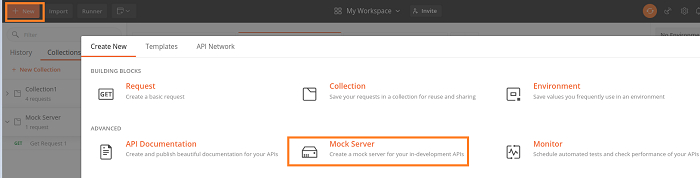
步驟 1 - 點選Postman應用程式頂部的“新建”,然後點選“模擬伺服器”連結。
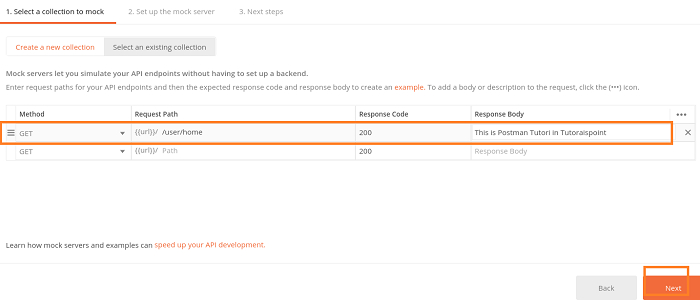
步驟 2 - 從“方法”欄位中選擇“GET”選項。在“請求路徑”中新增 /user/home,在“響應程式碼”中新增 200,在“響應正文”欄位中新增文字 – This is Postman Tutori in Tutorialspoint。
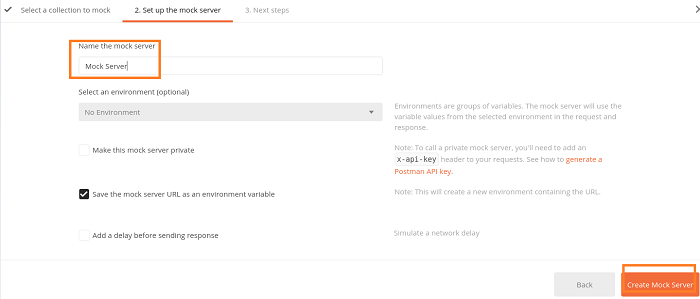
步驟 3 - 為模擬伺服器命名。然後點選“建立模擬伺服器”。
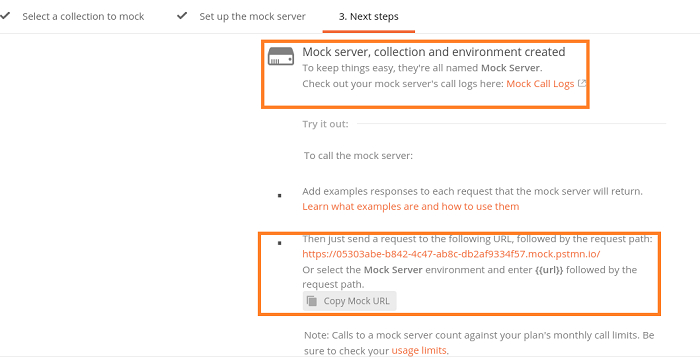
步驟 4 - 模擬伺服器已建立,並帶有模擬URL。要複製模擬URL,應點選“複製模擬URL”按鈕。點選“關閉並繼續”。
步驟 5 - 選擇模擬伺服器作為環境併發送請求。響應正文 – This is Postman Tutori in Tutorialspoint 將以HTML格式顯示。
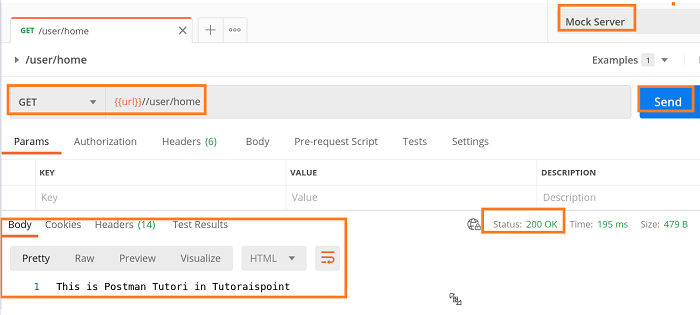
步驟 6 - 要以JSON格式獲取響應,我們必須從“儲存響應”下拉選單中選擇“儲存為示例”選項。

步驟 7 - 輸入示例名稱,並從“響應正文”中選擇JSON。
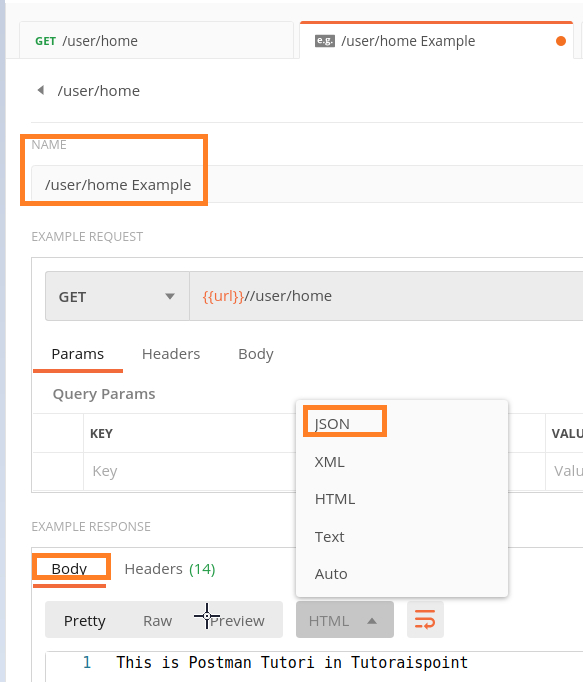
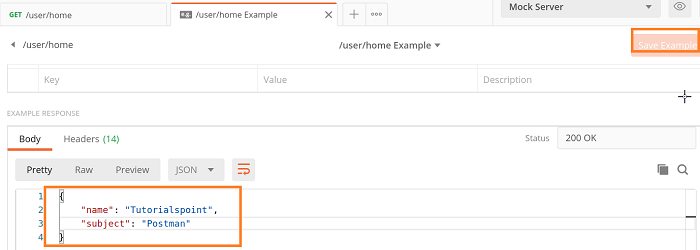
步驟 8 - 使用JSON格式合併下面的響應正文,然後點選“儲存示例”按鈕。
{
   "name": "Tutorialspoint",
   "subject": "Postman"
}
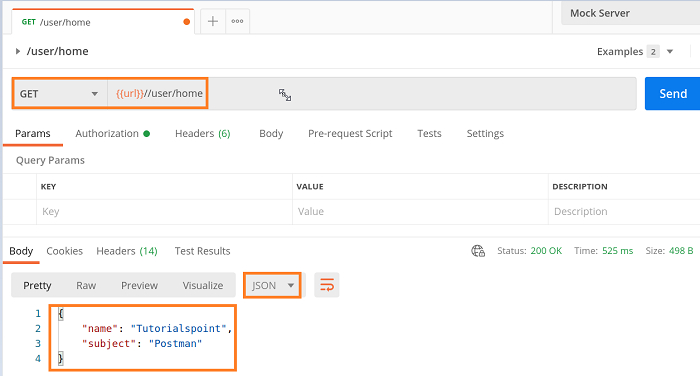
步驟 9 - 執行GET請求,我們將獲得步驟8中在示例請求中新增的JSON格式的響應正文。
下圖顯示響應為HTML格式。
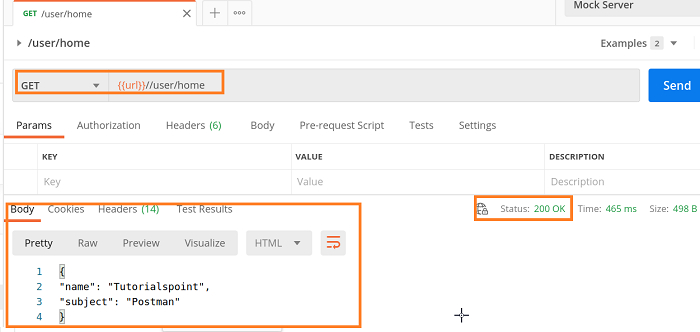
下圖顯示響應為JSON格式。

更新於:2021年8月3日
676 次瀏覽

廣告