
 資料結構
資料結構 網路
網路 關係型資料庫管理系統
 作業系統
作業系統 Java
Java MS Excel
 iOS
iOS HTML
HTML CSS
CSS Android
 Python
 C 程式設計
 C++
C++ C#
C# MongoDB
 MySQL
MySQL Javascript
 PHP
PHP 物理學
物理學 化學
化學 生物學
生物學 數學
數學 英語
英語 經濟學
經濟學 心理學
心理學 社會學
社會學 時尚研究
時尚研究 法律研究
法律研究如何修復 Docker 構建需要恰好一個引數的錯誤?
簡介
Docker build 是一個容器映象構建命令。該命令可以幫助您建立容器映象,並提供一些額外的可調整功能。在使用“docker build”命令構建映象時,初學者會遇到一個非常常見且簡單的問題——引數。本文討論了遇到此錯誤的各種情況以及如何解決此錯誤。文章中還提到了執行構建的不同方法。
建立 Dockerfile
首先,我們將建立一個 Dockerfile。此 Dockerfile 將幫助我們建立“apache-web-server”的 Docker 容器映象。索引頁面儲存在預設位置/usr/local/apache2/htdocs/
建立一個名為“TUTORIALSPOINT”的目錄。
$mkdir TUTORIALSPOINT
進入“TUTORIALSPOINT”目錄,建立一個名為“Dockerfile”的檔案,並使用任何程式碼編輯器開啟該檔案。這裡我們使用 Visual Studio Code。
$cd TUTORIALSPOINT
$touch Dockerfile
$code .
貼上下面的 Dockerfile 程式碼。
#use httpd as the base image
FROM httpd:latest
#set the working directory
WORKDIR /usr/local/apache2/htdocs/
#expose the port on the image
EXPOSE 80
不同的構建錯誤
讓我們看看在使用 docker build 命令建立容器映象時可能遇到的不同構建錯誤。
示例 1
如果在包含 Dockerfile 的“TUTORIALSPOINT”目錄內執行命令。
$pwd
輸出
/home/hemant/TUTORIALSPOINT
現在檢視構建錯誤。
$docker build
輸出
"docker build" requires exactly 1 argument.
See 'docker build --help'.
Usage: docker build [OPTIONS] PATH | URL | -
Build an image from a Dockerfile
示例 2
如果在沒有 Dockerfile 的“TUTORIALSPOINT”目錄外部執行命令。
$pwd
輸出
/home/hemant
現在檢視錯誤。
$docker build
輸出
"docker build" requires exactly 1 argument.
See 'docker build --help'.
Usage: docker build [OPTIONS] PATH | URL | -
Build an image from a Dockerfile
示例 3
如果在沒有 Dockerfile 的“TUTORIALSPOINT”目錄外部執行命令。
$pwd
輸出
/home/hemant
現在檢視錯誤。
$docker build .
輸出
unable to prepare context:
unable to evaluate symlinks in Dockerfile path: lstat
/home/hemant/Dockerfile: no such file or directory
示例 4
如果在“TUTORIALSPOINT”目錄內執行命令,但“Dockerfile”被重新命名為其他檔案,例如“Dockerfile_2”。
$pwd
輸出
/home/hemant/TUTORIALSPOINT
現在檢視錯誤。
$docker build .
輸出
unable to prepare context:
unable to evaluate symlinks in Dockerfile path: lstat
/home/hemant/Dockerfile: no such file or directory
理解構建命令
到目前為止,我們已經看到了不同的構建錯誤。現在,理解“docker build”命令將是最好的。下面我們對命令的所有部分進行了分解。
命令的通用語法為:
$docker build [options] [local path or url]
重要的選項如下所示
檔案
Dockerfile 的預設檔名是“Dockerfile”,但要更改它,您可以使用“-f”標誌。此標誌需要 Dockerfile 的相對路徑以及您儲存它的名稱。
標籤
當我們想要重新命名使用 docker build 建立的映象時,使用“-t”標誌。這也可以寫成“--tag”。
分配標籤的通用語法:名稱-版本 如果您沒有定義映象的版本,則 Docker 本身會提供“latest”版本。
路徑或上下文目錄
此路徑是本地相對路徑,在執行 COPY 和 ADD 等命令時,Dockerfile 將將其用作參考。此路徑也稱為“上下文目錄”。Docker 守護程式首先獲取上下文目錄,然後在構建過程中查詢需要複製到映象中的檔案。
URL
如果您要複製的檔案不在您的本地系統上,則只需提及遠端目錄的“URL”,而不是本地路徑。例如,您可以使用 GitHub 儲存庫 URL。
實現案例
構建 Docker 映象時存在各種情況。下面列出了一些情況。
案例 1:“docker build”的最簡單實現
步驟 1 - 建立一個名為“TUTORIALSPOINT”的目錄
$mkdir TUTORIALSPOINT
步驟 2 - 建立一個名為“Dockerfile”的 Dockerfile
$cd TUTORIALSPOINT
$touch Dockerfile
將以下程式碼儲存到其中。
#use httpd as the base image
FROM httpd:latest
#set the working directory
WORKDIR /usr/local/apache2/htdocs/
#expose the port on the image
EXPOSE 80
開啟此檔案並將以下程式碼儲存到其中。
步驟 3 - 構建 Docker 映象
最簡單的實現
$docker build .
輸出
Sending build context to Docker daemon 3.072kB
Step 1/3 : FROM httpd:latest
---> fe8735c23ec5
Step 2/3 : WORKDIR /usr/local/apache2/htdocs/
---> Using cache
---> 933e884d81bc
Step 3/3 : EXPOSE 80
---> Using cache
---> a127ab71efab
Successfully built a127ab71efab
映象名稱將為 none,並且會獲得一個 ID。要命名映象,請使用以下命令。
$docker build –t image1:version1 .
輸出
Sending build context to Docker daemon 3.072kB
Step 1/3 : FROM httpd:latest
---> fe8735c23ec5
Step 2/3 : WORKDIR /usr/local/apache2/htdocs/
---> Using cache
---> 933e884d81bc
Step 3/3 : EXPOSE 80
---> Using cache
---> a127ab71efab
Successfully built a127ab71efab
Successfully tagged image1:version1
檢查建立的映象。
$docker images
輸出
REPOSITORY        TAG         IMAGE ID           CREATED
SIZE
image1         version1      a127ab71efab       2 days ago
145MB
案例 2:更改 Dockerfile 的名稱
請按照以下步驟使用 dockerfile 而不是“Dockerfile”。
步驟 1:使用與上述相同的 Dockerfile 程式碼建立一個名為“tutorialfile”的檔案。
$touch tutorialfile
步驟 2:現在使用此 Dockerfile 構建映象
通用語法:docker build –f dockerfile完整路徑 –t 名稱:版本 .
$docker build -f /home/hemant/TUTORIALSPOINT/tutorialfile -t test2:v1 .
輸出
Sending build context to Docker daemon 3.584kB
Step 1/3 : FROM httpd:latest
---> fe8735c23ec5
Step 2/3 : WORKDIR /usr/local/apache2/htdocs/
---> Using cache
---> 933e884d81bc
Step 3/3 : EXPOSE 80
---> Using cache
---> a127ab71efab
Successfully built a127ab71efab
Successfully tagged test2:v1
這將從“tutorialfile”建立 Docker 映象。檢查建立的映象。
$docker images
輸出
REPOSITORY        TAG         IMAGE ID          CREATED
SIZE
test2             v1          a127ab71efab         2 days ago
145MB
案例 3:更改上下文目錄
在以上示例中,我們透過使用“點”將上下文目錄用作“當前工作目錄”。
步驟 1:建立一個名為“newdockerfile”的新 Dockerfile
$touch newdockerfile
將以下程式碼新增到 Dockerfile 中。
#use httpd as the base image
FROM httpd:latest
#set the working directory
WORKDIR /usr/local/apache2/htdocs/
RUN rm index.html
#copy all the files in TUTORIALSPOINT to the container image.
COPY . .
#expose the port on the image
EXPOSE 80
步驟 2:退出 TUTORIALSPOINT 目錄。
首先複製當前工作目錄的路徑。
$pwd
退出目錄。
$cd ..
步驟 3:現在執行 docker build 命令。
$docker build \
   -f /home/hemant/TUTORIALSPOINT/tutorialfile \
   -t test3:v1 \
/home/hemant/TUTORIALSPOINT
輸出
Sending build context to Docker daemon 2.56kB
Step 1/5 : FROM httpd:latest
   ---> fe8735c23ec5
Step 2/5 : WORKDIR /usr/local/apache2/htdocs/
   ---> Using cache
   ---> 933e884d81bc
Step 3/5 : RUN rm index.html
   ---> Using cache
   ---> 0775ee5efabc
Step 4/5 : COPY . .
   ---> ae8dd9f280da
Step 5/5 : EXPOSE 80
   ---> Running in bccffebf7db2
Removing intermediate container bccffebf7db2
   ---> 6261cc2ca031
Successfully built 6261cc2ca031
Successfully tagged test3:v1
步驟 4:現在執行容器並檢查上下文目錄是否設定為“home/hemant/TUTORIALSPOINT”
$docker run -itd --name cont -p 8080:80 test3:v1
步驟 5:檢查上下文目錄是否已複製到 apache 伺服器上。訪問 https://:8080/
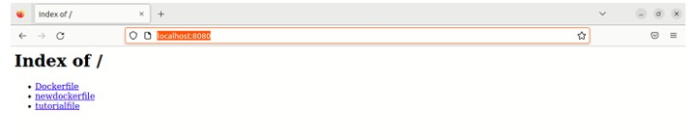
因此,上下文目錄已正確複製和設定。
結論
本文介紹了“docker build”命令的使用。涵蓋了在各種情況下實現該命令的所有關鍵功能。最重要的是,“上下文”設定是初學者社群中一個眾所周知的疑問。

5K+ 次檢視
