
 資料結構
資料結構 網路
網路 關係資料庫管理系統 (RDBMS)
 作業系統
作業系統 Java
Java MS Excel
 iOS
iOS HTML
HTML CSS
CSS Android
 Python
 C 程式設計
 C++
C++ C#
C# MongoDB
 MySQL
MySQL Javascript
 PHP
PHP 物理學
物理學 化學
化學 生物學
生物學 數學
數學 英語
英語 經濟學
經濟學 心理學
心理學 社會學
社會學 服裝學
服裝學 法學
法學如何在 Excel 中將圖表匯出或儲存為 PDF 檔案
Excel是由微軟開發的,是一款廣泛使用的電子表格程式,允許使用者以結構化和高效的方式組織、分析和視覺化資料。Excel 的強大功能之一是建立圖表和圖形,這有助於以視覺上吸引人且易於理解的格式呈現資料。
Excel 中的圖表可以使用各種圖表型別、樣式、顏色和資料標籤進行自定義,以突出資料中的模式、趨勢和關係。雖然 Excel 提供了列印或共享包含圖表的電子表格的選項,但您可能還需要將它們另存為 PDF 檔案以用於特定目的,例如以電子方式共享它們或將它們合併到簡報或報告中。將圖表匯出或儲存為 Excel 中的 PDF 檔案,可以保留圖表的視覺外觀,同時確保在不同裝置和平臺上的相容性。
在 Excel 中匯出儲存圖表為 PDF 檔案的步驟
步驟 1:開啟您的 Excel 檔案 首先,開啟您想要使用的 Excel 檔案。如果您還沒有 Excel 檔案,請單擊 Excel 開始頁上的“新建工作簿”按鈕建立一個。
步驟 2:導航到包含您要匯出的圖表的電子表格。確保透過單擊圖表來選擇它。
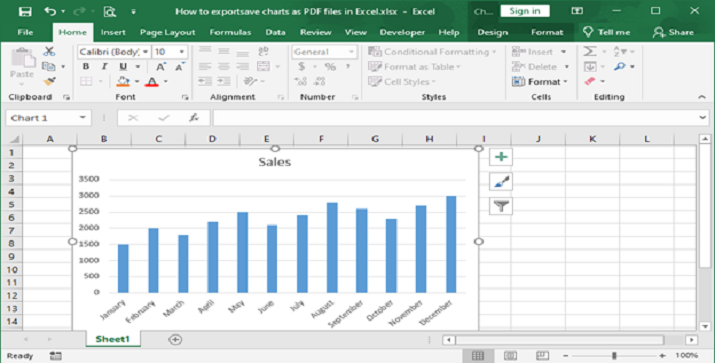
步驟 3:轉到 Excel 功能區中的“檔案”選項卡並單擊它。從下拉選單中,選擇“另存為”選項。
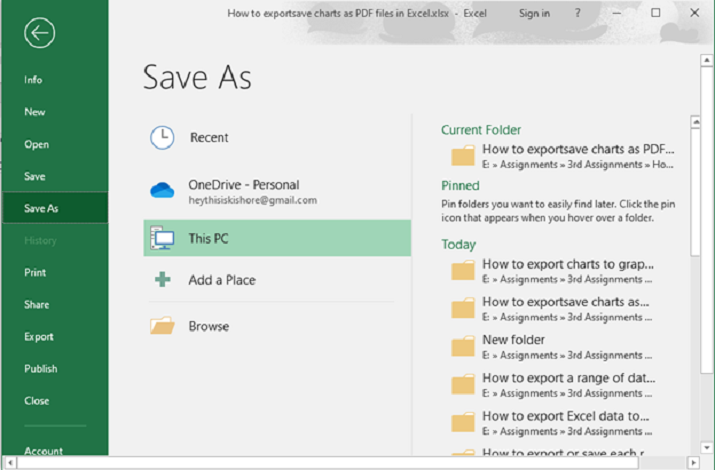
步驟 4:在“另存為”對話方塊中,選擇要儲存 PDF 檔案的位置。
在“儲存型別”下拉選單中,選擇“PDF (*.pdf)”作為檔案格式。
在“檔名”欄位中輸入 PDF 檔案的名稱。
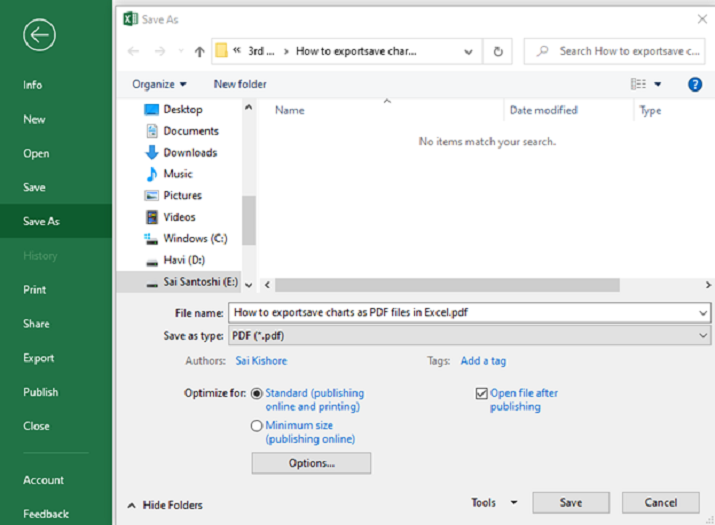
步驟 5:單擊“儲存”按鈕將圖表匯出為 PDF 檔案。
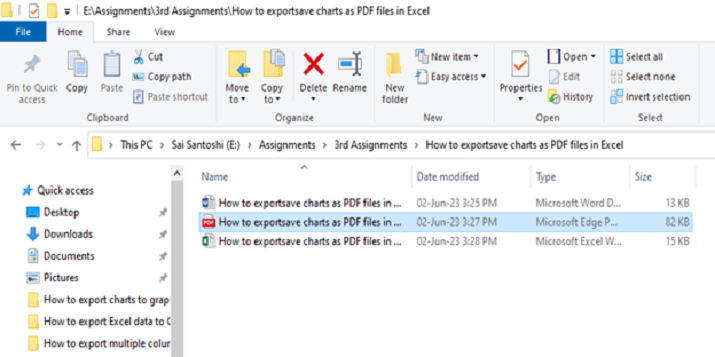
Excel 將所選圖表轉換為 PDF 檔案並將其儲存到指定位置。然後,您可以使用任何 PDF 檢視器開啟 PDF 檔案以檢視和共享圖表。
結論
按照前面概述的步驟,您可以輕鬆地將 Excel 圖表轉換為 PDF 檔案。此功能使您可以有效地呈現資料,使其他人更容易理解和解釋您正在傳達的資訊。Excel 將圖表匯出為 PDF 檔案的功能只是其提供的眾多強大功能之一。從資料分析到複雜的計算,Excel 仍然是各個領域專業人士的通用工具。

2K+ 次瀏覽
