
 資料結構
資料結構 網路
網路 關係資料庫管理系統 (RDBMS)
 作業系統
作業系統 Java
Java MS Excel
 iOS
iOS HTML
HTML CSS
CSS Android
 Python
 C 語言程式設計
 C++
C++ C#
C# MongoDB
 MySQL
MySQL Javascript
 PHP
PHP 物理學
物理學 化學
化學 生物學
生物學 數學
數學 英語
英語 經濟學
經濟學 心理學
心理學 社會學
社會學 服裝學
服裝學 法學
法學如何在 Excel 中單擊一下即可放大或縮小圖片?
Excel 2019 使用者不僅可以加入數值資料,還可以加入圖片和圖形。包含圖片和其他影像是一種讓您的電子表格看起來更吸引人的好方法。您可以生成自己的照片新增到工作簿中,或者像在 Microsoft Word 中一樣將圖片複製貼上到電子表格中。您甚至可以建立自己的影像來新增。
Excel 使您可以匯入圖形、形狀、符號,甚至是在網上可以找到的 3D 影像和照片。假設工作表上有幾張圖片,它們的大小從很小到很大不等。您想只需單擊一下即可放大或縮小這些照片。沒有內建函式可以解決這個問題。
在本教程中,您將學習關於使用 VBA 程式碼放大或縮小 Excel 中影像的方法。
使用 VBA 程式碼放大或縮小圖片
按照以下步驟編寫 VBA 程式碼。
步驟 1
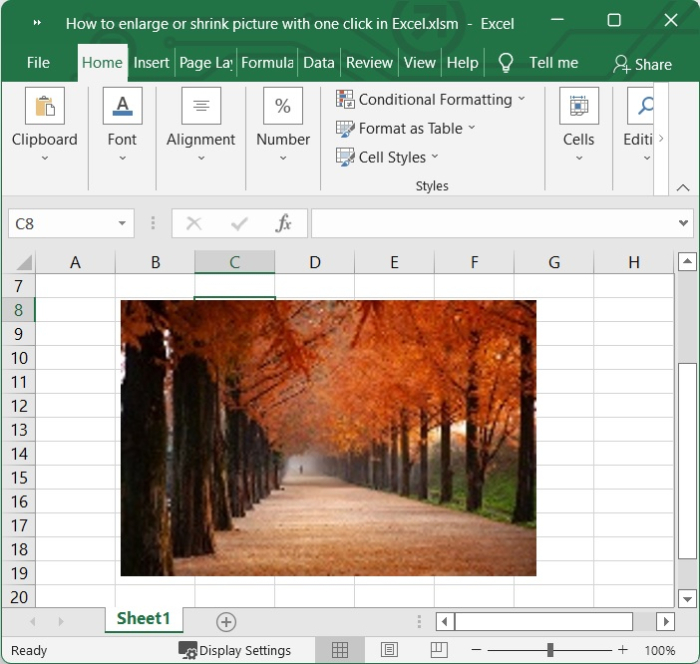
我們在 Excel 工作表中添加了以下影像。

步驟 2
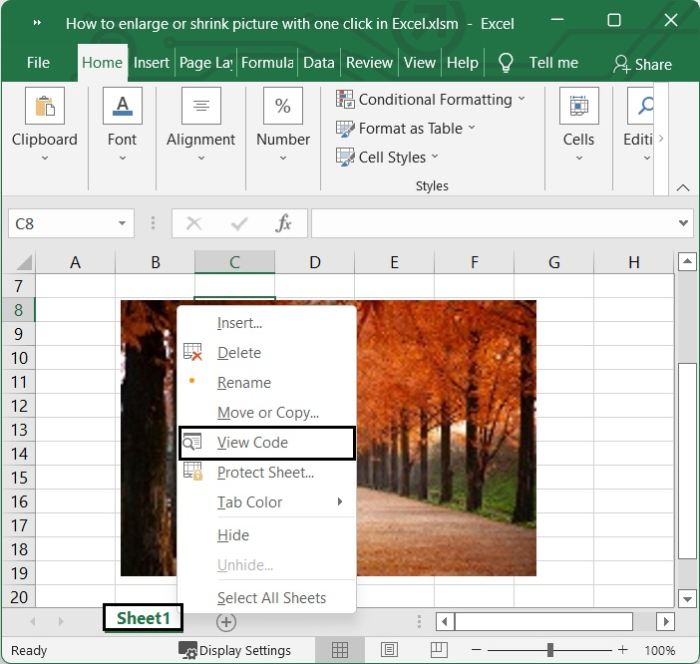
開啟一個 Excel 工作表,右鍵單擊您希望調整影像大小的工作表標籤。然後從出現的上下文選單中選擇“**檢視程式碼**”。或者您可以按 F11 開啟 VBA 視窗。
步驟 3
將開啟彈出的 Microsoft Visual Basic for Applications 視窗。
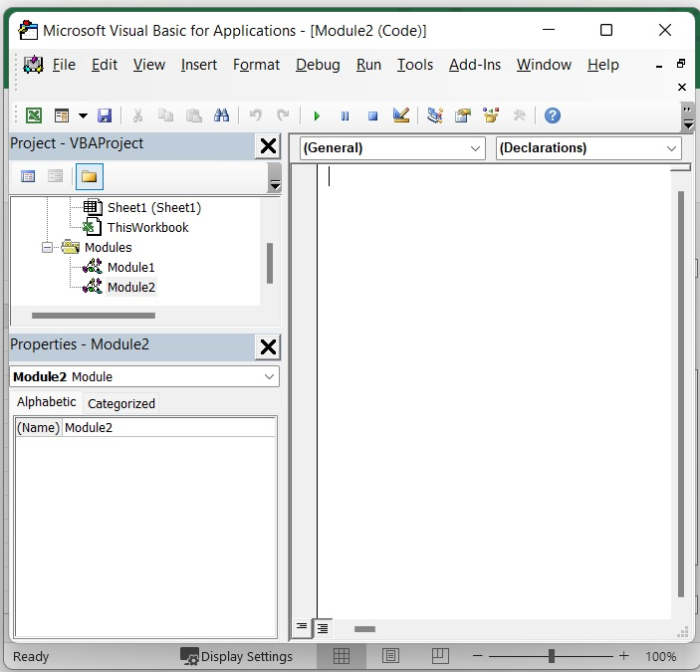
在為 Microsoft Visual Basic for Applications 而出現的新的視窗中,將以下程式碼輸入到空的模組中。
Private Sub Worksheet_SelectionChange(ByVal Target As Range)
   Application.ScreenUpdating = False
   Dim xRg As Range, sPic As Shape
      For Each sPic In ActiveSheet.Shapes
         If Target.Column > 1 Then
            Set xRg = Target.Offset(, -1)
            With sPic
               If TypeName(.OLEFormat.Object) = "Picture" Then
                  If .TopLeftCell.Address = xRg.Address Then
                     .Height = 350
                     .Width = 250
                  End If
               End If
            End With
         ElseIf Target.Column = 1 Then
            With sPic
               If TypeName(.OLEFormat.Object) = "Picture" Then
                  .Height = 60
                  .Width = 60
               End If
            End With
         End If
      Next sPic
   Application.ScreenUpdating = True
End Sub
參考下圖。
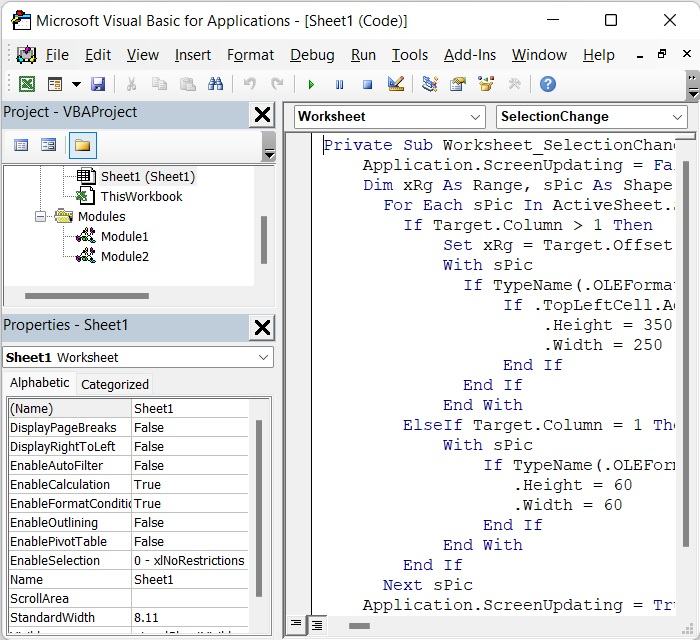
然後,儲存程式碼並關閉 VBA 視窗。
步驟 4
如果您單擊 A 列中的任何單元格,所有影像都將縮小。請參見下圖。
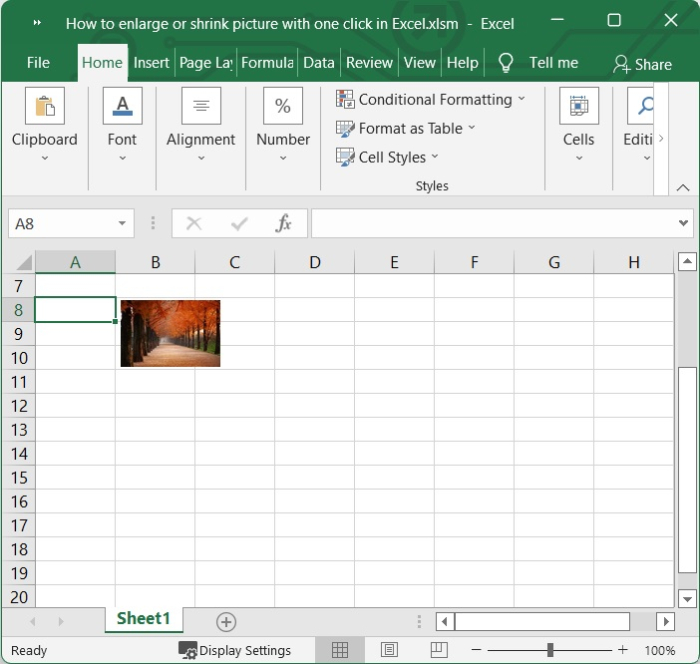
如果您單擊位於影像右上角的單元格,則與該單元格對應的影像將變大。請參見下圖。
結論
在本教程中,我們詳細解釋瞭如何只需單擊一下即可放大或縮小 Excel 中的圖片。

更新於:2022年9月10日
3000+ 次瀏覽

廣告