
 資料結構
資料結構 網路
網路 關係資料庫管理系統 (RDBMS)
 作業系統
作業系統 Java
Java MS Excel
 iOS
iOS HTML
HTML CSS
CSS Android
 Python
 C語言程式設計
 C++
C++ C#
C# MongoDB
 MySQL
MySQL Javascript
 PHP
PHP 物理學
物理學 化學
化學 生物學
生物學 數學
數學 英語
英語 經濟學
經濟學 心理學
心理學 社會學
社會學 服裝設計
服裝設計 法律研究
法律研究如何在Excel中去除最低分並計算平均值或總和?
Excel是一個強大的資料分析工具,瞭解如何更改資料以獲得正確結果至關重要。在本文中,我們將向您展示如何使用Excel的內建函式從資料集移除最低分,並確定剩餘數字的平均值或總和。本教程將為您提供有效處理資料的知識和技能,無論您是管理成績的學生還是處理資料集的專業人士。透過去除最低分,您可以專注於整體表現,而不會受到異常值或錯誤的影響。
計算剩餘數字的平均值或總和還將為您提供對資料集中趨勢或累積和的清晰表示。因此,讓我們開始學習如何去除最低分並執行Excel計算以獲得準確和有用的結果!
去除最低分並計算平均值或總和
在這裡,我們將對每個值使用公式,然後使用自動填充功能來完成任務。讓我們來看一個簡單的過程,瞭解如何在Excel中去除最低分並計算值的平均值或總和。
步驟1
考慮一個Excel工作表,其中工作表中的資料類似於下圖。
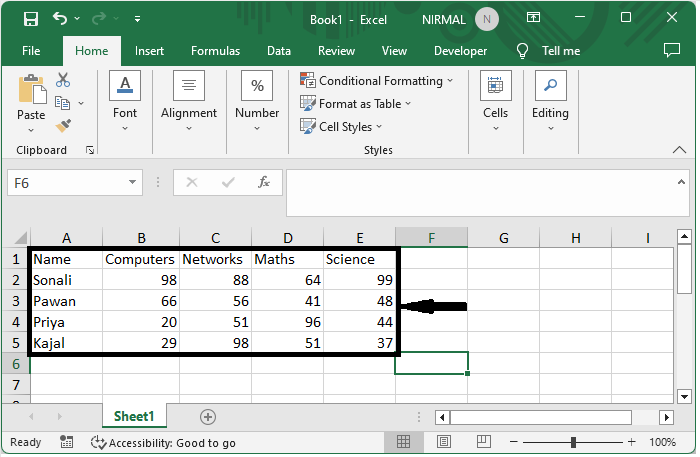
首先,要計算去除最低值後的總和,單擊空單元格並輸入公式 `=(SUM(B2:E2)−SMALL(B2:E2,1))`,然後拖動以填充所有值。
空單元格 > 公式 > 輸入 > 拖動。
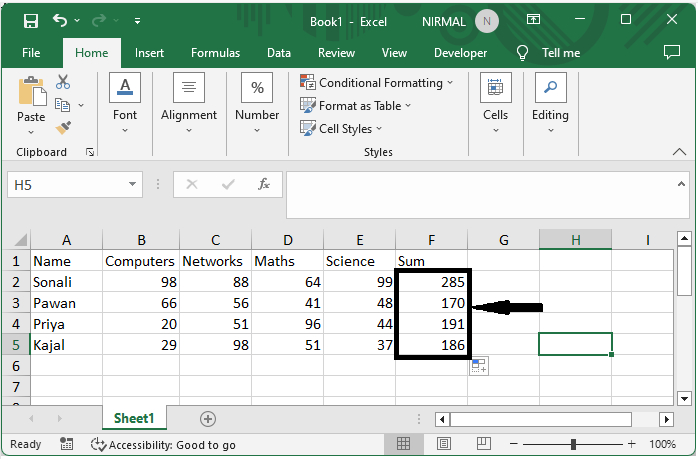
注意:
要透過去除最低值來計算資料的平均值,請使用以下公式:
`=(SUM(B2:E2)−SMALL(B2:E2,1))/(COUNT(B2:E2)−1)`。
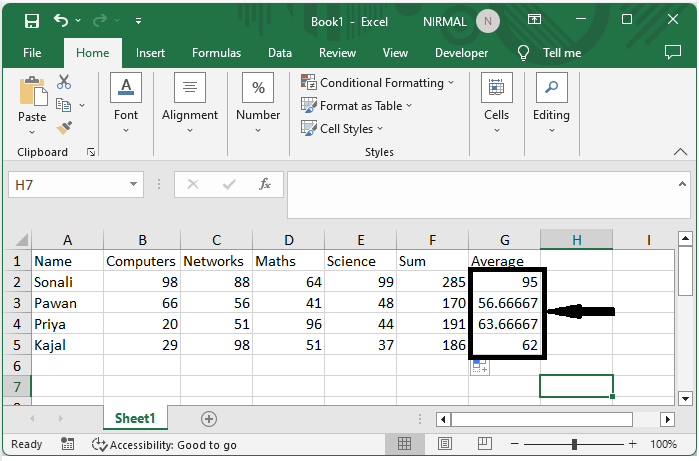
結論
在本教程中,我們使用了一個簡單的示例來演示如何在Excel中去除最低分並計算值的平均值或總和,以突出顯示特定資料集。

更新於:2023年7月13日
4K+ 次瀏覽

廣告