
 資料結構
資料結構 網路
網路 關係資料庫管理系統 (RDBMS)
 作業系統
作業系統 Java
Java MS Excel
 iOS
iOS HTML
HTML CSS
CSS Android
 Python
 C 程式設計
 C++
C++ C#
C# MongoDB
 MySQL
MySQL Javascript
 PHP
PHP 物理學
物理學 化學
化學 生物學
生物學 數學
數學 英語
英語 經濟學
經濟學 心理學
心理學 社會學
社會學 服裝設計
服裝設計 法學
法學如何在 YouTube 的“稍後觀看”中刪除影片?
儲存影片並稍後觀看是 YouTube 應用的一個實用功能。“稍後觀看”功能非常適合沒有時間看完影片的觀眾,他們可以將其推遲到以後觀看。與我們在 OTT 上建立的列表類似,YouTube 允許我們建立觀看列表。您可以將任何您感興趣但沒有時間觀看的影片新增到“稍後觀看”播放列表中。只需點選影片旁邊的三個點,然後點選“新增到稍後觀看”按鈕,即可輕鬆儲存這些影片並建立列表。觀眾經常在“稍後觀看”列表中新增過多的影片,導致難以訪問且雜亂無章。他們沒有意識到他們只是在新增到 YouTube 的“稍後觀看”列表中。

由於某些觀看者可能無法觀看影片或不想再儲存它們,因此總有一種方法可以從資料夾中刪除影片。例如,我的“稍後觀看”部分有超過 1000 個未觀看的影片。這使得列表過長,幾乎不可能從中找到影片。如果我必須定期整理我的列表並使其儘可能簡短怎麼辦?要從 YouTube 的“稍後觀看”列表中刪除影片,我需要怎麼做?因此,我進行了研究並找到了解決方案。在本文中,我將向您展示如何從您的“稍後觀看”帳戶中刪除 YouTube 影片。現在讓我們看看如何刪除“稍後觀看”的剪輯。
能否一次性刪除整個“稍後觀看”列表?
YouTube 允許您刪除資料夾中的所有影片,或者刪除您已開始或已觀看完畢的影片。另一方面,已儲存但未觀看的影片必須逐個刪除。但是所有這些功能僅在 YouTube 應用上可用,在瀏覽器上只能逐個刪除影片。在瀏覽器上,影片不會被完全分類為已觀看、部分觀看和未觀看的“稍後觀看”列表。
如何在 YouTube 上刪除“稍後觀看”列表中的影片
可以在 YouTube 上單獨刪除或移除每個影片,但是如果影片數量很多,這可能需要很長時間。我們的“稍後觀看”列表中包含部分觀看、完全觀看和未觀看的 YouTube 影片。如果要清空整個列表,可以單獨移除每個影片。這是一項繁瑣的任務,必須耐心完成。
從“稍後觀看”列表中刪除影片的分步過程如下:
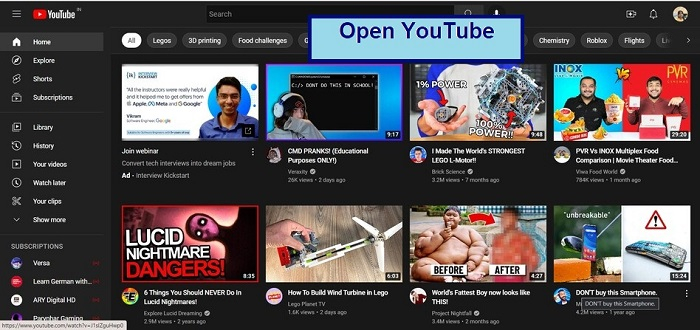
步驟 1 - 在瀏覽器中開啟 YouTube。
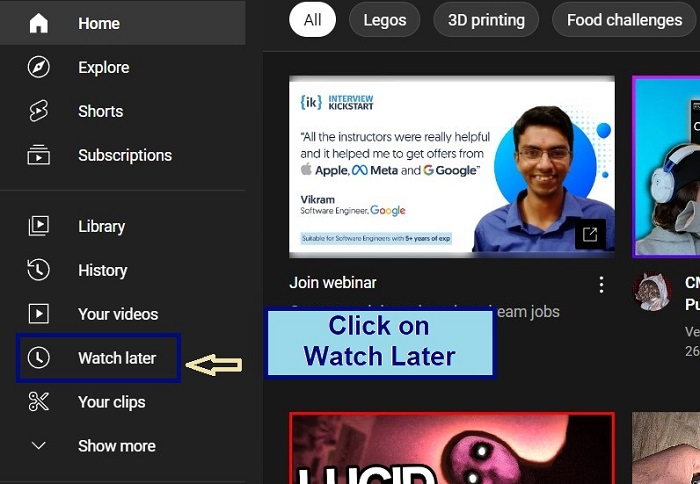
步驟 2 - 點選“稍後觀看”。
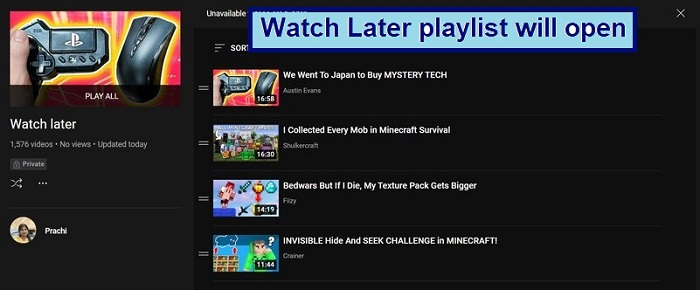
步驟 3 - “稍後觀看”播放列表將開啟。
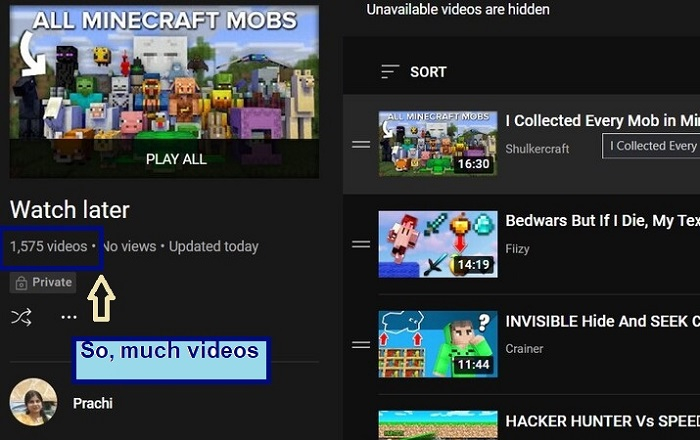
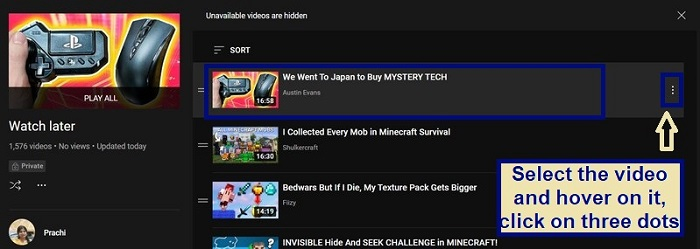
步驟 4 - 天哪,我的播放列表有很多影片。
步驟 5 - 選擇並懸停滑鼠在要從列表中刪除的影片上。您將看到三個垂直的點。點選它們。
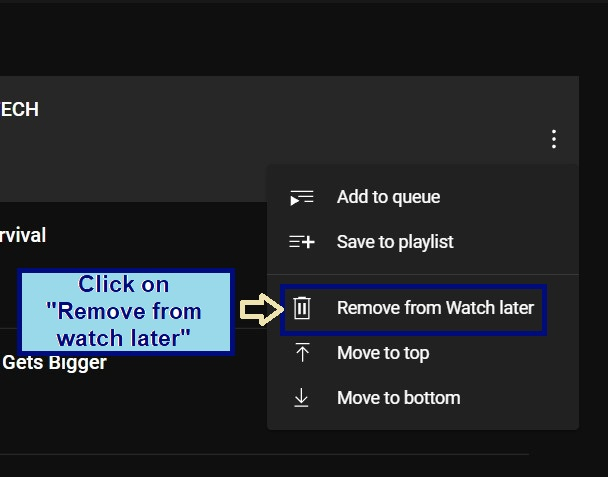
步驟 6 - 將開啟一個下拉選單。選擇並點選“從稍後觀看中移除”。
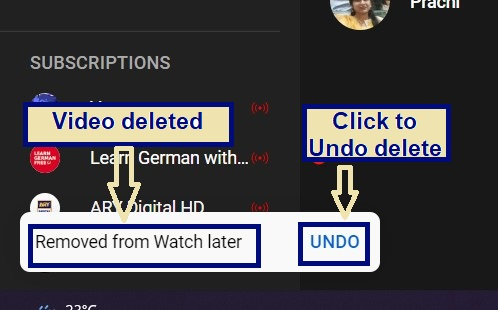
步驟 7 - 影片已刪除。如果您不小心刪除了影片,請點選“撤銷”,影片將恢復。
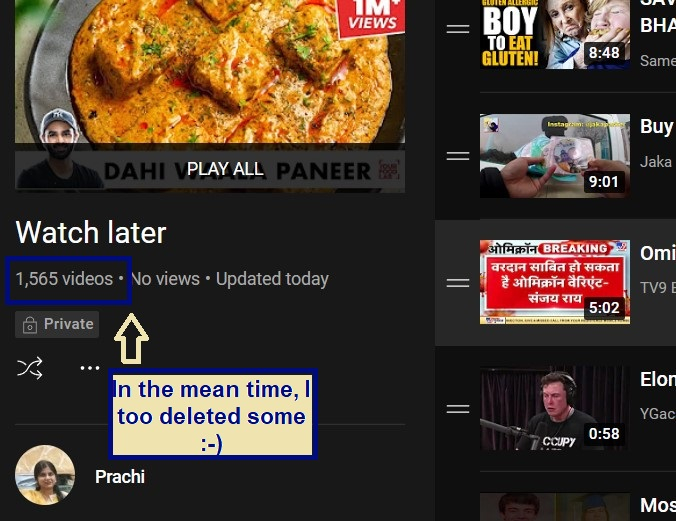
步驟 8 - 我也從我的播放列表中刪除了一些影片。
批次刪除功能
由於需要保持“稍後觀看”列表整潔,以便您可以使用它或找到一種不錯的方法來擺脫所有影片,請控制好它。每個人都喜歡批次刪除。YouTube 上的“刪除已觀看影片”功能允許您刪除您已觀看的影片。即使您只觀看了一幀電影,它也會被刪除。這是一種清理歷史記錄和刪除舊影片的好方法。
我們未觀看的影片怎麼辦?仍然需要找到一種方法來一次性刪除所有這些影片。YouTube 仍然缺乏批次刪除功能。
結論
在 YouTube 上有這麼多影片要觀看,很容易使您的“稍後觀看”列表變得雜亂無章。由於 YouTube 不支援批次刪除“稍後觀看”列表,因此在刪除後,保持列表精簡是最佳方法。為了減少刪除數千個影片的壓力,如果要刪除的影片數量不多,請更頻繁地進行刪除。但是,如果您有數百個影片,這可能不是一個好主意,但您必須這樣做才能擁有一個良好的“稍後觀看”列表。

1000+ 次瀏覽
