
 資料結構
資料結構 網路
網路 關係資料庫管理系統 (RDBMS)
 作業系統
作業系統 Java
Java MS Excel
 iOS
iOS HTML
HTML CSS
CSS Android
 Python
 C語言程式設計
 C++
C++ C#
C# MongoDB
 MySQL
MySQL Javascript
 PHP
PHP 物理學
物理學 化學
化學 生物學
生物學 數學
數學 英語
英語 經濟學
經濟學 心理學
心理學 社會學
社會學 服裝設計
服裝設計 法學
法學如何使用HTML、CSS和JavaScript建立一個響應式管理員儀表盤?
管理員儀表盤提供重要的資料洞察和控制,用於管理應用程式或網站的各個方面。在本文中,我們將探討使用Web開發的三個支柱(HTML、CSS和JavaScript)建立響應式管理員儀表盤的過程。
先決條件
要閱讀本文,您應該對HTML、CSS和JavaScript有基本的瞭解。熟悉響應式設計、CSS Flexbox和CSS Grid等概念也將有所幫助。
步驟1:設定HTML結構
我們將首先為我們的管理員儀表盤設定基本的HTML結構。建立一個新的HTML檔案幷包含必要的樣板程式碼。
示例
在下面的程式碼結構中,我們定義了四個主要部分:頁首、側邊欄(或aside)、主要內容區域和頁尾。這些部分將包含我們管理員儀表盤的各個元件。
<!DOCTYPE html>
<html lang="en">
<head>
    <meta charset="UTF-8">
    <meta name="viewport" content="width=device-width, initial-scale=1.0">
    <title>Admin Dashboard</title>
    <link rel="stylesheet" href="style.css">
</head>
<body>
    <header>
        <!-- Header content goes here -->
    </header>
    <aside>
        <!-- Sidebar content goes here -->
    </aside>
    <main>
        <!-- Main content goes here -->
    </main>
    <footer>
        <!-- Footer content goes here -->
    </footer>
    <script src="script.js"></script>
</body>
</html>
步驟2:使用CSS進行樣式設定
現在,讓我們建立CSS檔案(style.css)併為我們的管理員儀表盤新增樣式。我們將使用移動優先方法,並使用媒體查詢逐漸增強更大螢幕的佈局。
示例
/* General styles */
body {
    font-family: Arial, sans-serif;
    margin: 0;
    padding: 0;
}

.container {
    display: flex; /* Added */
}

/* Sidebar styles */
aside {
    background-color: #555;
    color: #fff;
    width: 250px;
    min-height: 100vh; /* Updated */
    display: flex;
    flex-direction: column;
    align-items: flex-start;
    padding: 20px;
    transition: width 0.3s;
}

aside.collapsed {
    width: 80px;
}

aside button {
    background-color: transparent;
    border: none;
    color: #fff;
    cursor: pointer;
    font-size: 18px;
    outline: none;
    padding: 5px;
}

aside nav ul {
    list-style: none;
    margin: 0;
    padding: 0;
}

aside nav ul li {
    margin-bottom: 10px;
}

aside nav ul li a {
    color: #fff;
    text-decoration: none;
    transition: color 0.3s;
}

aside nav ul li a:hover {
    color: #bbb;
}

/* Main content styles */
main {
    flex: 1;
    padding: 20px;
}

h1 {
    color: #333;
    font-size: 24px;
    margin-bottom: 20px;
}

.cards {
    display: flex;
    flex-wrap: wrap;
    gap: 20px;
}

.card {
    background-color: #fff;
    border-radius: 8px;
    box-shadow: 0 2px 4px rgba(0, 0, 0, 0.1);
    padding: 20px;
    flex: 0 0 calc(50% - 10px);
}

.card h2 {
    color: #333;
    font-size: 18px;
    margin-bottom: 10px;
}

.card p {
    color: #777;
    font-size: 14px;
}

/* Footer styles */
footer {
    background-color: #333;
    color: #fff;
    padding: 20px;
    text-align: center;
}
步驟3:使用JavaScript新增響應式行為
為了使我們的管理員儀表盤具有響應性,我們將使用JavaScript來處理側邊欄的可摺疊功能。我們將使用事件監聽器在單擊按鈕時切換CSS類。
function toggleSidebar() {
    const sidebar = document.querySelector('aside');
    sidebar.classList.toggle('collapsed');
}
步驟4:建立側邊欄導航
在管理員儀表盤中,側邊欄導航對於輕鬆訪問不同部分至關重要。讓我們在aside部分內新增一個帶有導航連結的無序列表。
<aside>
    <button id="sidebar-toggle">Toggle Sidebar</button>
    <nav>
        <ul>
            <li><a href="#">Dashboard</a></li>
            <li><a href="#">Orders</a></li>
            <li><a href="#">Customers</a></li>
            <li><a href="#">Products</a></li>
            <li><a href="#">Settings</a></li>
        </ul>
    </nav>
</aside>
步驟5:增強可摺疊側邊欄的樣式
讓我們向CSS檔案新增一些額外的樣式,以適應側邊欄的可摺疊行為。
/* Collapsed sidebar styles */
aside.collapsed nav ul li a {
    display: none;
}

aside.collapsed #sidebar-toggle::after {
    content: '\2261';
}

aside #sidebar-toggle {
    background-color: transparent;
    border: none;
    color: #fff;
    cursor: pointer;
    font-size: 24px;
    outline: none;
    padding: 5px;
}
步驟6:填充主要內容
接下來,我們將向管理員儀表盤的主要部分新增一些內容。您可以根據您的需求新增卡片、圖表、表格或任何其他元素。
<main>
  <h1>Admin Dashboard</h1>
            <div class="cards">
                <div class="card">
                    <h2>Card 1</h2>
                    <p>Lorem ipsum dolor sit amet, consectetur adipiscing elit.</p>
                </div>
                <div class="card">
                    <h2>Card 2</h2>
                    <p>Lorem ipsum dolor sit amet, consectetur adipiscing elit.</p>
                </div>
                <div class="card">
                    <h2>Card 3</h2>
                    <p>Lorem ipsum dolor sit amet, consectetur adipiscing elit.</p>
                </div>
                <div class="card">
                    <h2>Card 4</h2>
                    <p>Lorem ipsum dolor sit amet, consectetur adipiscing elit.</p>
                </div>
            </div>
</main>
步驟7:微調響應式行為
為了進一步增強響應能力,我們可以利用CSS媒體查詢來調整不同螢幕尺寸的佈局。讓我們修改CSS程式碼,以便在較小的螢幕上垂直堆疊卡片。
@media (max-width: 768px) {
    aside {
        width: 80px;
    }

    aside.collapsed {
        width: 80px;
    }

    aside.collapsed #sidebar-toggle::after {
        content: '\2261';
    }
}
最終儀表盤輸出
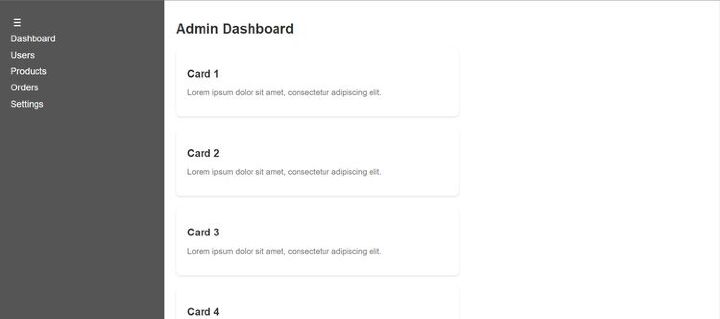
結論
在本文中,我們討論並建立了一個使用HTML、CSS和Javascript的響應式管理員儀表盤。按照本指南,您可以構建一個強大且使用者友好的管理員儀表盤,以有效地管理您的應用程式或網站。我們可以透過向CSS和JS檔案新增自定義樣式來根據我們的需求自定義儀表盤。

9K+ 次瀏覽
