
 資料結構
資料結構 網路
網路 關係資料庫管理系統
 作業系統
作業系統 Java
Java MS Excel
 iOS
iOS HTML
HTML CSS
CSS Android
 Python
 C語言程式設計
 C++
C++ C#
C# MongoDB
 MySQL
MySQL Javascript
 PHP
PHP 物理學
物理學 化學
化學 生物學
生物學 數學
數學 英語
英語 經濟學
經濟學 心理學
心理學 社會學
社會學 時尚研究
時尚研究 法律研究
法律研究如何在Excel中將月份名稱轉換為數字?
在Excel中,您可能有時需要將月份名稱轉換為數字。例如,將一月轉換為1,二月轉換為2,依此類推。數字僅僅是它們出現的順序號。閱讀本教程,瞭解如何在Excel中將月份名稱轉換為數字,反之亦然。我們可以使用VBA應用程式完成這兩項任務。在這裡,我們需要使用VBA應用程式的幫助,因為它無法直接使用公式完成。
在Excel中將月份名稱轉換為數字
在這裡,我們將插入一個VBA模組,然後執行程式碼以完成任務。讓我們看一下使用vba應用程式在Excel中將月份名稱轉換為數字的簡單過程。
步驟 1
考慮一個包含月份列表的Excel工作表,類似於下圖。
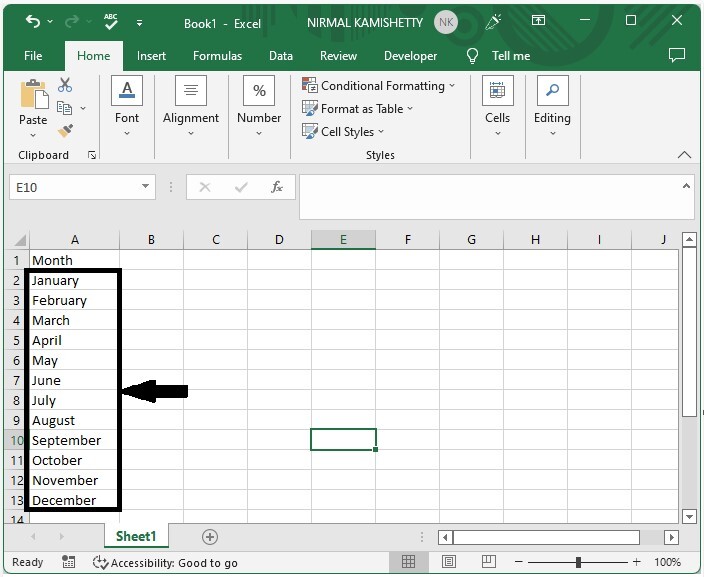
現在右鍵單擊工作表名稱並選擇“檢視程式碼”以開啟VBA應用程式,然後單擊“插入”並選擇“模組”。
右鍵單擊 > 檢視程式碼 > 插入 > 模組
步驟 2
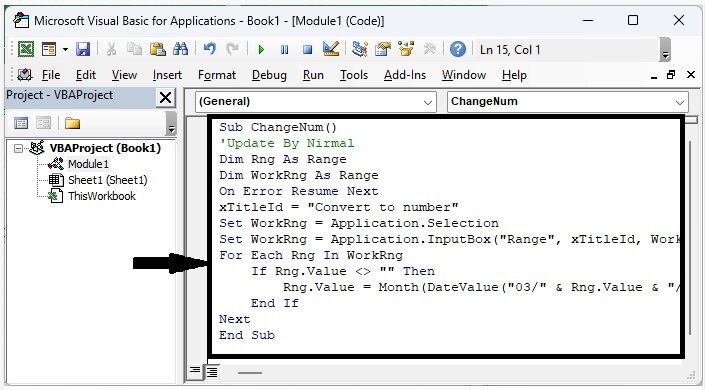
然後,如下面的影像所示,在文字框中鍵入以下程式。
程式
Sub ChangeNum()
'Update By Nirmal
Dim Rng As Range
Dim WorkRng As Range
On Error Resume Next
xTitleId = "Convert to number"
Set WorkRng = Application.Selection
Set WorkRng = Application.InputBox("Range", xTitleId, WorkRng.Address, Type:=8)
For Each Rng In WorkRng
    If Rng.Value <> "" Then
        Rng.Value = Month(DateValue("03/" & Rng.Value & "/2014"))
    End If
Next
End Sub
步驟 3
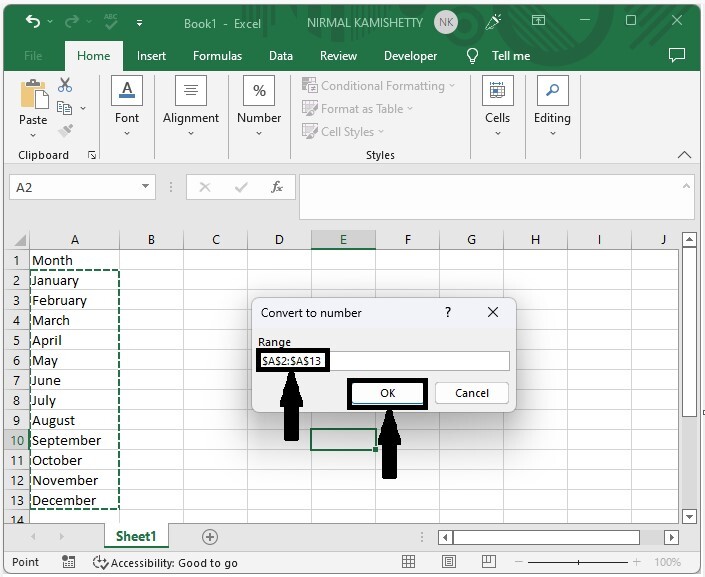
現在將工作表另存為啟用宏的工作簿,單擊F5執行程式碼,選擇值的範圍,然後單擊“確定”。
儲存 > F5 > 選擇範圍 > 確定
如果我們需要將數字轉換為月份名稱,可以使用程式1。
程式 1
Sub ChangeMonth()
'Update By Nirmal
Dim Rng As Range
Dim WorkRng As Range
On Error Resume Next
xTitleId = "Change to Month Name"
Set WorkRng = Application.Selection
Set WorkRng = Application.InputBox("Range", xTitleId, WorkRng.Address, Type:=8)
For Each Rng In WorkRng
    Rng.Value = VBA.Format(Rng.Value * 29, "mmmm")
Next
End Sub
結論
在本教程中,我們使用了一個簡單的示例來演示如何在Excel中將月份名稱轉換為數字。

更新於: 2023年3月6日
261 次檢視

廣告