
 資料結構
資料結構 網路
網路 關係資料庫管理系統 (RDBMS)
 作業系統
作業系統 Java
Java MS Excel
 iOS
iOS HTML
HTML CSS
CSS Android
 Python
 C語言程式設計
 C++
C++ C#
C# MongoDB
 MySQL
MySQL Javascript
 PHP
PHP 物理學
物理學 化學
化學 生物學
生物學 數學
數學 英語
英語 經濟學
經濟學 心理學
心理學 社會學
社會學 時尚研究
時尚研究 法學研究
法學研究如何在Excel中檢查一個列表與另一個列表是否匹配?
在某些情況下,我們需要比較多個工作表,以便在一個工作表中整合具有相似條目的資料。手動完成此任務可能需要大量人力和時間。另一方面,可以使用一兩個公式並將它們複製到所有相關工作表中來整合相同的資料。在本文中,我們將介紹以下用於識別一個列表與另一個列表是否匹配的公式。
=VLOOKUP(查詢值, 表格區域, 列序號, [範圍查詢])
=MATCH(查詢值, 查詢區域, [匹配型別])
使用VLOOKUP函式檢查一個列表與另一個列表是否匹配
步驟1 - 我們使用瞭如下所示的示例資料。
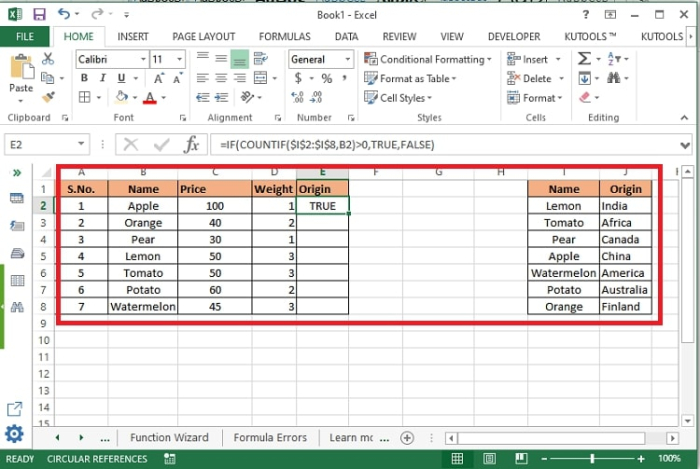
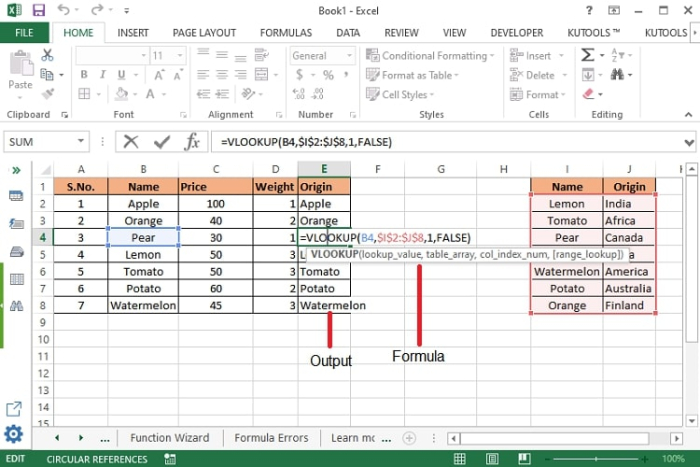
步驟2 - 現在,在您想要獲取另一列與第一列匹配值的單獨列中輸入以下公式。
=VLOOKUP(查詢值,表格區域,列序號,FALSE (用於相似值) 或 TRUE (用於精確匹配))
以下資料集的示例公式:=VLOOKUP(B2,$I$2:$J$8,1,FALSE)
需要注意的幾點
在公式中,B2是您要檢查是否與另一個列表匹配的列表的第一個單元格,I2:J7是您要基於其進行檢查的第二個列表。
此公式也可用於檢查一個列表與另一個列表是否匹配
=IF(COUNTIF($I$2:$I$7,B2)>0,TRUE,FALSE)
公式語法說明
| 引數 | 描述 |
|---|---|
| =VLOOKUP(查詢值, 表格區域, 列序號, [範圍查詢]) |
|
使用MATCH函式檢查一個列表與另一個列表是否匹配
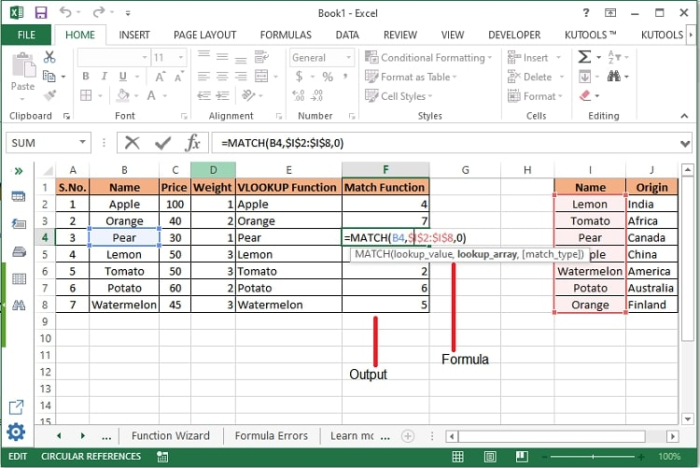
MATCH函式返回包含選定單元格值的單元格地址,而不是精確值。在我們在上述函式中使用的相同資料中,在新列中貼上以下公式。
=MATCH(查詢值, 查詢區域, [匹配型別])
示例公式 =MATCH(B2,$I$2:$I$8,0)
輸出結果如下所示:
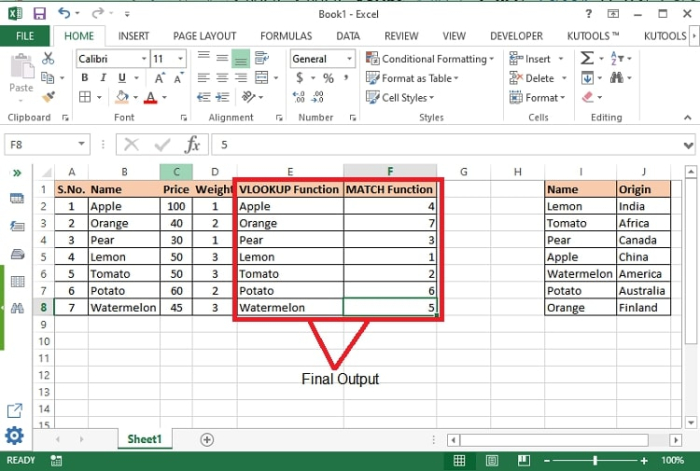
以下是這兩個函式的最終輸出:
公式語法說明
| 引數 | 描述 |
|---|---|
| MATCH(查詢值, 查詢區域, [匹配型別]) |
|
結論
最後,這兩個函式廣泛用於比較單個數據集或不同工作表中列的資料。除此之外,許多其他組合函式也可用於此目的。這些將在以後的文章中解釋。繼續學習,繼續探索。
25K+ 次瀏覽
