
 資料結構
資料結構 網路
網路 關係資料庫管理系統(RDBMS)
 作業系統
作業系統 Java
Java MS Excel
 iOS
iOS HTML
HTML CSS
CSS Android
 Python
 C語言程式設計
 C++
C++ C#
C# MongoDB
 MySQL
MySQL Javascript
 PHP
PHP 物理學
物理學 化學
化學 生物學
生物學 數學
數學 英語
英語 經濟學
經濟學 心理學
心理學 社會學
社會學 服裝設計
服裝設計 法學
法學如何更改Tkinter視窗圖示
Tkinter是Python中一個流行的GUI(圖形使用者介面)庫,它提供了一種簡單易用的方法來建立GUI應用程式。在Python中,我們將使用一些內建函式,例如Tk()、PhotoImage()、mainloop()、title()和wm_title()來更改Tkinter視窗圖示。
語法
以下語法在示例中使用:
Tk()
此Python內建方法建立Tkinter應用程式的主視窗。
PhotoImage(file='image_address_link')
PhotoImage是tkinter模組中的一個類,它允許使用名為file的引數(設定影像位置)來顯示影像。
iconphoto()
iconphoto()與PhotoImage()連線,它接受兩個引數:False/True,var_name(設定為PhotoImage()的值)。如果設定為True,則該影像將用作所有視窗的應用程式圖示。如果設定為False,則該圖片將僅用作主視窗的圖示。
mainloop()
mainloop()是Tk類的一個內建方法,它啟動Tkinter應用程式的主事件迴圈。這是一個無限迴圈,它監視事件並處理它們,直到視窗關閉。
title()
此Python內建方法設定了視窗圖示的名稱。
wm_title()
這是設定視窗圖示主標題的另一種方法。
演算法
以下步驟:
步驟1:開始匯入名為tkinter的模組,該模組支援Python中的GUI介面。import * 表示它匯入與tkinter庫相關的所有內建函式和模組。
步驟2:然後在變數root中設定內建方法Tk(),這將建立主視窗。
步驟3:然後將內建方法PhotoImage儲存在變數img中,這將設定檔案位置路徑。
步驟4:接下來,使用以下方法設定主視窗的標題
title()
wm_title()
這些方法分配給變數root,該變數已建立主視窗應用程式。
步驟5:最後,我們使用名為mainloop()的方法和變數root來列印最終結果。
示例
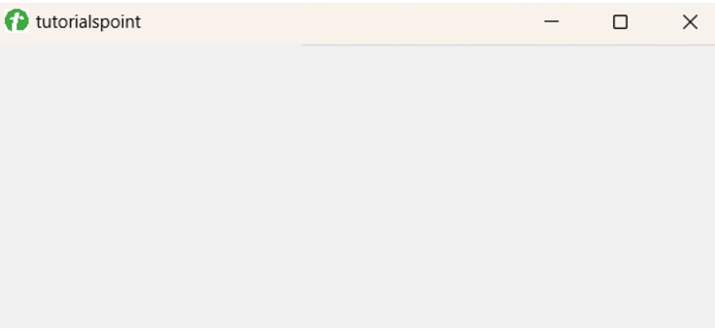
在以下示例中,我們將使用名為tkinter的GUI庫啟動程式。為了構建GUI的主視窗,它將使用內建函式Tk()並將其儲存在變數root中。接下來,它將使用PhotoImage()函式,該函式將設定圖示地址並將其儲存在變數img中。然後使用內建函式iconphoto()將圖示影像新增到標題欄,並使用title()設定視窗標題。最後,我們使用mainloop()來執行程式輸出。
from tkinter import*
root = Tk()
img = PhotoImage(file='C:\Users\Lenovo\Pictures\tutorialspoint.png')
root.iconphoto(False, img)
root.title("tutorialspoint")
root.mainloop()
輸出
示例
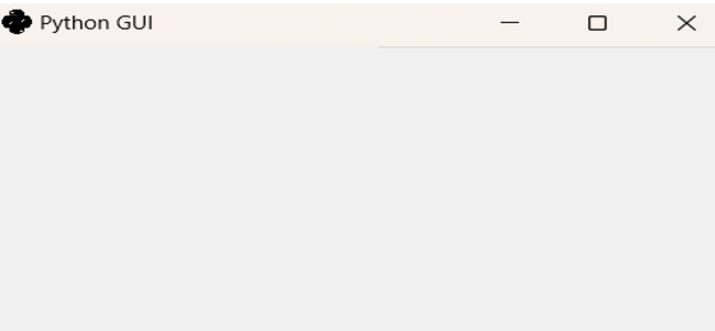
在以下示例中,我們將使用與示例1幾乎相同的內容,但唯一的變化是影像地址和使用新的內建函式(即wm_title())設定標題的方式。
from tkinter import*
root = Tk()
img = PhotoImage(file='C:\Users\Lenovo\Pictures\python.png')
root.iconphoto(False, img)
root.wm_title("Python GUI")
root.mainloop()
輸出
示例
在以下示例中,我們將顯示Tkinter視窗的預設圖示。程式簡單地匯入將用於構建GUI的tkinter庫。使用內建函式Tk()建立程式的主視窗並將其儲存在變數root中。接下來,使用內建函式title()設定終端視窗的名稱,並使用mainloop()顯示輸出。
import tkinter as tk
root = tk.Tk()
root.title("tk")
root.mainloop()
輸出

結論
更改Tkinter視窗圖標表示將新的一組圖示設定為視窗標題欄。這意味著它自定義了在視窗應用程式的工作列中顯示的小圖示。在每個示例中,內建函式mainloop()處理tkinter視窗操作的每個事件以生成程式的最終輸出。這種型別的程式有助於根據Python設定任何特定軟體的品牌和視覺標識。

11K+ 次瀏覽
