
 資料結構
資料結構 網路
網路 關係型資料庫管理系統
 作業系統
作業系統 Java
Java MS Excel
 iOS
iOS HTML
HTML CSS
CSS Android
 Python
 C 語言程式設計
 C++
C++ C#
C# MongoDB
 MySQL
MySQL Javascript
 PHP
PHP 物理學
物理學 化學
化學 生物學
生物學 數學
數學 英語
英語 經濟學
經濟學 心理學
心理學 社會學
社會學 服裝設計
服裝設計 法律研究
法律研究將網頁瀏覽器視窗新增到 Tkinter 視窗
Tkinter 是一個流行的 Python 庫,用於建立圖形使用者介面 (GUI)。它提供了各種小部件,允許開發人員構建互動式應用程式。但是,Tkinter 沒有包含內建的網頁瀏覽器小部件。儘管如此,藉助第三方庫,我們可以在 Tkinter 應用程式中整合網頁瀏覽器視窗。
在本文中,我們將探討如何將網頁瀏覽器視窗新增到 Tkinter 視窗,使使用者能夠直接在應用程式中瀏覽網站。
瞭解網頁瀏覽器整合選項
為了將網頁瀏覽器視窗整合到 Tkinter 應用程式中,我們有幾個選項可供選擇。這些選項包括利用 tkhtmlview 庫,使用 tksimplewebview 庫嵌入 WebView 小部件,或利用 pywebview 庫。每種方法都有其優點和要求。在本文中,我們將重點介紹使用 tkhtmlview 庫,它為在 Tkinter 應用程式中顯示網頁內容提供了一個簡單的解決方案。
安裝所需的庫
在繼續之前,讓我們確保已安裝必要的庫。開啟您的終端或命令提示符並執行以下命令以安裝 tkhtmlview 庫:
pip install tkhtmlview
整合網頁瀏覽器視窗
現在,讓我們深入瞭解使用 tkhtmlview 庫將網頁瀏覽器視窗新增到 Tkinter 視窗中涉及的步驟。
步驟 1:匯入所需的模組
首先從 Tkinter 和 tkhtmlview 匯入必要的模組。
import tkinter as tk
from tkhtmlview import HTMLLabel
步驟 2:建立 Tkinter 視窗
接下來,建立將包含網頁瀏覽器視窗的主 Tkinter 視窗。
root = tk.Tk()
root.title("Adding Web Browser Window to Tkinter Window")
步驟 3:建立網頁瀏覽器視窗
現在,建立 tkhtmlview 庫中 HTMLLabel 小部件的例項。此小部件將充當我們的網頁瀏覽器視窗。
browser = HTMLLabel(root)
browser.pack(fill="both", expand=True)
步驟 4:載入網頁
要將網頁載入到網頁瀏覽器視窗中,請使用 HTMLLabel 小部件的 set_html 方法。將網頁的 HTML 內容或 URL 作為引數傳遞。
browser.set_html('<h1>Hello, world!</h1>')
在此示例中,我們將 HTML 內容設定為簡單的“Hello, world!”標題。或者,您可以傳遞網站的 URL 以動態載入它。
步驟 5:執行 Tkinter 事件迴圈
最後,啟動 Tkinter 事件迴圈以顯示 Tkinter 視窗和嵌入的網頁瀏覽器視窗。
root.mainloop()
就是這樣!透過這些步驟,您已成功將網頁瀏覽器視窗整合到您的 Tkinter 應用程式中。
示例
以下是完整的實現程式碼及其輸出:
import tkinter as tk
from tkhtmlview import HTMLLabel
root = tk.Tk()
root.title("Web Browser Window")
root.geometry("720x250")
browser = HTMLLabel(root)
browser.pack(fill="both", expand=True)
browser.set_html('<h1>Hello, world!</h1>')
root.mainloop()
輸出
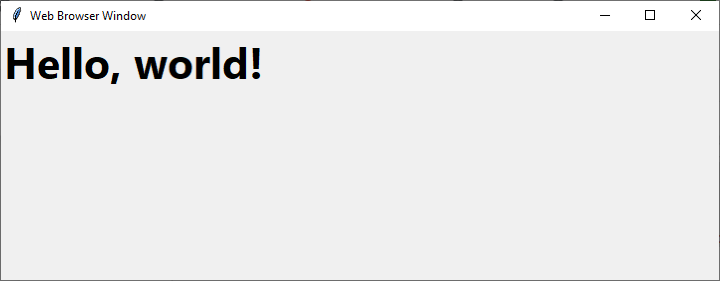
執行上述程式碼後,您將獲得如下所示的網頁瀏覽器視窗:
自定義網頁瀏覽器視窗
tkhtmlview 庫中的 HTMLLabel 小部件提供了各種配置選項來自定義網頁瀏覽器視窗的外觀和行為。您可以調整顯示內容的字型、大小和顏色,處理點選連結等事件,等等。請參閱 tkhtmlview 文件以獲取有關可用選項和方法的詳細資訊。
示例
以下是一個簡單的示例,演示瞭如何使用 tkhtmlview 庫將帶有自定義字型顏色的文字段落新增到 Tkinter 視窗中:
import tkinter as tk
from tkhtmlview import HTMLLabel

root = tk.Tk()
root.title("Web Browser Window with Custom Font Color")
root.geometry("720x250")

# Create a paragraph of text with custom font color
text = '''
   <p style="color: blue; font-size: 16px;">
      This is a paragraph of text with a custom font color.
   </p>
'''

# Create the HTMLLabel widget to display the text
label = HTMLLabel(root, html=text)
label.pack(pady=30)

root.mainloop()
輸出
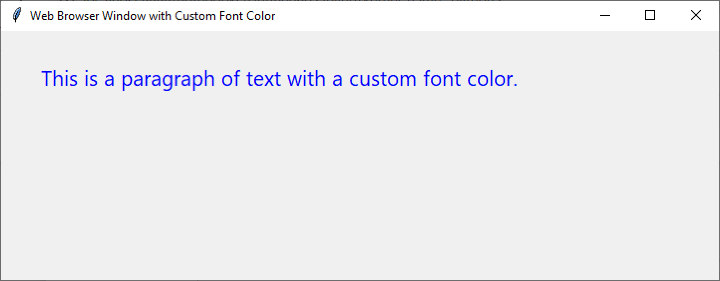
執行應用程式後,您將看到一個 Tkinter 視窗,其中顯示了指定字型顏色和樣式的文字段落。
結論
總之,將網頁瀏覽器視窗整合到 Tkinter 應用程式中為開發人員打開了無限可能。透過利用 tkhtmlview 庫,我們可以將網頁瀏覽功能無縫地整合到我們的 Tkinter GUI 中。這不僅增強了我們應用程式的功能,還為使用者提供了更身臨其境且便捷的瀏覽體驗。
本文中概述的分步過程允許開發人員快速將網頁瀏覽器視窗新增到他們的 Tkinter 視窗中。只需幾行程式碼,我們就可以建立一個 Tkinter 視窗,將 HTMLLabel 小部件嵌入為我們的網頁瀏覽器視窗,並載入網頁內容。tkhtmlview 庫簡化了整合過程,並提供了自定義網頁瀏覽器視窗外觀和行為的選項,以滿足我們的特定需求。

2K+ 閱讀量
