
 資料結構
資料結構 網路
網路 關係資料庫管理系統 (RDBMS)
 作業系統
作業系統 Java
Java MS Excel
 iOS
iOS HTML
HTML CSS
CSS Android
 Python
 C語言程式設計
 C++
C++ C#
C# MongoDB
 MySQL
MySQL Javascript
 PHP
PHP 物理學
物理學 化學
化學 生物學
生物學 數學
數學 英語
英語 經濟學
經濟學 心理學
心理學 社會學
社會學 服裝學
服裝學 法學
法學如何在Excel中計算移動/滾動平均值?
假設您有一組股票價格資料,近期波動非常劇烈。假設您正在記錄這種波動,並希望在Microsoft Excel表格中預測價格趨勢。
您需要應用平均值函式來計算在Microsoft Excel表格中給定的系列資料組的移動或滾動平均值。請按照以下步驟輕鬆理解。步驟1
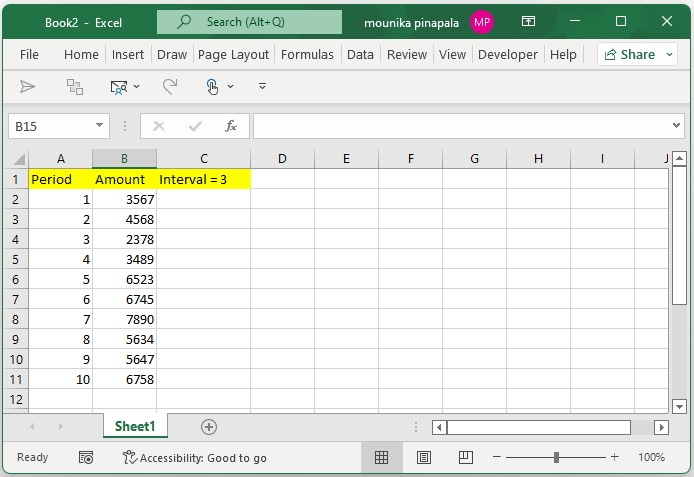
開啟Microsoft Excel表格,輸入如下所示的資料,您可以根據需要輸入資料,以查詢Excel表格中一組資料的移動或滾動平均值。請參考以下螢幕截圖。
步驟2
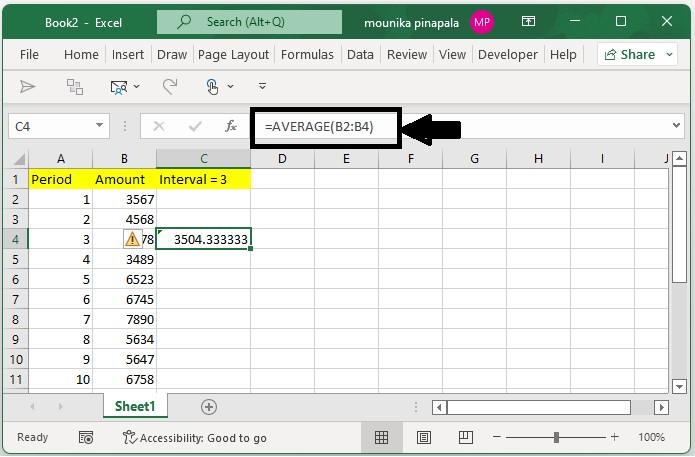
現在,您需要選擇原始資料旁邊的第三個單元格,在本例中為單元格C4,然後鍵入以下公式,然後按回車鍵,如下面的螢幕截圖所示。
=AVERAGE(B2:B4)
步驟3
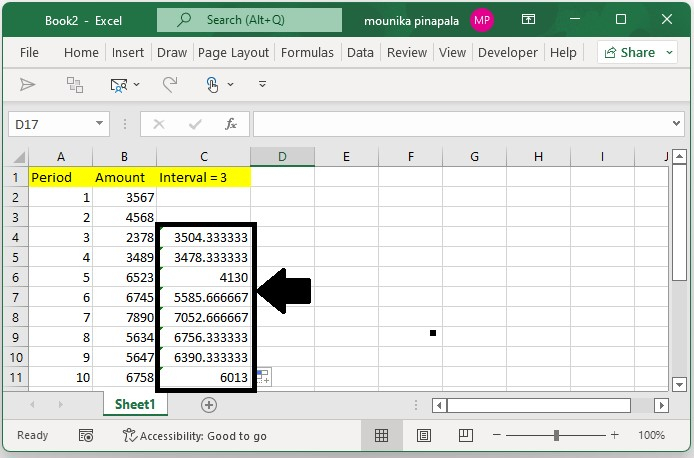
現在,您需要將填充柄向下拖動到Excel表格中的範圍,如下面的螢幕截圖所示。
步驟4
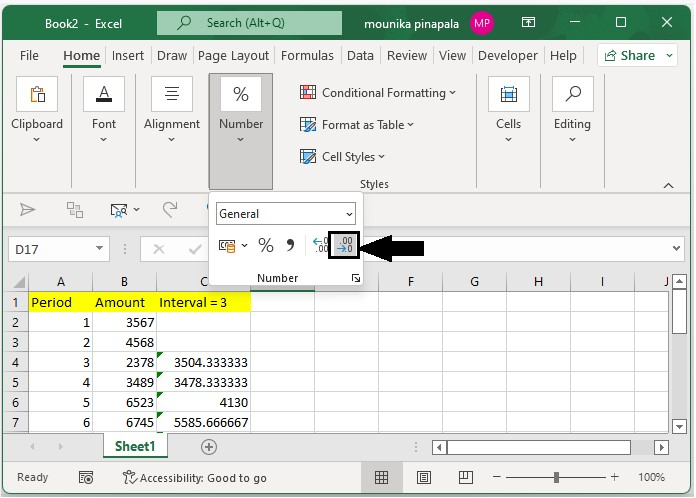
您需要繼續選擇公式單元格,然後單擊Excel表格中的“減少小數位數”按鈕來調整移動平均值或滾動平均值結果的小數位數。請參考以下螢幕截圖。
注意 − 在上面的公式中,B2:B4表示Excel表格中資料集中前三個資料值。在這裡,您需要計算間隔為3的移動平均值。因此,我們將公式輸入到第三個單元格中。
結論
在本教程中,我們使用了一個簡單的示例來演示如何在Excel中計算移動平均值。

更新於:2023年2月6日
213 次瀏覽

廣告