
 資料結構
資料結構 網路
網路 關係資料庫管理系統 (RDBMS)
 作業系統
作業系統 Java
Java MS Excel
 iOS
iOS HTML
HTML CSS
CSS Android
 Python
 C 程式設計
 C++
C++ C#
C# MongoDB
 MySQL
MySQL Javascript
 PHP
PHP 物理
物理 化學
化學 生物
生物 數學
數學 英語
英語 經濟學
經濟學 心理學
心理學 社會學
社會學 時尚研究
時尚研究 法律研究
法律研究如何在 Excel 中計算債券價格?
在本教程中,我們將演示如何在 Excel 表格中計算零息債券價格、年息債券價格和半年息債券價格。
在 Excel 中計算零息債券的價格
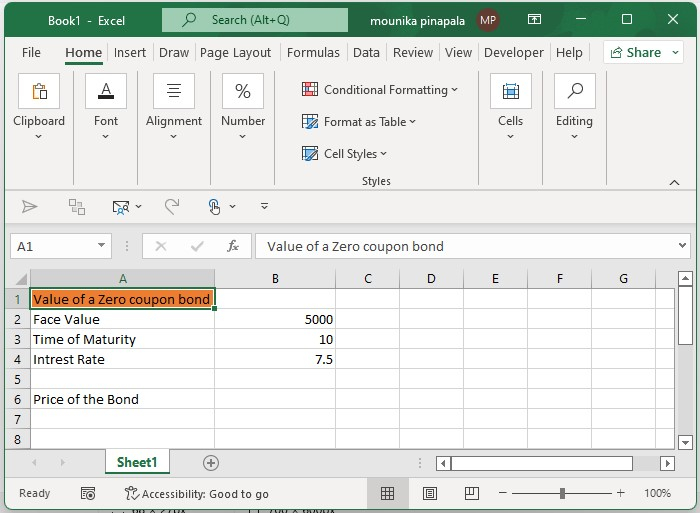
舉個例子,有一筆 10 年期債券,面值 5000 元,利率為 7.5%。在到期日之前,債券持有人無法獲得任何利息。您可以使用以下公式計算零息債券的價格。
步驟 1
開啟一個 Excel 表格,並輸入如下所示的資料(請參考下圖)。
步驟 2
現在,您需要輸入以下公式,然後按 Enter 鍵(請參考下圖)。
=PV(B4,B3,0,B2)
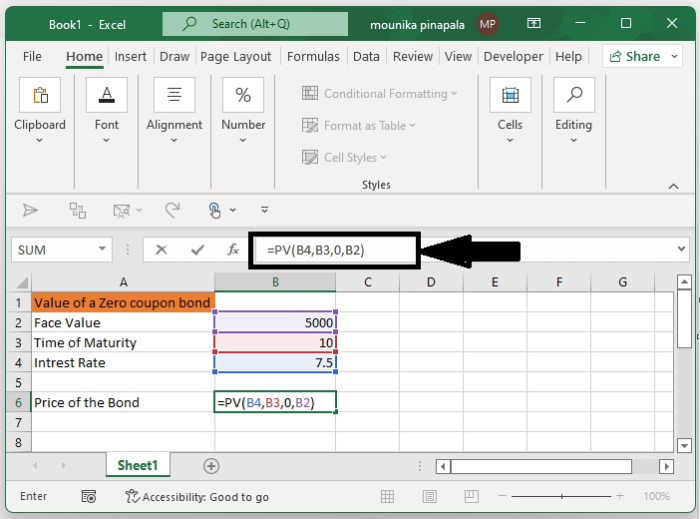
注意 − 在上述公式中,B4 為利率,B3 為到期年數,0 表示無息票,B2 為面值。您可以根據需要更改這些值。
在 Excel 中計算年息債券
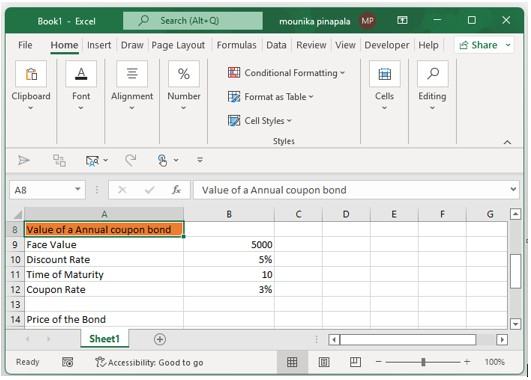
假設有一筆年息債券,債券持有人每年可以獲得利息。您可以使用以下方法計算年息債券的價格。
步驟 1
開啟一個 Excel 表格,並輸入如下所示的資料(請參考下圖)。
步驟 2
現在,您需要輸入以下公式,然後按 Enter 鍵(請參考下圖)。
=PV(B10,B11,(B9*B12),B9)
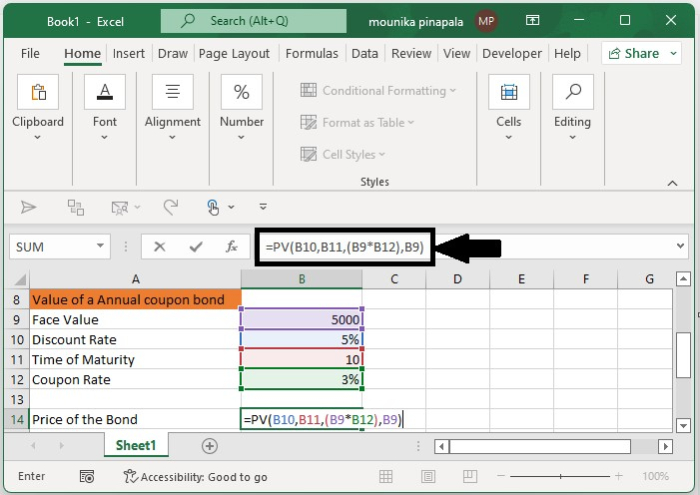
注意 − 在上述公式中,B10 為利率,B11 為到期年數,B9 為面值,B9*B12 為每年獲得的利息。您可以根據需要更改這些值。
在 Excel 中計算半年息債券
有時,債券持有人每年可以獲得兩次利息。要計算這種情況下的債券價格,請按照以下步驟操作:
步驟 1
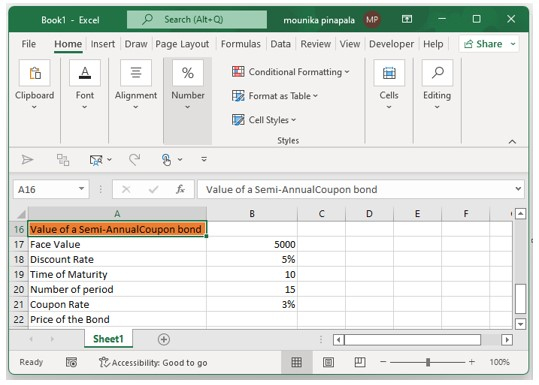
開啟一個 Excel 表格,並輸入如下所示的資料(請參考下圖)。
步驟 2
現在,您需要輸入以下公式,然後按 Enter 鍵(請參考下圖)。
=PV(B18/2,B20,B17*B20/2,B17)
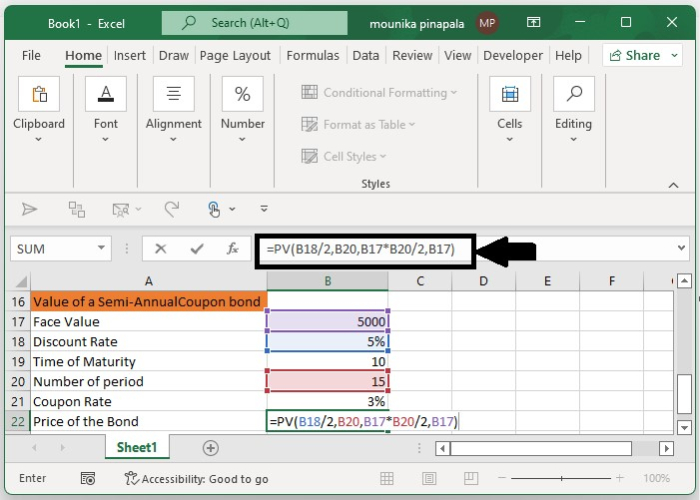
注意 − 在上述公式中,B18 為年利率,B20 為實際期限,B17*B21 為獲得的利息,B17 為面值。您可以根據需要更改這些值。
結論
在本教程中,我們使用了一組簡單的示例來演示如何在 Excel 表格中計算不同型別息票債券的價格。

更新於:2023年2月6日
2K+ 瀏覽量

廣告