
 資料結構
資料結構 網路
網路 關係資料庫管理系統
 作業系統
作業系統 Java
Java MS Excel
 iOS
iOS HTML
HTML CSS
CSS Android
 Python
 C 語言程式設計
 C++
C++ C#
C# MongoDB
 MySQL
MySQL Javascript
 PHP
PHP 物理學
物理學 化學
化學 生物學
生物學 數學
數學 英語
英語 經濟學
經濟學 心理學
心理學 社會學
社會學 時尚研究
時尚研究 法律研究
法律研究如何在 Excel 中計算一個範圍內的中位數?
請按照以下步驟,清楚地瞭解如何在 Microsoft Excel 表格中計算範圍內的中位數。
步驟 1
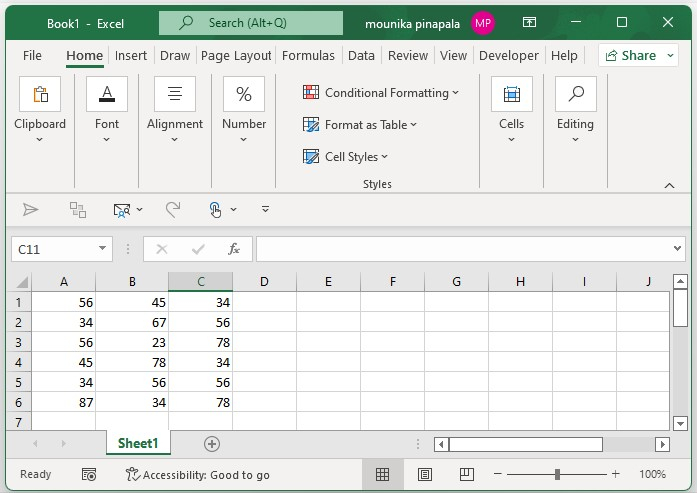
開啟一個 Microsoft Excel 表格,並輸入如下所示的資料,您也可以根據自己的需要輸入資料。
步驟 2
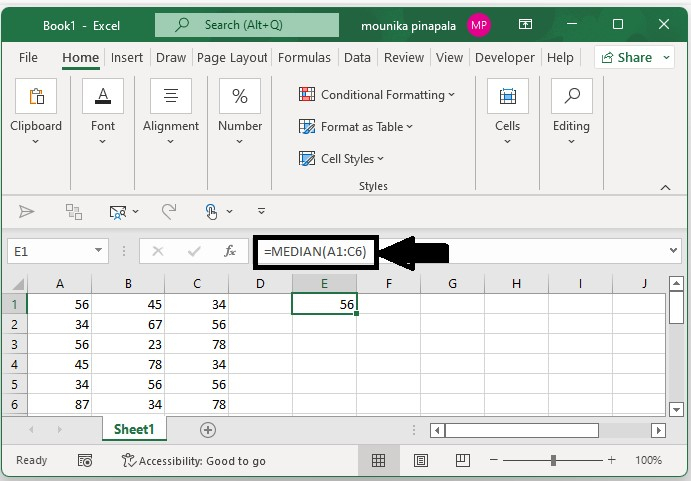
現在選擇一個空白單元格,並輸入以下公式以計算中位數,然後按 Enter 鍵以在單元格中獲取中位數。
=MEDIAN(A1:A6)
注意 -
在上述公式中,A1:A6 表示您要從中計算中位數的範圍。
如果資料範圍不是連續的,您可以使用以下公式。
如果您有三個不連續範圍的資料,則可以使用以下公式。
=MEDIAN(A1:C3,E1:G3)
=MEDIAN(A1:A3,E1:G3, A5:D8)。
在上述公式中,A1:C3 和 E1:G3 是您要從中計算中位數的範圍,然後逗號表示“和”。
排除範圍內的零計算中位數
考慮有時資料為零,並且您不想排除零計算中位數。在這種情況下,您將使用以下公式。請按照以下步驟操作 -
步驟 1
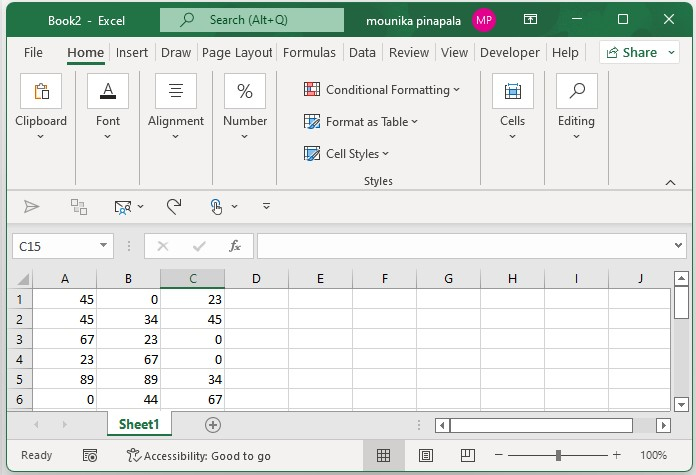
開啟一個 Microsoft Excel 表格,並輸入如下所示的資料,您也可以根據自己的需要輸入資料。請參閱以下螢幕截圖。
步驟 2
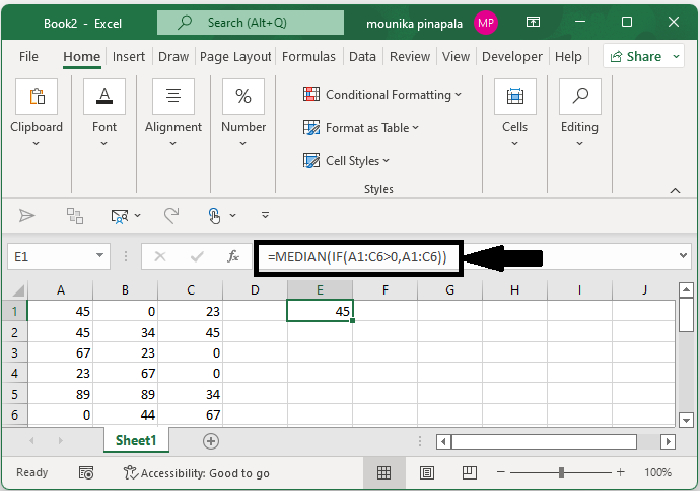
如果您不想排除零計算中位數,請使用以下公式。選擇一個空白單元格,輸入公式並按 Enter 鍵,如下面的螢幕截圖所示。
=MEDIAN(IF(A1:C6>0,A1:C6))
結論
在本教程中,我們使用了一個簡單的示例來演示如何在 Excel 中計算範圍內的中位數。

更新於:2023年2月3日
294 次檢視

廣告