
 資料結構
資料結構 網路
網路 關係型資料庫管理系統
 作業系統
作業系統 Java
Java MS Excel
 iOS
iOS HTML
HTML CSS
CSS Android
 Python
 C 語言程式設計
 C++
C++ C#
C# MongoDB
 MySQL
MySQL Javascript
 PHP
PHP 物理學
物理學 化學
化學 生物學
生物學 數學
數學 英語
英語 經濟學
經濟學 心理學
心理學 社會學
社會學 時尚研究
時尚研究 法律研究
法律研究如何在 Excel 中查詢/選擇範圍內的最小資料/值?
"資料範圍"是指單個單元格、一行、一列或包含一個或多個連續單元格組的單元格組。範圍語句指定一組資料值。您可以在 Excel 中使用範圍表示式來定義要提取的資料範圍。給定的問題陳述可以透過使用最小函式輕鬆解決。要搜尋最小值,請開啟一個 Excel 工作表,其中單元格中顯示了大量資料。使用者必須逐個收集它們並從中檢索最小值,這將花費大量時間。
讓我們探索本文,瞭解如何獲取所需值。
藉助 Min 函式在範圍內查詢/選擇最小資料/值。
步驟 1
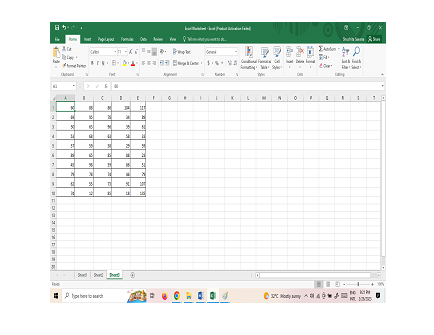
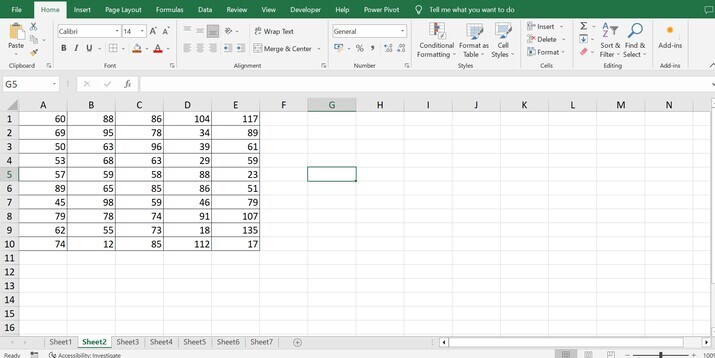
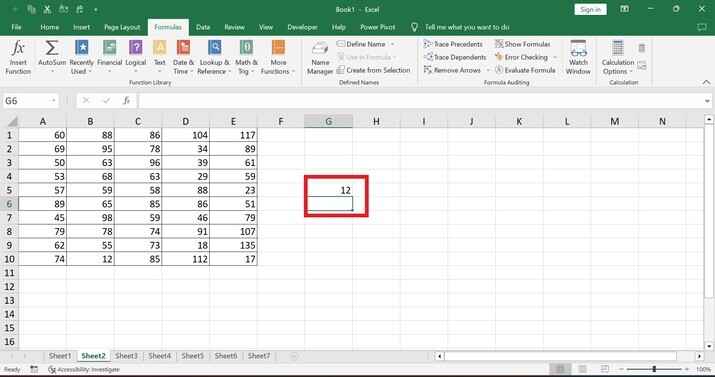
假設一個 Excel 表格,資料位於 A1:E10 範圍內,如下圖所示,使用者可以在這裡找到最小資料。
步驟 2
要使用 Min 函式,首先,在工作表中選擇一個空白單元格(單元格 H2),然後單擊“公式”選項卡,轉到“函式庫”並選擇“自動求和”,如下圖所示。
步驟 3
現在,單擊“自動求和”選項下的下拉箭頭,然後選擇“Min”函式,如下圖所示。
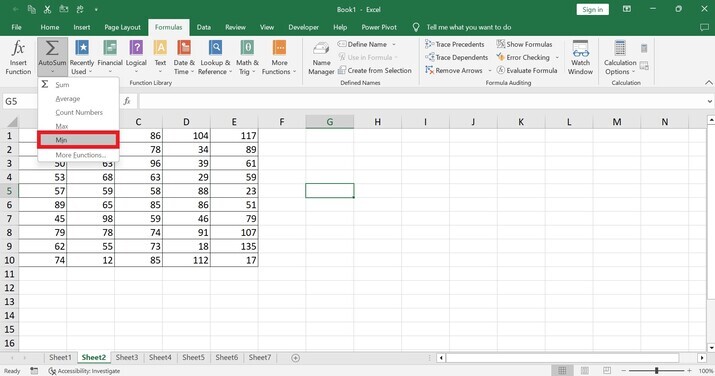
注意:如果“自動求和”選項中沒有“Min”函式,請轉到“更多函式...”然後在該對話方塊中選擇“Min”函式。
步驟 4
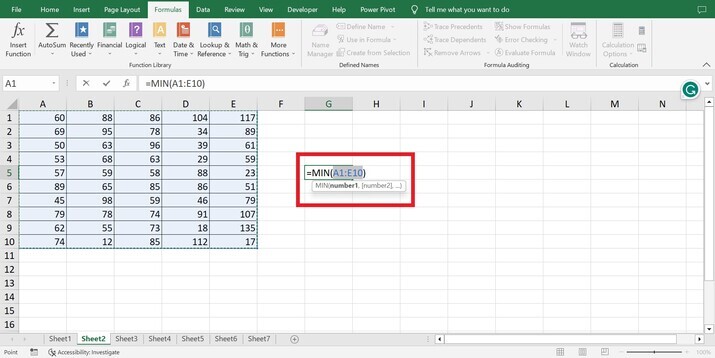
現在在單元格 H2 中選擇最小資料值的範圍,如下圖所示。
步驟 5
現在按 Enter 鍵獲取資料的最小值。在單元格 H2 中,將顯示最小資料,如下所示。
結論
在本文中,使用簡單的示例說明如何在 Excel 中查詢/選擇範圍內的最小資料/值。資料範圍由 MIN 函式檢查,該函式給出集合中的最小值。
注意:還有一種方法可以在 Excel 中使用 Kutools 工具找到最小或最新資料的使用位置。如果安裝了 Excel 的 Kutools,使用者可以使用其“替換範圍名稱”實用程式來查詢和識別所有使用特定命名範圍的 Excel 單元格和公式。

更新於: 2023-08-27
105 次檢視

廣告