
 資料結構
資料結構 網路
網路 關係資料庫管理系統 (RDBMS)
 作業系統
作業系統 Java
Java MS Excel
 iOS
iOS HTML
HTML CSS
CSS Android
 Python
 C語言程式設計
 C++
C++ C#
C# MongoDB
 MySQL
MySQL Javascript
 PHP
PHP 物理學
物理學 化學
化學 生物學
生物學 數學
數學 英語
英語 經濟學
經濟學 心理學
心理學 社會學
社會學 服裝學
服裝學 法學
法學如何在Excel中每隔5/n行新增邊框?
在Excel中,構成單元格邊框的線條被稱為框線。透過維護邊框,我們可以適當地框定任何資料並賦予其明確的邊界。您可以透過勾勒出彙總值或將資料分成單元格範圍來突出顯示特定值,此外,您還可以圍繞單個單元格放置邊框。
新增邊框是使電子表格看起來更具吸引力的最簡單方法之一,尤其是在列印電子表格時更是如此。但是,如果您不斷地向電子表格中新增新資料,那麼您也需要不斷地更新電子表格的邊框。
您是否曾經希望在Excel中選擇每隔5/n行,然後在指定範圍內對其進行格式化?如果是這樣,您可以使用此功能來實現。事實上,針對此問題,有多種解決方案可供選擇。在本文中,我將討論三種在Excel中對給定範圍內的每隔5/n行應用邊框的不同方法。
使用Excel中的篩選命令對每隔5/n行新增邊框
在Excel中,我們可以使用額外的輔助列來識別每隔5/n行,然後我們可以篩選這些行並在Excel中為其新增邊框。讓我們透過一個示例逐步瞭解它。
步驟1
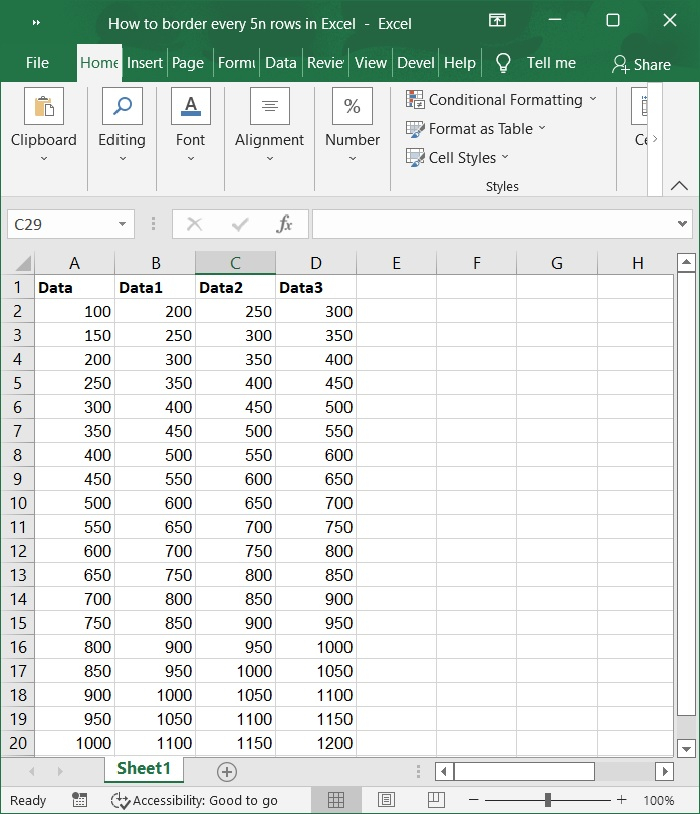
在我們的示例中,我們必須建立示例資料。如下面的螢幕截圖所示。
步驟2
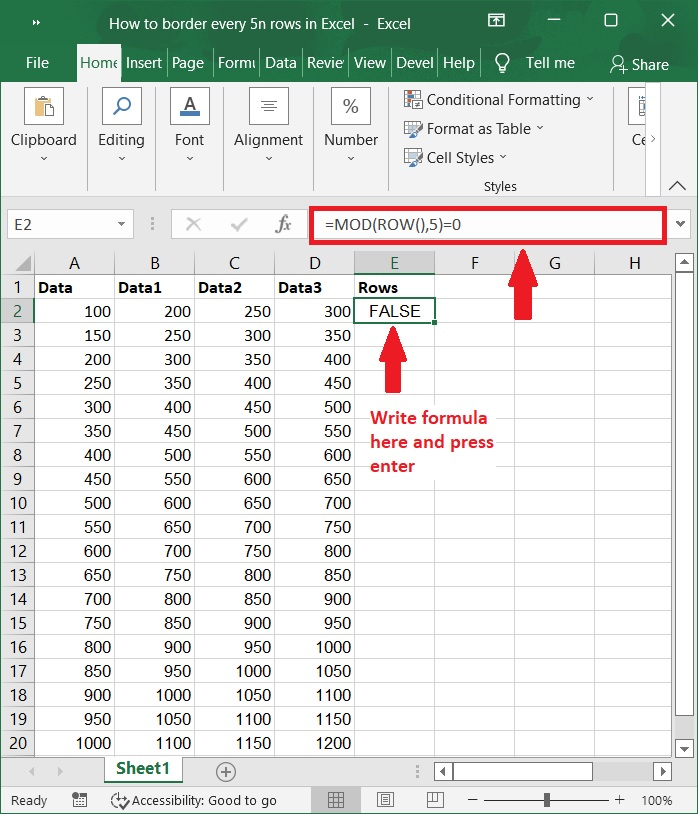
在與原始範圍相鄰的空列的第一個單元格中鍵入“行”後,在第二個單元格中輸入公式。請參考下面的螢幕截圖。
公式
=MOD(ROW(),5)=0
步驟3
之後,將填充柄拖動到要應用此公式的範圍,然後鬆開它。檢視下面的螢幕截圖。
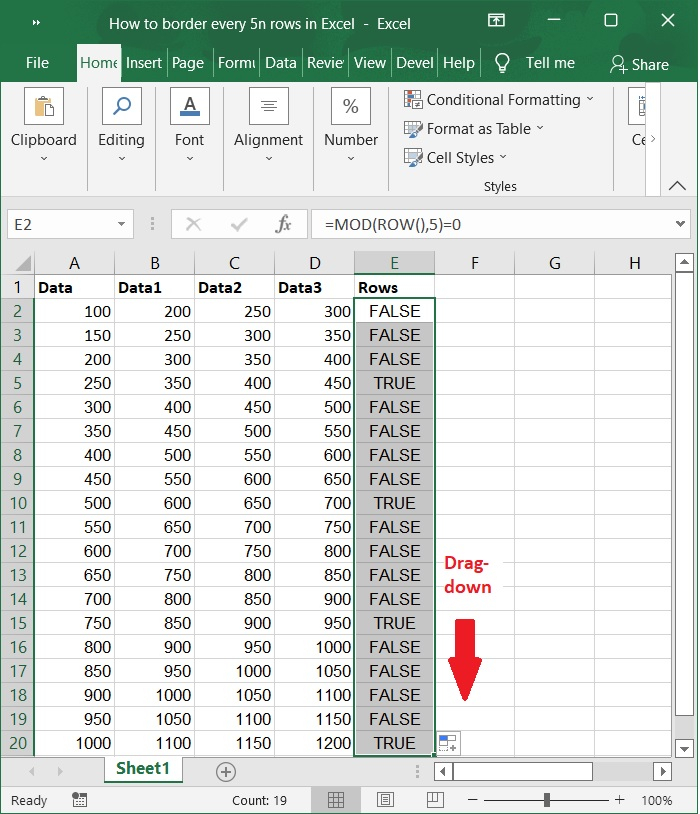
重要說明 − 公式 =MOD(ROW(),5)=0 中的數字 5 表示每 5 行;但是,可以更改此值以滿足您的要求。
步驟4
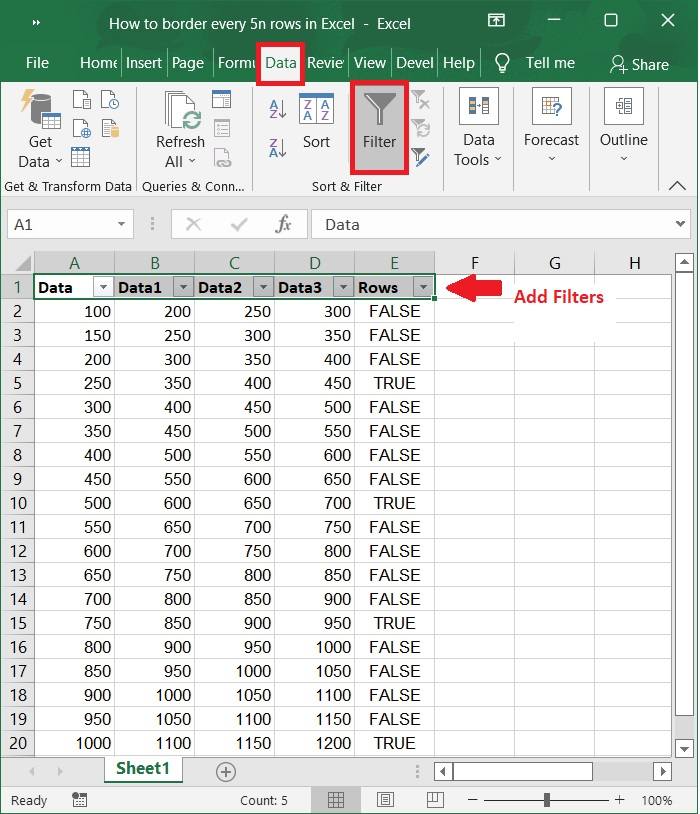
選擇“行”列後,轉到資料選單,然後單擊篩選。請參考下面的螢幕截圖。
步驟5
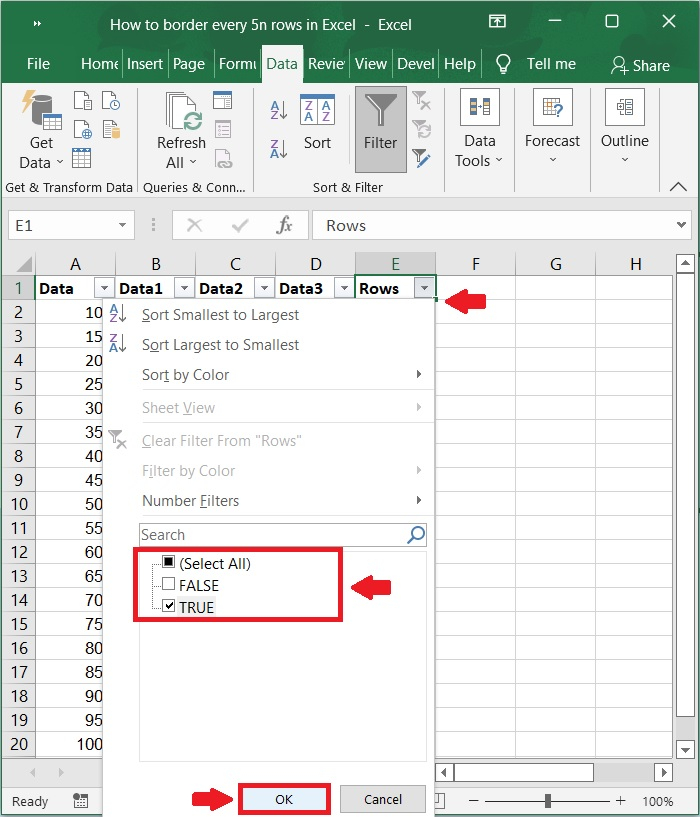
單擊“行”列第一個單元格中的箭頭,然後取消選擇所有選項,除了TRUE選項,完成後單擊確定按鈕。請參考下面的螢幕截圖。
步驟6
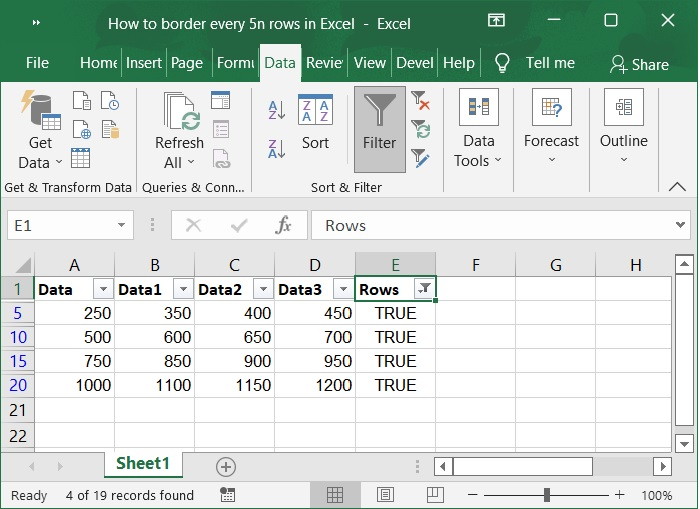
現在,您可以看到已篩選出的行的列。請參考下面的螢幕截圖。
步驟7
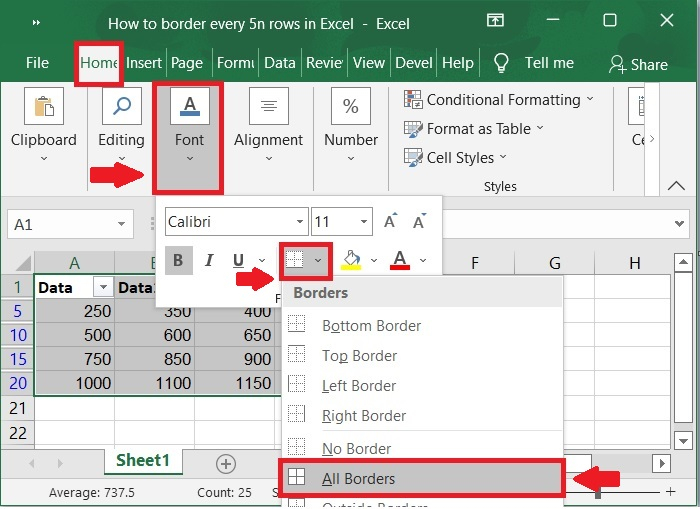
確保未選中標題行後,單擊“開始”選項卡上“邊框”按鈕旁邊的箭頭,然後從出現的下拉選單中選擇“所有邊框”。請參考下面的螢幕截圖。
步驟8
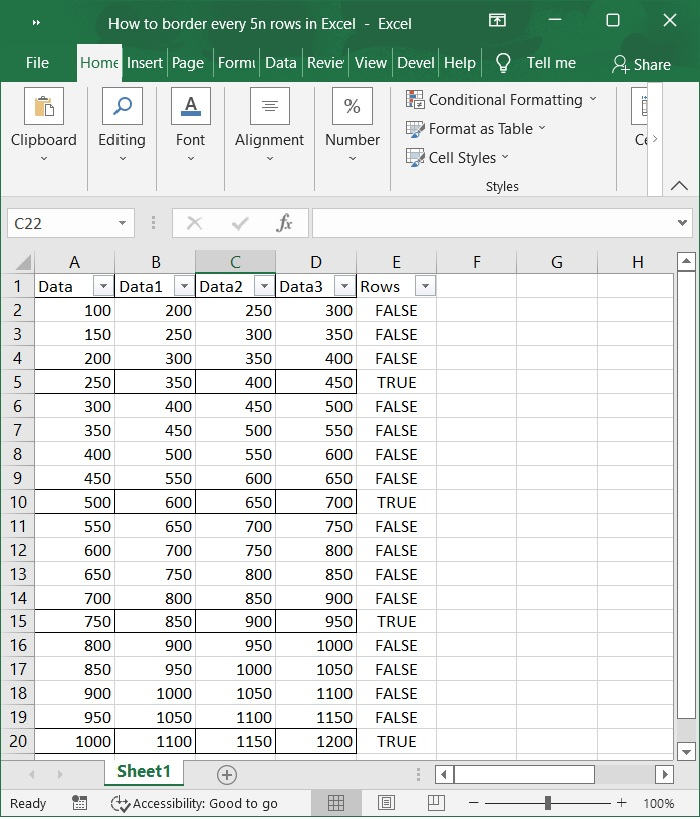
單擊“行”列第一個單元格中的箭頭,然後選擇所有選項,完成後單擊確定按鈕。您還將看到所有邊框同時新增到每隔 5 行。請參考下面的螢幕截圖。
結論
在本教程中,我們使用了一個簡單的示例來演示如何使用Excel中的篩選命令為每隔5行新增邊框。

瀏覽量:1000+
