
 資料結構
資料結構 網路
網路 關係資料庫管理系統
 作業系統
作業系統 Java
Java MS Excel
 iOS
iOS HTML
HTML CSS
CSS Android
 Python
 C 程式設計
 C++
C++ C#
C# MongoDB
 MySQL
MySQL Javascript
 PHP
PHP 物理學
物理學 化學
化學 生物學
生物學 數學
數學 英語
英語 經濟學
經濟學 心理學
心理學 社會學
社會學 服裝設計
服裝設計 法律研究
法律研究如何在 Excel 中計算時避免舍入誤差?
當您在 Excel 中計算某些公式時,由於舍入的原因,結果有時可能不正確,您可能想知道如何在 Excel 中計算時避免出現舍入誤差。
在 Excel 中計算時避免舍入誤差
讓我們透過一個示例逐步瞭解。
步驟 1
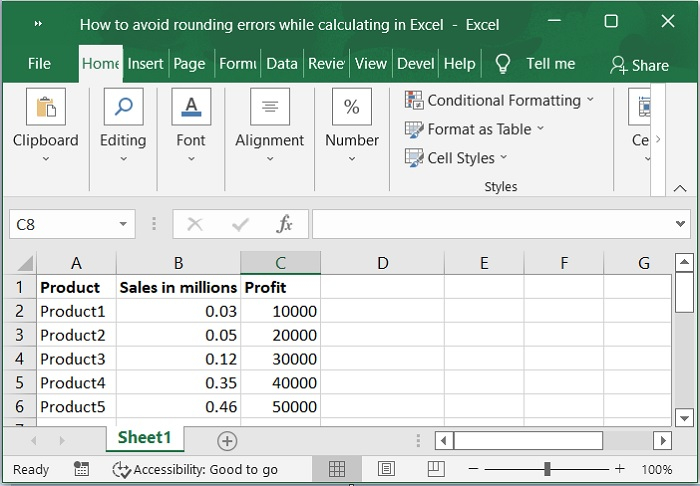
在第一步中,假設我們有一個產品、銷售和利潤列表作為示例資料,如下面的螢幕截圖所示。
步驟 2
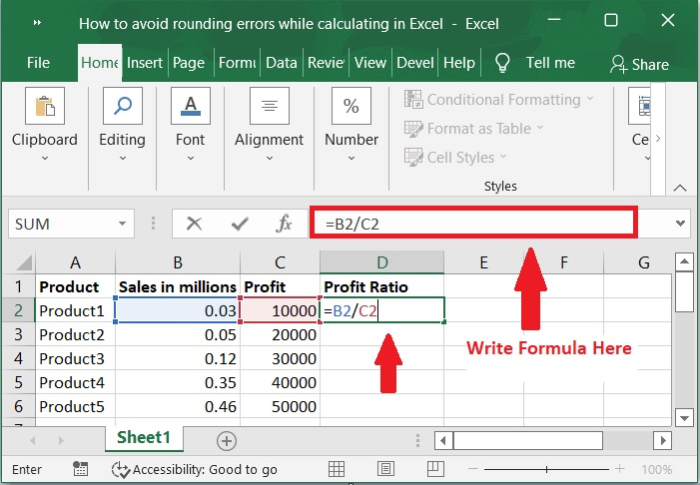
在下一步中,我們嘗試使用以下公式計算利潤率。請檢視下面的螢幕截圖。
公式
=B2/C2
步驟 3
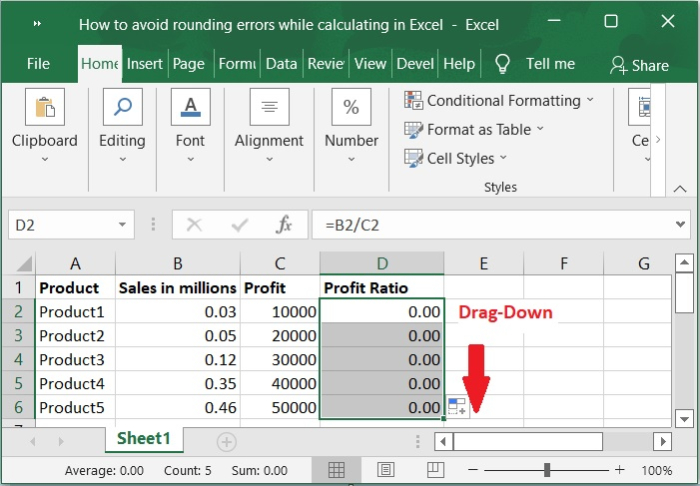
但是小數被四捨五入並顯示不正確的輸出,如下面的螢幕截圖所示。
透過設定小數位數避免舍入誤差
您可以自定義顯示小數點後的位數,以便在計算時避免任何舍入錯誤。
步驟 1
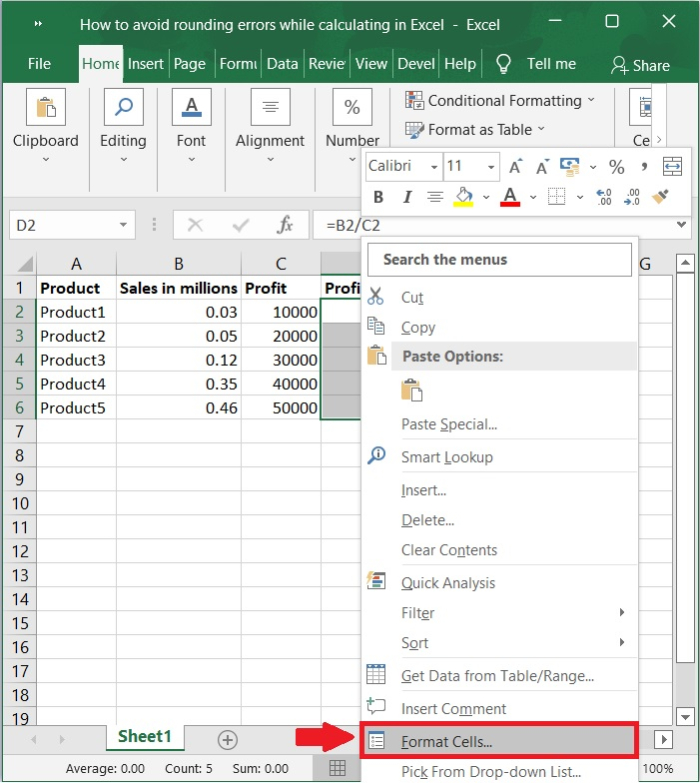
選擇要設定格式的單元格後,使用滑鼠右鍵訪問上下文選單並選擇“設定單元格格式”。請檢視下面的螢幕截圖。
步驟 2
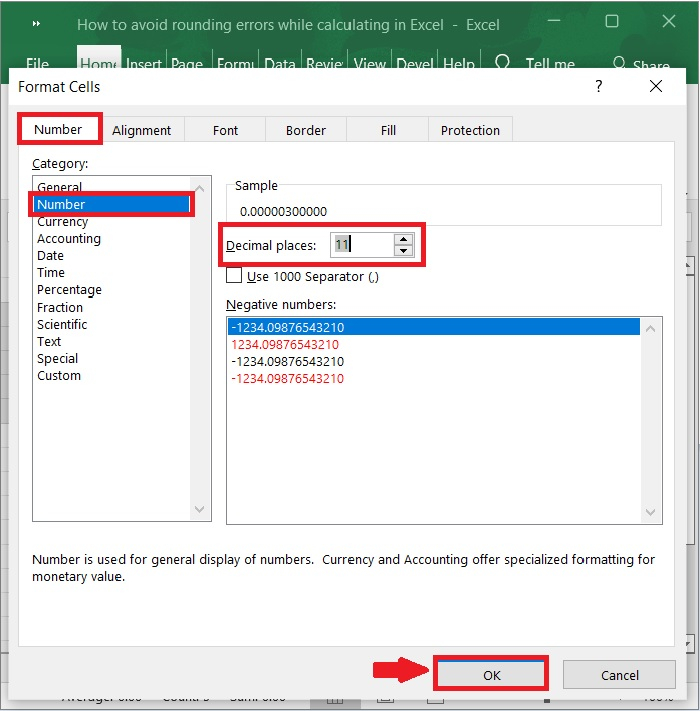
下一步是導航到“數字”選項卡,從“分類”下拉選單中選擇“數字”,然後在右側部分,在“小數位數”文字框中鍵入一個數字,直到“示例”部分中出現適當的結果。請檢視此螢幕截圖。
步驟 3
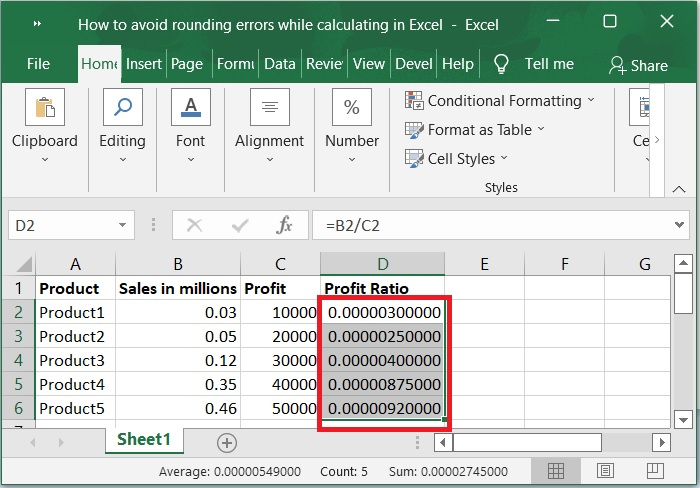
然後,選擇“確定”按鈕。計算結果現在將以適當的格式顯示。請參考下面的螢幕截圖。
結論
在本教程中,我們解釋瞭如何在 Excel 中計算時避免舍入誤差,以及如何透過設定小數位數來避免舍入誤差。

更新於: 2023年2月3日
815 次瀏覽

廣告