
 資料結構
資料結構 網路
網路 關係資料庫管理系統 (RDBMS)
 作業系統
作業系統 Java
Java MS Excel
 iOS
iOS HTML
HTML CSS
CSS Android
 Python
 C 程式設計
 C++
C++ C#
C# MongoDB
 MySQL
MySQL Javascript
 PHP
PHP 物理學
物理學 化學
化學 生物學
生物學 數學
數學 英語
英語 經濟學
經濟學 心理學
心理學 社會研究
社會研究 時尚研究
時尚研究 法律研究
法律研究如何在 YouTube 上控制您的影片觀看體驗?
每天有超過十億小時的影片在 YouTube 上播放,這是一個流行的影片分享和社交媒體平臺。它是一個龐大的知識、娛樂和其他各種內容的資料庫。使用者需要熟悉 YouTube 設定才能充分利用這些資源。YouTube 會根據觀看環境改善影片質量,為使用者提供最佳觀看體驗。
您可以調整 YouTube 影片上的許多設定以符合您的偏好。在觀看影片時,您可以輕鬆調整播放質量和清晰度、啟用隱藏式字幕、在全屏和劇院模式之間切換,甚至以虛擬現真實模式觀看。
網際網路連線速度、影片播放器、螢幕尺寸和最初上傳影片的質量都會影響影片質量。高質量的影片在大型螢幕上播放效果更好。標準清晰度影片將無法以高畫質播放。在電腦、電視或移動裝置上,您也可以手動調整影片質量。
控制您在 YouTube 上的影片觀看體驗
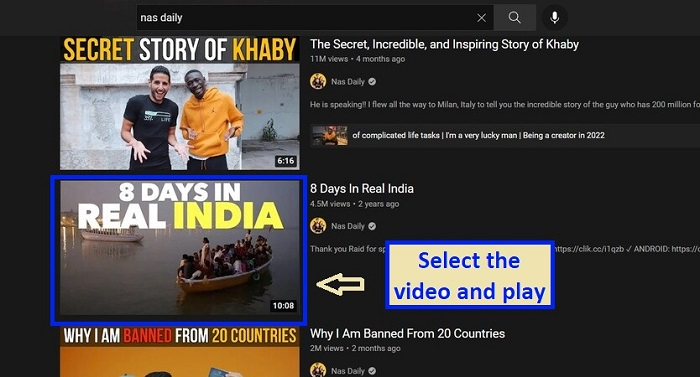
要控制影片觀看體驗,您需要在 YouTube 上開啟您選擇的影片。
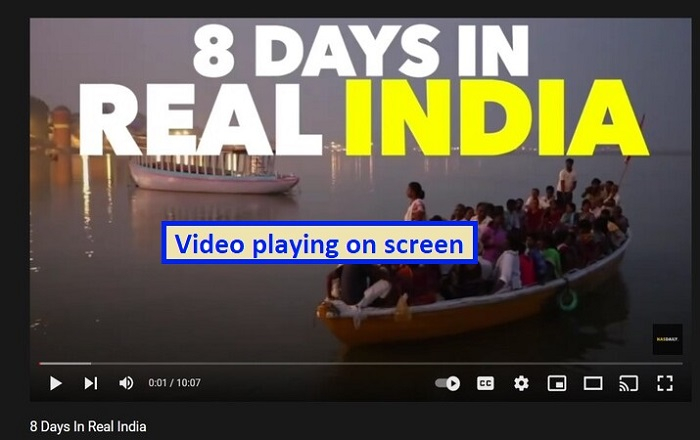
影片將開始在螢幕上播放。
最佳化影片質量或效能
幾乎每個 YouTube 影片的質量都可以輕鬆調整。當有人將高畫質影片上傳到網站時,YouTube 會根據網際網路連線的速度和大小提供不同解析度的影片。如果您的連線或裝置速度變慢,並且您正在觀看的影片暫停緩衝,請嘗試降低影片質量以減少需要下載的資料量。您也可以嘗試提高影片質量,如果影片看起來顆粒狀或模糊不清。
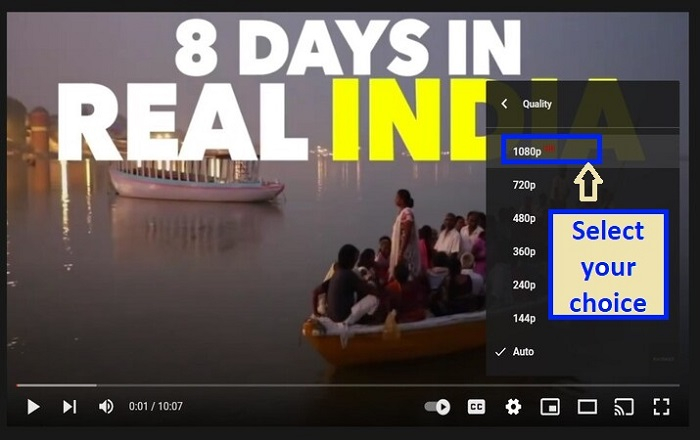
要更改質量,請按照以下步驟操作:
點選影片上的齒輪圖示,然後選擇“質量”。
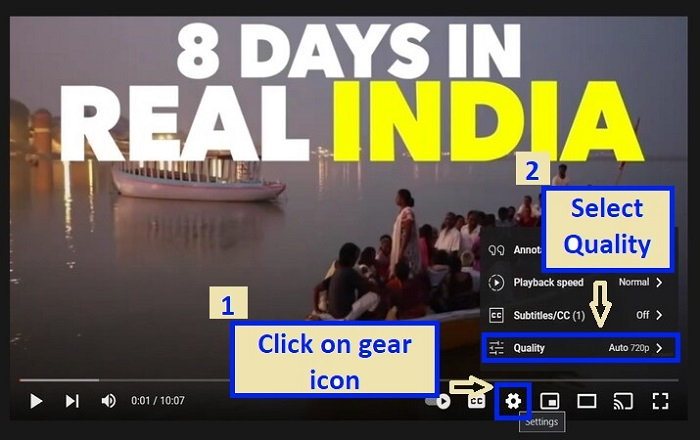
選擇您首選的解析度。解析度越高,質量越好。
全屏觀看
在您的電腦、手機或平板電腦上,您可以全屏、迷你播放器和劇院模式觀看任何 YouTube 影片。這三個選項在每個影片中都可用。
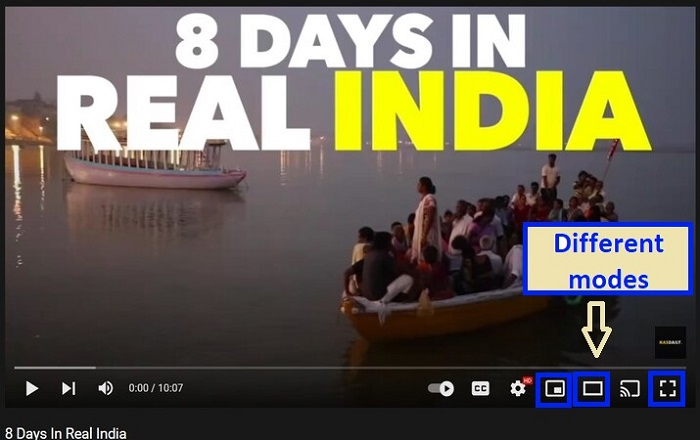
根據您的選擇進行選擇。
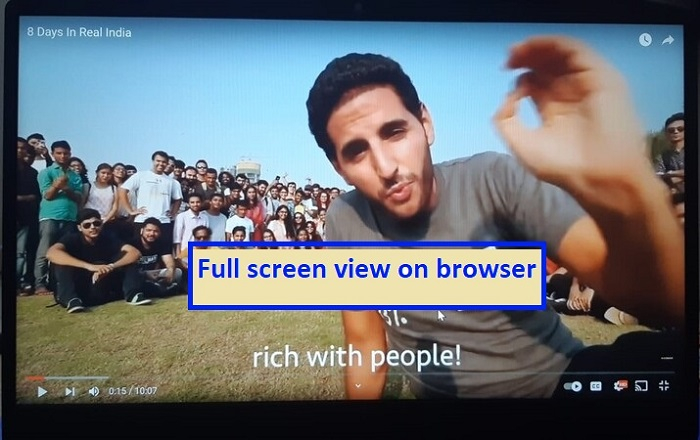
點選影片右下角的虛線方塊以全屏顯示。

影片正在全屏播放。要退出全屏,只需按 Esc 鍵。
您還可以選擇劇院模式,該模式會放大影片,而不會佔據整個顯示屏。在影片下方,劇院模式下方,點選一個矩形。
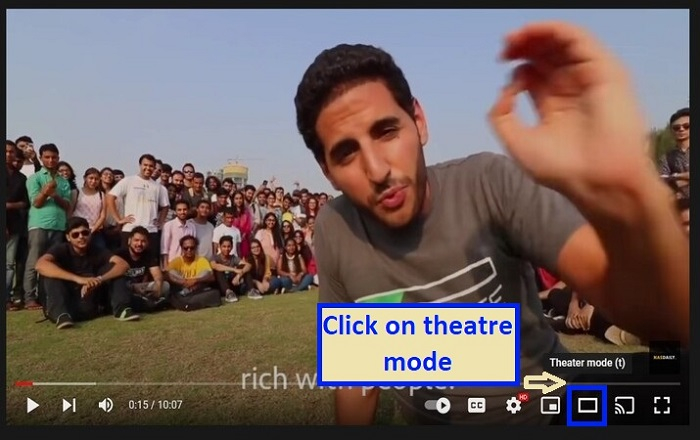
影片將開始以劇院模式播放。
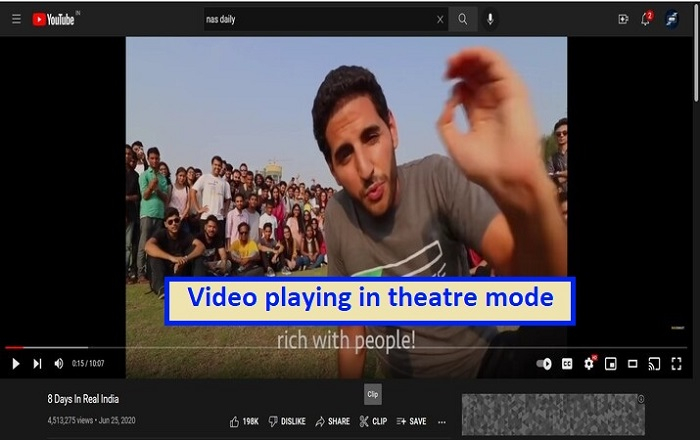
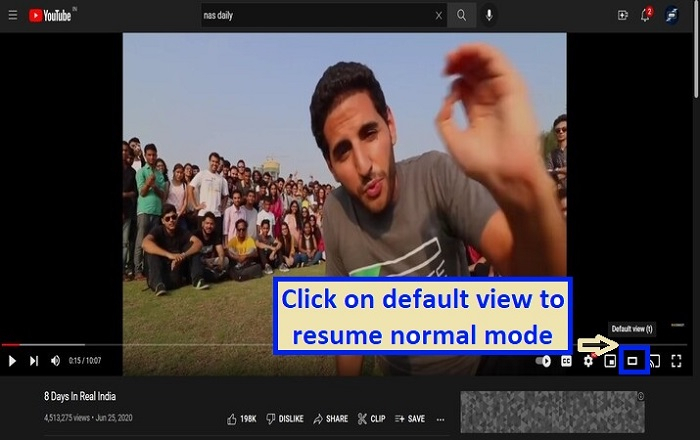
點選預設檢視返回。
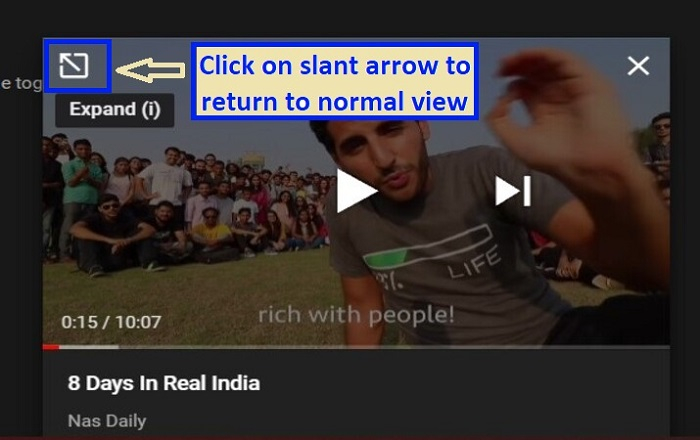
您還可以選擇迷你播放器模式,該模式會縮小螢幕尺寸並將螢幕最小化到螢幕的右下角。即使您正在另一個視窗中工作,該螢幕也會繼續播放。
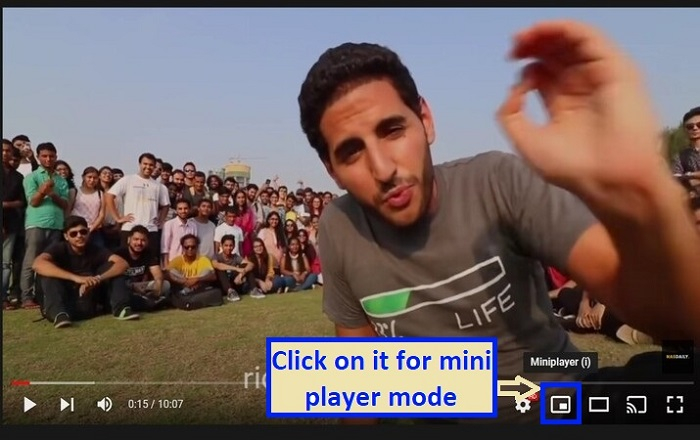
影片將開始在迷你播放器中播放。
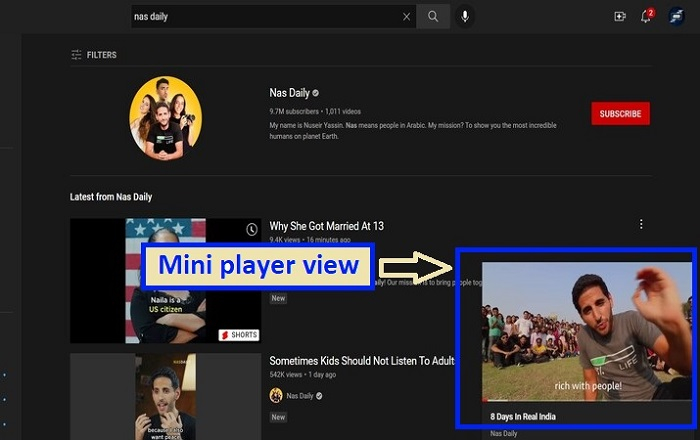 點選左上角的箭頭返回正常檢視。
使用字幕觀看
無論您是聾啞人,還是正在學習一門外語,或者只是在沒有聲音的情況下觀看影片,字幕都很實用。此功能非常實用且使用頻率最高。您可以在移動 YouTube 和網路上啟用支援影片的字幕,但並非所有影片都提供字幕。
要在網站上開啟字幕,請點選或輕觸影片上的 CC。再次點選或輕觸 CC 以開啟或關閉字幕。
在電腦上,點選影片底部的 CC 圖示,選擇“字幕/CC”。
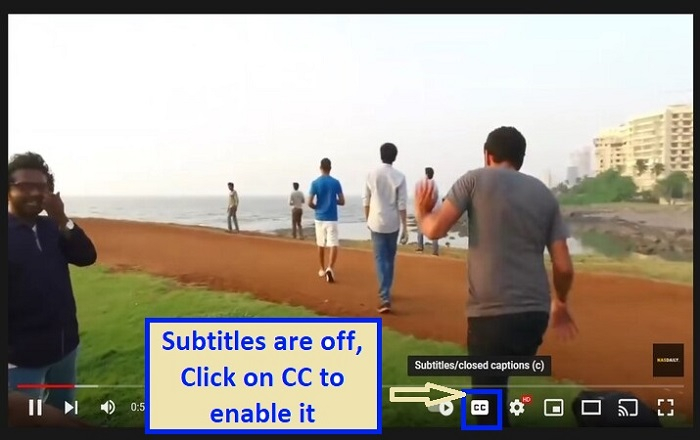
CC 下方顯示紅線,表示已啟用。您可以在影片中看到字幕。

加快或減慢播放速度
對於進度過慢的影片,您可以輕鬆加快播放速度。當您需要更多時間消化資訊時,您也可以減慢影片速度。
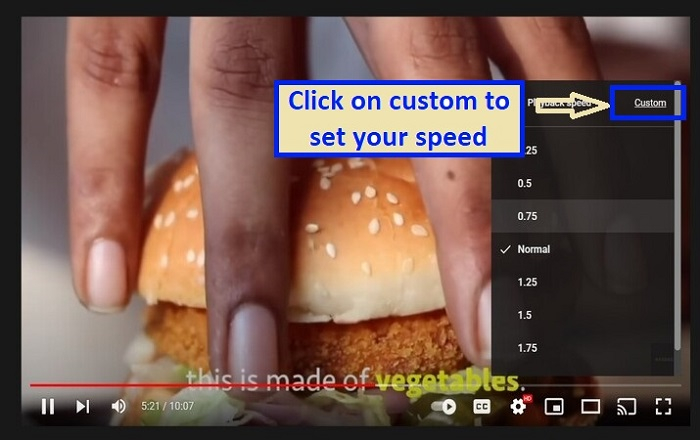
點選齒輪圖示,選擇“播放速度”。
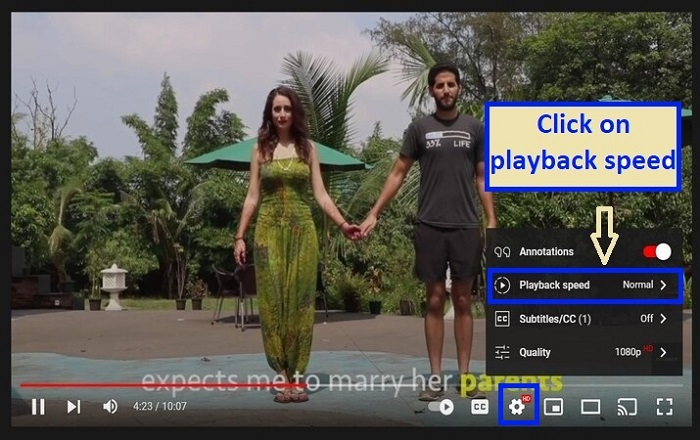
選擇一個速度。
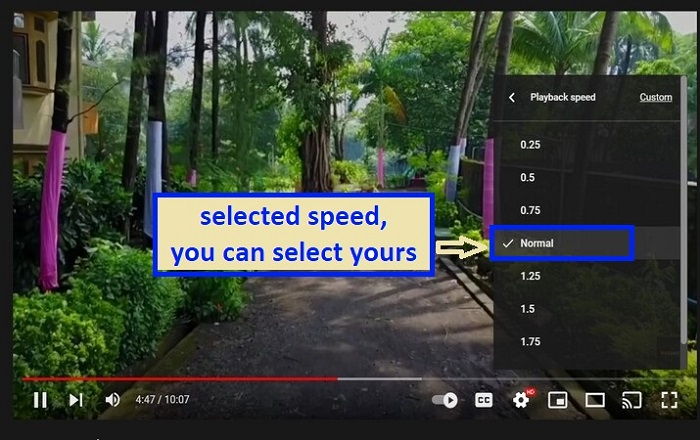
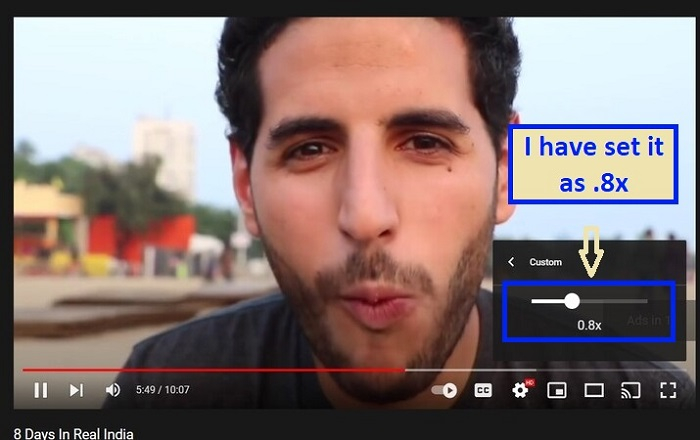
您還可以選擇自定義速度。
我將其設定為 0.8 倍速。
迴圈播放影片以重複觀看
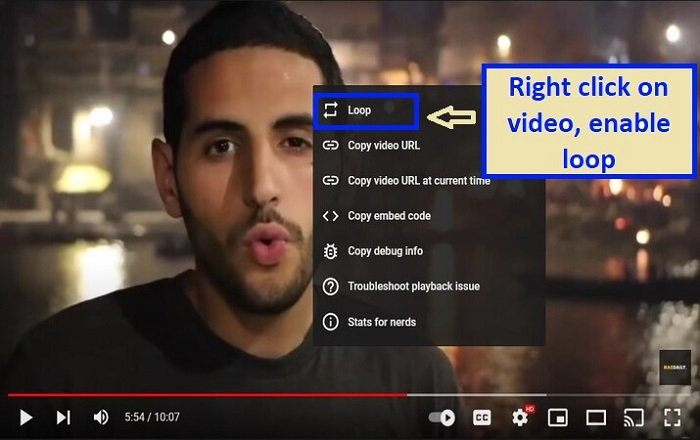
迴圈播放會重複播放您最喜歡的影片。影片結束後,您可以自動重複播放任何影片。
右鍵點選影片,然後選擇“迴圈”。
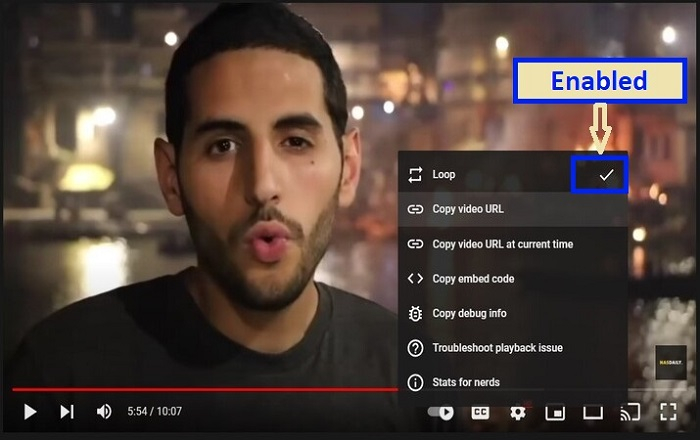
您可以看到一個勾號,這意味著迴圈已啟用。
將影片投射到電視上以在大螢幕上觀看
如果您擁有 Chromecast 或支援 Airplay 的電視、流媒體裝置或遊戲系統,則可以在電視上輕鬆觀看 YouTube。
只需點選或輕觸影片上的“投射”圖示。
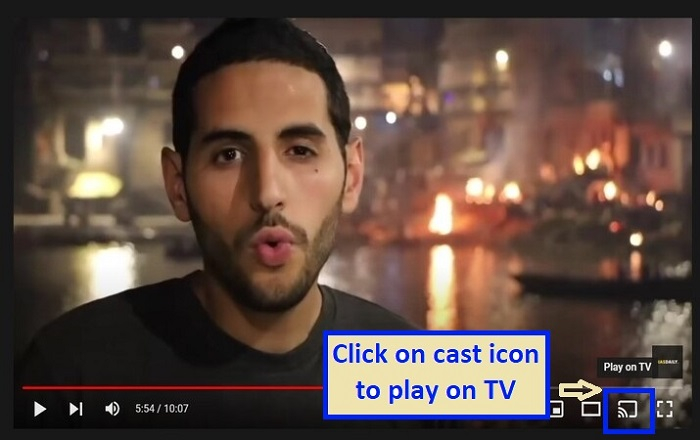
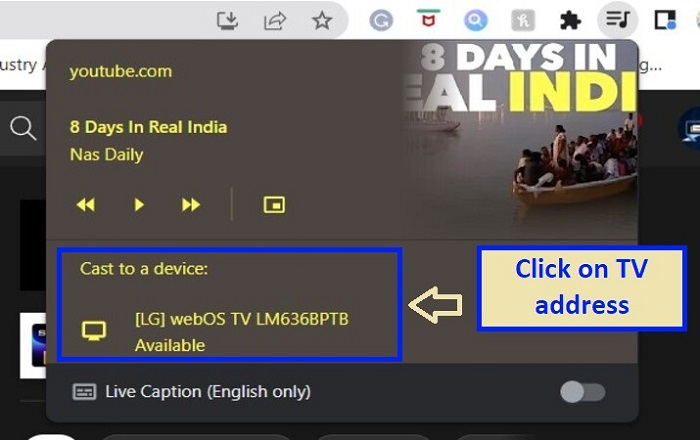
選擇您支援 Chromecast 的裝置。
它將顯示為左下角帶有三條彎曲線的正方形。
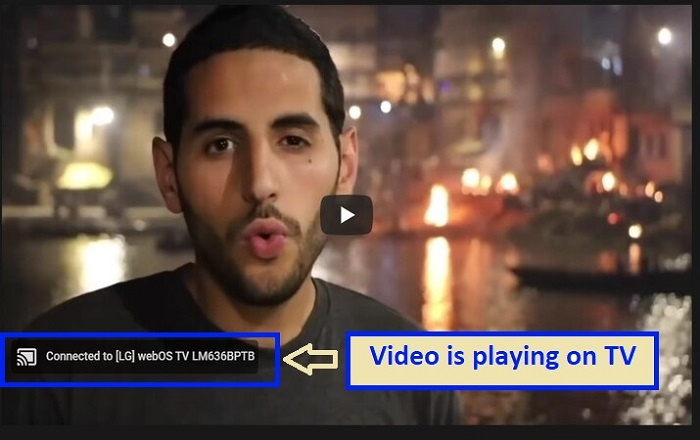
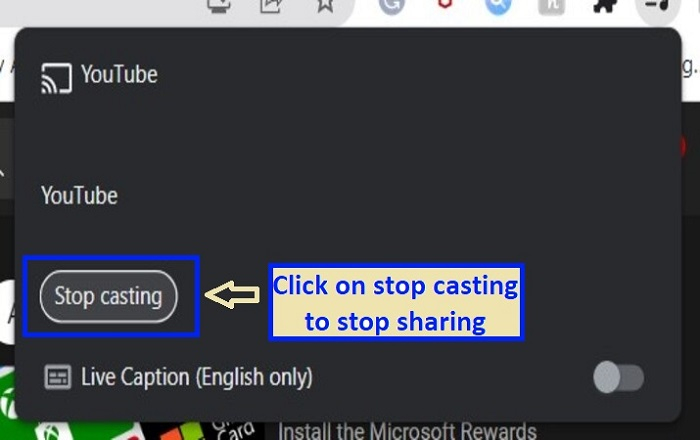
要停止投射,請點選投射圖示,然後點選“停止投射”。
自動播放影片
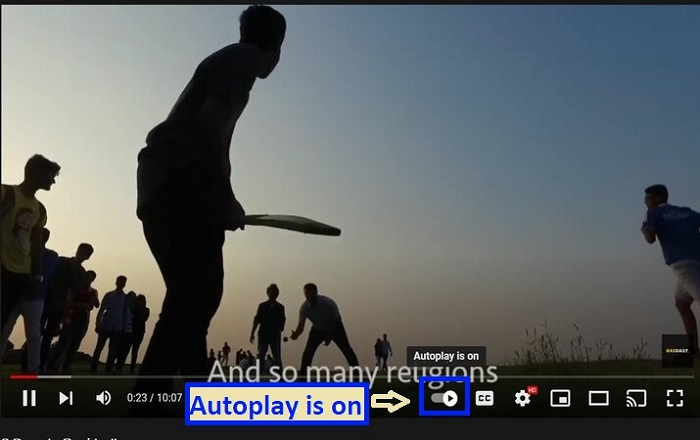
觀看當前影片結束後,YouTube 自動播放會自動開始播放新的影片。自動播放影片透過連結到您的觀看歷史記錄來幫助您發現更多內容。
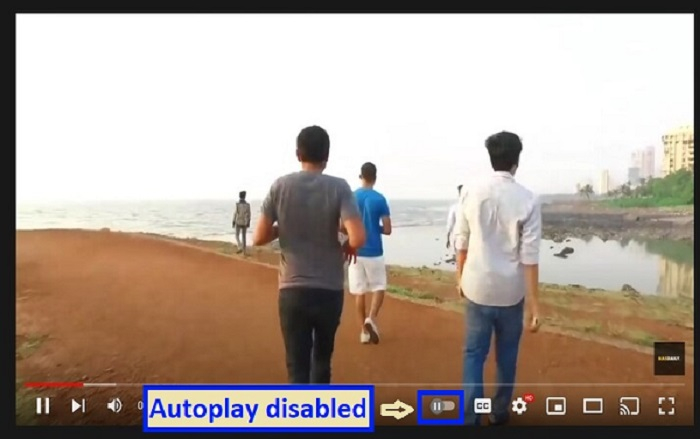
您可以在下圖中看到帶有小型播放按鈕的圖示。
自動播放現在已關閉,因為自動播放圖示上有一個暫停標誌。
使用 Google Cardboard 體驗虛擬現實
如果您有 Google Cardboard,可以在移動應用程式中觀看 VR180 和 360 度影片。輕觸影片右上角的三個點,選擇“VR 模式觀看”或“Cardboard 模式觀看”,然後按照螢幕上的說明將手機放入 Cardboard 觀看器中。
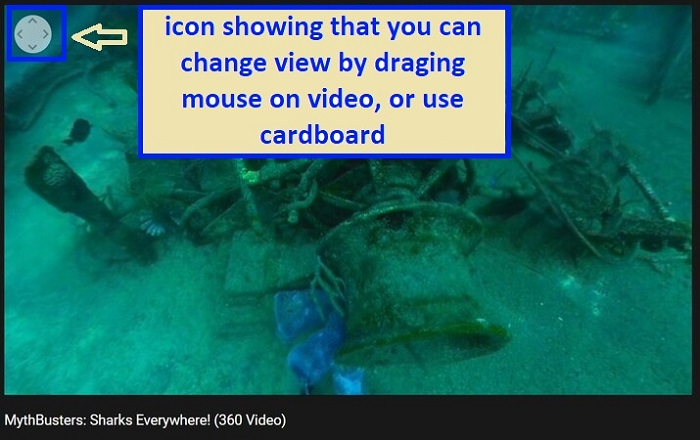
Cardboard 是一款由紙板製成的 VR 頭顯,由 VR 提供支援。您可以在 https://arvr.google.com/cardboard/get-cardboard 檢視它。但在瀏覽器中,您可以看到一個方向箭頭標誌。您可以將滑鼠拖放到影片上,以檢視三維影片。
提示
要防止觀看體驗被打斷,請在更改觀看設定時點選影片以暫停。
透過蜂窩網路流式傳輸高畫質影片時,請注意您的資料限制。在短時間內可能會使用大量頻寬。
結論
希望您現在可以按照自己想要的方式觀看 YouTube 影片。請記住,您無法以高於其上傳解析度的解析度觀看影片。這意味著如果影片以 480p 上傳,則無法以 720p 或 1080p 觀看。起初可能難以理解 YouTube 的影片質量選項。但是,如果您按照上述技巧操作,您可以觀看適合您偏好的影片。因此,只需開啟 YouTube 並準備好相應地更改您的觀看偏好。

440 次瀏覽
