- Gulp 教程
- Gulp - 首頁
- Gulp - 概述
- Gulp - 安裝
- Gulp - 基礎
- Gulp - 應用開發
- Gulp - 任務組合
- Gulp - 監聽
- Gulp - 即時過載
- Gulp - CSS和JavaScript最佳化
- Gulp - 圖片最佳化
- Gulp - 有用外掛
- Gulp - 清理無用檔案
- Gulp 有用資源
- Gulp - 快速指南
- Gulp - 有用資源
- Gulp - 討論
Gulp - 安裝
本文提供Gulp安裝的逐步操作過程。
Gulp系統要求
作業系統 − 跨平臺
瀏覽器支援 − IE(Internet Explorer 8+)、Firefox、Google Chrome、Safari、Opera
Gulp安裝
步驟1 − 我們需要Node.js來執行Gulp示例。要下載Node.js,請開啟https://nodejs.com.tw/en/,您將看到如下所示的螢幕:

下載最新版本的zip檔案。
步驟2 − 接下來,執行安裝程式以在您的計算機上安裝NodeJs。
步驟3 − 您需要設定環境變數。
使用者變數Path
- 右鍵單擊“我的電腦”。
- 選擇“屬性”。
- 選擇“高階”選項卡,然後單擊“環境變數”。

在“環境變數”視窗下,雙擊“PATH”,如下面的螢幕所示。
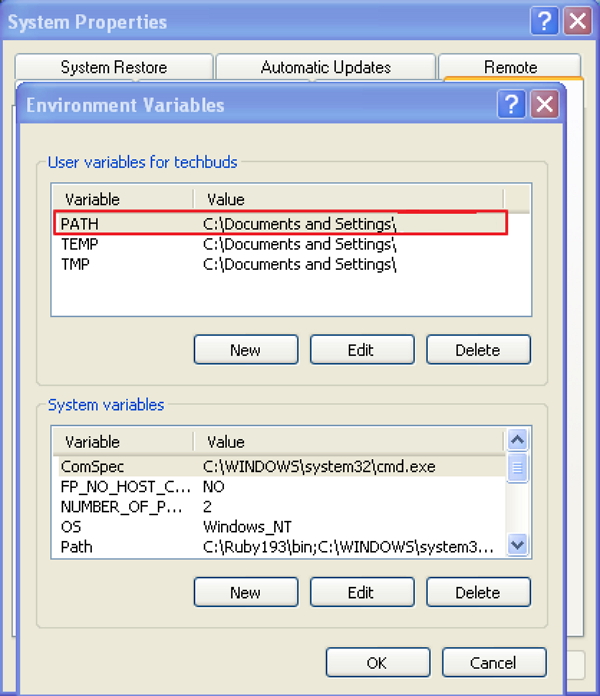
您將得到一個“編輯使用者變數”視窗,如下面的螢幕截圖所示。在“變數值”欄位中新增Node.js資料夾路徑,例如C:\Program Files\nodejs\node_modules\npm。如果已為其他檔案設定了路徑,則需要在其後新增分號(;),然後新增Node.js路徑,如下面的螢幕截圖所示。

最後,單擊“確定”按鈕。
系統變數
在系統變數下,雙擊Path,如下面的螢幕所示。

您將得到一個“編輯系統變數”視窗,如下面的螢幕截圖所示。在“變數值”欄位中新增Node.js資料夾路徑為C:\Program Files\nodejs\,然後單擊“確定”,如下面的螢幕截圖所示。

步驟4 − 在系統中開啟命令提示符並輸入以下命令。它將顯示已安裝的Node.js版本。
node -v
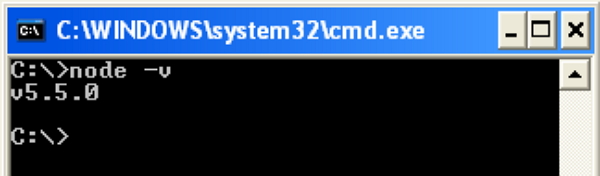
步驟5 − 在命令提示符中,輸入以下命令以顯示npm(Node.js包管理器)的版本,該管理器用於安裝模組。它將顯示已安裝的Node.js版本。
npm -v

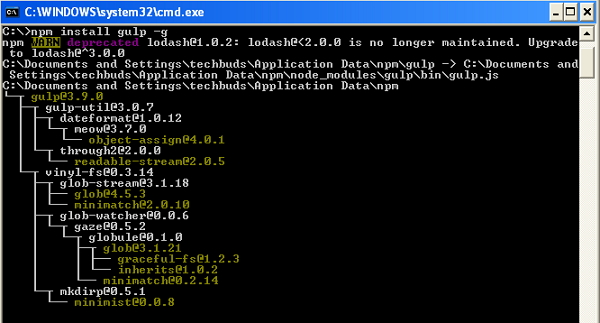
步驟6 − 在命令提示符中,輸入以下命令以安裝Gulp。“-g”標誌確保Gulp可在任何專案中全域性使用。
npm install gulp -g
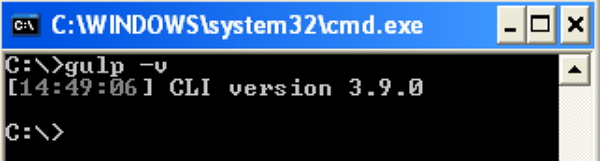
步驟7 − 要驗證Gulp是否已成功安裝,請輸入以下命令以顯示Gulp版本。
gulp -v