
 資料結構
資料結構 網路
網路 關係資料庫管理系統 (RDBMS)
 作業系統
作業系統 Java
Java MS Excel
 iOS
iOS HTML
HTML CSS
CSS Android
 Python
 C語言程式設計
 C++
C++ C#
C# MongoDB
 MySQL
MySQL Javascript
 PHP
PHP 物理學
物理學 化學
化學 生物學
生物學 數學
數學 英語
英語 經濟學
經濟學 心理學
心理學 社會學
社會學 服裝設計
服裝設計 法律研究
法律研究Pygal中的儀表盤圖表
儀表盤圖表是一種圖表型別,用於以圓形格式表示一個值或一系列值。這些圖表類似於汽車中的速度計儀表,指標指向儀表上的特定值。儀表盤圖表可用於視覺化與績效指標相關的資料,例如完成率或朝著目標的進展。在本博文中,我們將探討如何使用 Python 中的 pygal 庫建立儀表盤圖表。
安裝和語法
要使用 pygal,您首先需要使用包管理器 PIP 安裝它。
pip install pygal
要使用 pygal 建立基本的儀表盤圖表,您可以使用以下語法:
import pygal
# create a gauge chart
gauge_chart = pygal.Gauge()

# add data to the chart
gauge_chart.add('Label', value)

# render the chart
gauge_chart.render_to_file('chart.svg')
演算法
匯入 Pygal 庫並建立一個 **SolidGauge** 物件。
設定儀表盤圖表的標題和內半徑。
設定圖表的 **最小值** 和 **最大值**。
使用 **add()** 方法向圖表新增資料和範圍。
使用字典定義每個資料點或範圍並設定其屬性。
使用 **render_to_file()** 或 **render_in_browser()** 方法,您可以將圖表儲存為檔案或在終端中顯示它。
示例
這是一個簡單的示例,它建立一個儀表盤圖表來表示完成百分比:
import pygal
#create a gauge chart
gauge_chart = pygal.Gauge()

#add data to the chart
gauge_chart.add('Completion', 75)

#render the chart
gauge_chart.render_to_file('completion_chart.svg')
輸出
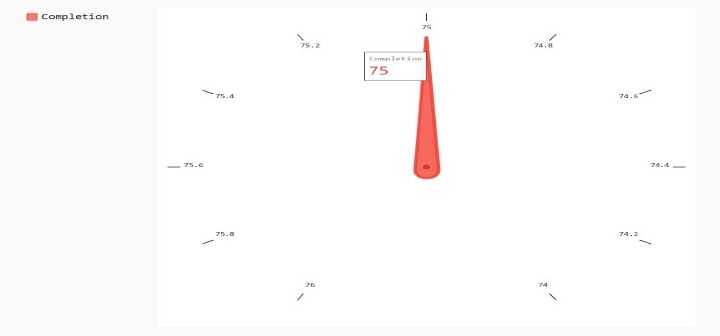
在此示例中,我們首先匯入 pygal 庫。然後,我們使用 **pygal.Gauge()** 函式建立一個新的儀表盤圖表物件。我們使用 **gauge_chart.add()** 函式向圖表新增資料,該函式接受標籤和值作為引數。最後,我們使用 **gauge_chart.render_to_file()** 函式將圖表渲染到檔案中。
具有多個儀表的複雜示例
import pygal

# create a gauge chart with custom colors and multiple indicators
gauge_chart = pygal.SolidGauge(
   title='My Gauge Chart',
   inner_radius=0.70,
   style=pygal.style.styles['default'](value_font_size=30)
)

# set the min and max values for the chart
gauge_chart.min_value = 0
gauge_chart.max_value = 100


# add the first indicator
gauge_chart.add('Indicator 1', [{'value': 50, 'label': 'First'}], formatter=lambda x: '{:.10g}'.format(x), fill={'start_color': '#00FF00', 'end_color': '#00FF00'})

# add the second indicator
gauge_chart.add('Indicator 2', [{'value': 75, 'label': 'Second'}], formatter=lambda x: '{:.10g}'.format(x), fill={'start_color': '#FFA500', 'end_color': '#FFA500'})

# add the third indicator
gauge_chart.add('Indicator 3', [{'value': 100, 'label': 'Third'}], formatter=lambda x: '{:.10g}'.format(x), fill={'start_color': '#FF0000', 'end_color': '#FF0000'})

# add the ranges for the gauge chart

gauge_chart.add('Low Range', [{'value': 0, 'label': '0%'}, {'value': 30, 'label': '30%'}], fill={'start_color': '#00FF00', 'end_color': '#00FF00'})
gauge_chart.add('Medium Range', [{'value': 30, 'label': '30%'}, {'value': 70, 'label': '70%'}], fill={'start_color': '#FFA500', 'end_color': '#FFA500'})
gauge_chart.add('High Range', [{'value': 70, 'label': '70%'}, {'value': 100, 'label': '100%'}], fill={'start_color': '#FF0000', 'end_color': '#FF0000'})

# render the chart
gauge_chart.render_to_file('gauge_chart.svg')
輸出
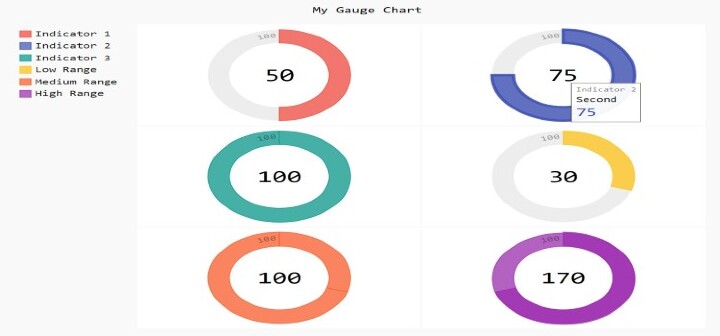
程式碼匯入 **Pygal** 庫並建立一個新的 **SolidGauge** 物件。
儀表盤圖表的標題設定為 **'我的儀表盤圖表'**。
儀表盤圖表的 **內半徑** 設定為 **0.70**,這意味著圖表中心將有一個 **圓形** 孔。
圖表的樣式設定為預設的 Pygal 樣式,字型大小為 **30**。
圖表的 **最小值** 和 **最大值** 分別設定為 **0** 和 **100**。
向圖表新增三個指標及其對應的值和標籤。
每個指標都有不同的顏色,由 add 方法中的 **fill 屬性** 指定。
使用 **formatter** 來格式化每個指標的值。在本例中,formatter 將值四捨五入到 **10 位小數**。
向圖表新增 **三個範圍** 及其對應的值和標籤。
每個範圍都有不同的 **顏色**,由 add 方法中的 fill 屬性指定。
使用 render to file 函式將圖表儲存為名為 **"gauge chart.svg"** 的 SVG 檔案。
應用
可以使用儀表盤圖表表示各種統計資料,例如完成率、朝著目標的進展和績效指標。對於顯示落在特定範圍內的資料(例如百分比或分數),它們非常有用。能夠快速輕鬆地突出顯示需要改進的領域,使它們成為顯示需要立即關注或採取行動的資料的有用工具。為了使資料更美觀易懂,您可以使用 Python 函式中傳遞的引數自定義它們,以設定各種顏色和設計。
結論
儀表盤圖表是顯示落在給定範圍或目標內的資料的絕佳方法。使用 Pygal 模組可以快速輕鬆地建立 Python 儀表盤圖表。由於其簡單的語法和自定義功能,它可用於各種應用,從簡單的視覺化資料到構建複雜的儀表板。必須記住,儀表盤圖表的解釋會因使用者和環境而異。儀表盤圖表必須以正確傳達所需資訊的方式使用,而不會誤導或混淆受眾。

455 次瀏覽
