
- Foundation 常規
- Foundation - 全域性樣式
- Foundation - Sass
- Foundation - JavaScript
- Foundation - JavaScript 工具
- Foundation - 媒體查詢
- Foundation - 網格系統
- Foundation - Flex 網格
- Foundation - 表單
- Foundation - 可見性類
- Foundation - 基本排版
- Foundation - 排版輔助類
- Foundation - 基本控制元件
- Foundation - 導航
- Foundation - 容器
- Foundation - 媒體
- Foundation - 外掛
- Foundation SASS
- Foundation - Sass 函式
- Foundation - Sass 混合宏
- Foundation 庫
- Foundation - Motion UI
- Foundation 有用資源
- Foundation - 快速指南
- Foundation - 有用資源
- Foundation - 討論
Foundation - 快速指南
Foundation - 概述
什麼是 Foundation?
Foundation 是一個用於設計美觀響應式網站的高階前端框架。它適用於所有型別的裝置,並提供 HTML、CSS 和 JavaScript 外掛。
Foundation 最初是 ZURB 在 2008 年建立的內部樣式指南。ZURB 是一家位於加利福尼亞州坎貝爾的產品設計公司。它於 2011 年 10 月釋出了 Foundation 2.0 開源版本。Foundation 的最新版本是 6.1.1,於 2015 年 12 月釋出。
為什麼要使用 Foundation?
它透過使用 Sass 編譯器提供更快的開發速度,Sass 編譯器比預設編譯器快得多。
它透過定價表、開關、Joyride、範圍滑塊、燈箱等豐富您的網站。
它帶有 Grunt 和 Libsass 等開發包,可實現更快的編碼和控制。
Foundation for Sites 為您提供 HTML、CSS 和 JS,以便快速構建網站。
電子郵件框架為您提供響應式 HTML 電子郵件,可在任何裝置上閱讀。
Foundation for Apps 允許您構建完全響應式的 Web 應用程式。
特性
它具有強大的網格系統和一些有用的 UI 元件以及酷炫的 JavaScript 外掛。
它提供響應式設計,適用於所有型別的裝置。
它針對移動裝置進行了最佳化,並真正支援移動優先方法。
它提供 HTML 模板,這些模板是可定製和可擴充套件的。
優勢
一旦您掌握了 HTML 和 CSS 的基本知識,它就很容易學習。
您可以自由使用 Foundation,因為它是一個開源專案。
它為您提供了一系列模板,幫助您立即開始開發網站。
Foundation 支援 Sass 和 Compass 等預處理器,從而使開發速度更快。
缺點
由於 Twitter Bootstrap 的流行,Twitter Bootstrap 的社群支援優於 Foundation。
對於初學者來說,學習和利用預處理器支援可能需要一些時間。
缺乏更廣泛的支援,例如 QA 網站和論壇來解決問題。
與其他框架相比,Foundation 的主題較少。
Foundation - 安裝
在本章中,我們將討論如何在網站上安裝和使用 Foundation。
下載 Foundation
當您開啟連結 foundation.zurb.com 時,您將看到如下所示的螢幕 -
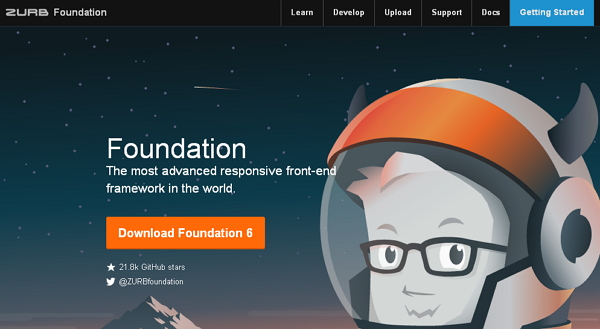
點選下載 Foundation 6按鈕,您將被重定向到另一個頁面。
在這裡您可以看到四個按鈕 -

下載全部 - 如果您希望擁有框架中的所有內容(即普通 CSS 和 JS),則可以下載此版本的 Foundation。
下載基本元件 - 它將下載包含網格、按鈕、排版等的基本版本。
自定義下載 - 這將下載 Foundation 的自定義庫,其中包括元素並定義列的大小、字型大小、顏色等。
透過 SCSS 安裝 - 這將重定向您到文件頁面以安裝 Foundation for Sites。
您可以點選下載全部按鈕獲取框架中的所有內容,即 CSS 和 JS。由於檔案包含框架中的所有內容,因此您無需每次都為單個功能包含單獨的檔案。在編寫本教程時,下載了最新版本(Foundation 6)。
檔案結構
下載 Foundation 後,解壓縮 ZIP 檔案,您將看到以下檔案/目錄結構 -
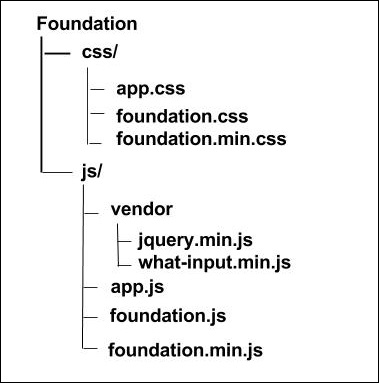
如您所見,有編譯後的 CSS 和 JS (foundation.*),以及編譯和壓縮後的 CSS 和 JS (foundation.min.*)。
在本教程中,我們使用的是庫的 CDN 版本。
HTML 模板
使用 Foundation 的基本 HTML 模板如下所示 -
<!DOCTYPE html>
<html>
   <head>
      <title>Foundation Template</title>
      <meta name = "viewport" content = "width = device-width, initial-scale = 1">

      <link rel="stylesheet" href="https://cdn.jsdelivr.net/npm/foundation-sites@6.5.1/dist/css/foundation.min.css" crossorigin="anonymous">

      <!-- Compressed JavaScript -->
      <script src="https://cdnjs.cloudflare.com/ajax/libs/foundation/6.0.1/js/vendor/jquery.min.js"></script>
      <script src="https://cdn.jsdelivr.net/npm/foundation-sites@6.5.1/dist/js/foundation.min.js" crossorigin="anonymous"></script>

   </head>

   <body>
      <h1>Hello, world!</h1>
   </body>
</html>
以下部分詳細描述了上述程式碼。
HTML5 文件型別
Foundation 包含某些 HTML 元素和 CSS 屬性,這些屬性需要使用 HTML5 文件型別。因此,以下 HTML5 文件型別程式碼應包含在使用 Foundation 的所有專案開頭。
<!DOCTYPE html>
<html>
   ....
</html>
移動優先
它有助於響應移動裝置。您需要將視口元標記包含到<head>元素中,以確保在移動裝置上正確呈現和觸控縮放。
<meta name = "viewport" content = "width = device-width, initial-scale = 1">
width屬性控制裝置的寬度。將其設定為 device-width 將確保它在各種裝置(手機、桌上型電腦、平板電腦…)上正確呈現。
initial-scale = 1.0確保載入時,您的網頁將以 1:1 的比例呈現,並且不會應用任何縮放。
元件初始化
Foundation 中的元件(如模態框和下拉選單)需要 jQuery 指令碼。
<script src = "https://cdnjs.cloudflare.com/ajax/libs/foundation/6.0.1/js/foundation.min.js">
</script>
<script src = "https://cdnjs.cloudflare.com/ajax/libs/foundation/6.0.1/js/vendor/jquery.min.js">
</script>
輸出
讓我們執行以下步驟來檢視上面給出的程式碼是如何工作的 -
將上面給出的 html 程式碼儲存為firstexample.html檔案。
在瀏覽器中開啟此 HTML 檔案,將顯示如下所示的輸出。
Foundation - 初始專案
您可以使用一些可用的模板開始您的專案開發,這些模板可以透過 Yeti Launch 或Foundation CLI安裝。您可以使用這些模板開始新專案,並使用Gulp構建系統處理 Sass、JavaScript、複製檔案等。
基本模板
基本模板類似於 SASS 模板,它包含扁平的目錄結構,並且僅編譯 SASS 檔案,在僅使用 SASS 時使用此簡單模板是不錯的選擇。您可以使用 Yeti Launch 或使用以下命令使用 Foundation CLI 使用基本模板 -
$ foundation new --framework sites --template basic
要設定此模板,首先執行npm install、bower install,並使用npm start命令執行它。您也可以從Github下載模板檔案。
ZURB 模板
它結合了 CSS/SCSS、JavaScript、Handlebars 模板、標記結構、影像壓縮,並使用 SASS 處理。您可以使用Yeti Launch或使用以下命令使用Foundation CLI使用 ZURB 模板 -
$ foundation new --framework sites --template zurb
要執行此模板,請按照基本模板中指定的相同步驟操作。您也可以從Github下載模板檔案。
資產複製
您可以使用Gulp複製src/assets資料夾中的內容,其中assets將是您的專案資料夾。這裡需要注意的是,SASS 檔案、JavaScript 檔案和影像將不會包含在此資產複製過程中,因為它們將有自己的過程來複制內容。
頁面編譯
您可以在位於src/目錄下的三個資料夾(pages、layouts和partials)下建立 HTML 頁面。您可以使用Panini平面檔案編譯器,該編譯器透過使用模板、頁面、HTML 部分為頁面建立佈局。此過程可以使用Handlebars模板語言完成。
SASS 編譯
您可以使用Libsass將 SASS 編譯為 CSS,主 SASS 檔案將儲存在src/assets/scss/app.scss下,新建立的 SASS 部分也將儲存在此資料夾中。CSS 的輸出將像普通的 CSS 一樣,採用巢狀樣式。您可以使用clean-css壓縮 CSS,並使用UnCSS從樣式表中刪除未使用的 CSS。
JavaScript 編譯
JavaScript 檔案將儲存在src/assets/js資料夾下,並且所有依賴項都與app.js檔案捆綁在一起。檔案將按以下順序捆綁在一起 -
- Foundation 的依賴項。
- 檔案將儲存在src/assets/js資料夾下。
- 這些檔案捆綁在一個名為app.js的檔案中。
影像壓縮
預設情況下,所有影像都將儲存在dist資料夾下的assets/img資料夾下。您可以在構建用於生產環境時使用gulp-imagemin壓縮影像,它支援 JPEG、PNG、SVG 和 GIF 檔案。
BrowserSync
您可以建立一個BrowserSync伺服器,該伺服器在https://:8000提供同步瀏覽器測試,並能夠使用此 URL 檢視編譯後的模板。當您的伺服器正在執行時,儲存檔案時頁面會自動重新整理,並且您可以在即時工作時檢視對頁面的更改。
Foundation - 元件庫
描述
它包含 Foundation 元素,以便與 Web 應用程式順暢地協作。下表列出了一些 Foundation 元件 -
| 序號 | 元件及描述 |
|---|---|
| 1 |
手風琴
手風琴包含垂直選項卡,用於網站上展開和摺疊大量資料。 |
| 2 |
手風琴選單
它顯示帶有手風琴效果的可摺疊選單。 |
| 3 |
徽章
徽章類似於標籤,用於突出顯示資訊,例如重要註釋和訊息。 |
| 4 |
麵包屑
它指定網站在導航層次結構中的當前位置。 |
| 5 |
按鈕
Foundation 支援具有不同樣式的標準按鈕。 |
| 6 |
提示框
提示框是一個元素,可用於放置內容。 |
| 7 |
關閉按鈕
它用於關閉警報框。 |
| 8 |
層疊選單
層疊選單將巢狀列表更改為垂直層疊選單。 |
| 9 |
下拉選單
下拉選單用於以列表格式顯示連結。 |
| 10 |
下拉窗格
單擊按鈕時,下拉窗格會顯示內容。 |
| 11 |
彈性影片
它用於在網頁中建立影片物件。 |
| 12 |
浮動類
它用於向 HTML 元素新增實用程式類。 |
| 13 |
表單
它用於建立表單佈局以收集使用者輸入。 |
| 14 |
標籤
標籤是內聯樣式,用於定義輸入元素的標籤。 |
| 15 |
媒體物件
它用於新增媒體物件,例如影像、影片、部落格評論等,這些物件可以放置在內容塊的左側或右側。 |
| 16 |
選單
它提供對網站中不同模式的訪問。 |
| 17 |
分頁
它是一種導航型別,將內容劃分為一系列相關的頁面。 |
| 18 |
滑塊
它透過拖動手柄來指定值的範圍。 |
| 19 |
開關
它用於在開和關狀態之間切換。 |
| 20 |
表格
它以行和列格式表示資料。 |
| 21 |
選項卡
它是一個基於導航的選項卡,用於在不同的窗格中顯示內容,而無需離開頁面。 |
| 22 |
縮圖
它將影像樣式化為縮圖形狀。 |
| 23 |
標題欄
它用於顯示使用者使用的當前螢幕以及其他選單項。 |
| 24 |
工具提示
當您將滑鼠懸停在連結上時,它是一個描述資訊的小彈出框。 |
| 25 |
頂部欄
它用於在網站中建立導航標題。 |
| 26 | 軌道
它是一個簡單而強大的滑塊,使用orbit類滑動元素。 |
Foundation - 全域性樣式
在本章中,我們將學習全域性樣式。Foundation 框架的全域性 CSS 包括有用的重置,以確保樣式在不同瀏覽器中保持一致。
字型大小
瀏覽器樣式表中的字型大小預設設定為 100%。預設字型大小設定為 16 畫素。根據字型大小計算網格大小。為了擁有不同的基本字型大小和不受影響的網格斷點,請將$rem-base設定為$global-font-size值,該值必須以畫素為單位。
顏色
連結和按鈕等互動式元素使用來自 SASS 變數$primary-color的預設藍色陰影。元件還可以具有顏色,例如:secondary、alert、success 和 warning。有關更多資訊,請參見此處。
SASS 參考
變數
下表列出了 SASS 變數,這些變數用於自定義專案_settings.scss中元件的預設樣式。
| 序號 | 名稱和描述 | 型別 | 預設值 |
|---|---|---|---|
| 1 |
$global-width 它表示網站的全域性寬度。用於確定網格的行寬。 |
數字 | rem-calc(1200) |
| 2 |
$global-font-size 它表示應用於<html>和<body>的字型大小。預設情況下設定為 100%,並將繼承使用者的瀏覽器設定值。 |
數字 | 100% |
| 3 |
$global-lineheight 它表示所有型別的預設行高。$global-lineheight為 24px,而$global-font-size設定為 16px。 |
數字 | 1.5 |
| 4 |
$primary-color 它為互動式元件(如連結和按鈕)著色。 |
顏色 | #2199e8 |
| 5 |
$secondary-color 它用於支援.secondary類的元件。 |
顏色 | #777 |
| 6 |
$success-color 當與.success類一起使用時,它表示正狀態或操作。 |
顏色 | #3adb76 |
| 7 |
$warning-color 當與.warning類一起使用時,它表示警告狀態或操作。 |
顏色 | #ffae00 |
| 8 |
$alert-color 當與.alert類一起使用時,它表示負狀態或操作。 |
顏色 | #ec5840 |
| 9 |
$light-gray 它用於淺灰色 UI 專案。 |
顏色 | #e6e6e6 |
| 10 |
$medium-gray 它用於中灰色 UI 專案。 |
顏色 | #cacaca |
| 11 |
$dark-gray 它用於深灰色 UI 專案。 |
顏色 | #8a8a8a |
| 12 |
$black 它用於黑色 UI 專案。 |
顏色 | #0a0a0a |
| 13 |
$white 它用於白色 UI 專案。 |
顏色 | #fefefe |
| 14 |
$body-background 它表示正文的背景顏色。 |
顏色 | $white |
| 15 |
$body-font-color 它表示正文的文字顏色。 |
顏色 | $black |
| 16 |
$body-font-family 它表示正文的字型列表。 |
列表 | 'Helvetica Neue', Helvetica, Roboto, Arial, sans-serif |
| 17 |
$body-antialiased 透過將此屬性設定為true並使用 CSS 屬性-webkit-font-smoothing和-moz-osx-font-smoothing來啟用抗鋸齒型別。 |
布林值 | true |
| 18 |
$global-margin 它表示元件上的全域性邊距值。 |
數字 | 1rem |
| 19 |
$global-padding 它表示元件上的全域性填充值。 |
數字 | 1rem |
| 20 |
$global-margin 它表示元件之間使用的全域性邊距值。 |
數字 | 1rem |
| 21 |
$global-weight-normal 它表示普通型別的全域性字型粗細。 |
關鍵字或數字 | normal |
| 22 |
$global-weight-bold 它表示粗體的全域性字型粗細。 |
關鍵字或數字 | bold |
| 23 |
$global-radius 它表示所有具有邊框半徑的元素的全域性值。 |
數字 | 0 |
| 24 |
$global-text-direction 它將 CSS 的文字方向設定為ltr或rtl |
ltr |
Foundation - Sass
SASS 有助於使 Foundation 中的程式碼更靈活和可自定義。
相容性
要為 foundation 安裝基於 SASS 的版本,應在 Windows 上安裝 Ruby。Foundation 可以使用 Ruby SASS 和 libsass 編譯。我們建議使用node-sass 3.4.2+版本編譯 SASS。
需要 Autoprefixer
Autoprefixer 處理 SASS 檔案。gulp-autoprefixer用於構建過程。以下 autoprefixer 設定用於獲得正確的瀏覽器支援。
autoprefixer ({
   browsers: ['last 2 versions', 'ie >= 9', 'and_chr >= 2.3']
});
載入框架
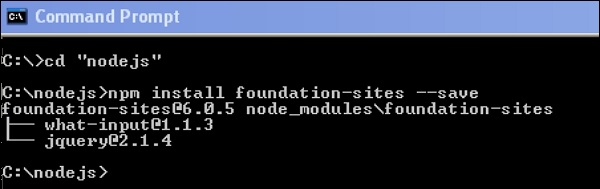
我們可以使用 NPM 安裝框架檔案。使用命令列介面 (CLI),我們可以編譯 Sass 檔案。以下是載入框架的命令:
npm install foundation-sites --save
執行上述命令列程式碼後,您將獲得以下行:
手動編譯
框架檔案可以根據您的構建過程新增為匯入路徑,但路徑將相同packages_folder/foundation-sites/scss。@import語句包含在foundation-sites.scss檔案的頂部。給定程式碼中的下一行在調整 CSS 輸出部分中進行了說明。
@import 'foundation';
@include foundation-everything;
使用編譯後的 CSS
您可以包含預編譯的 CSS 檔案。有兩種型別的 CSS 檔案,即縮小版和未縮小版。縮小版用於生產,未縮小版用於直接編輯框架 CSS。
<link rel = "stylesheet" href = "node_modules/foundation-sites/dist/foundation-sites.css">
<link rel = "stylesheet" href = "node_modules/foundation-sites/dist/foundation-sites.min.css">
調整 CSS 輸出
對於各種元件,Foundation 輸出包含許多類。它用於控制框架的 CSS 輸出。新增以下單行程式碼以一次包含所有元件。
@include foundation-everything;
以下是當您在 scss 檔案中編寫上述程式碼時匯入的元件列表。可以註釋掉不需要的元件。您可以在Your_folder_name/node_modules/foundation-sites/scss/foundation.scss檔案中檢視以下程式碼行。
@import 'foundation';

@import 'grid/grid';
@import 'typography/typography';
@import 'forms/forms';
@import 'components/visibility';
@import 'components/float';
@import 'components/button';
@import 'components/button-group';
@import 'components/accordion-menu';
@import 'components/accordion';
@import 'components/badge';
@import 'components/breadcrumbs';
@import 'components/callout';
@import 'components/close-button';
@import 'components/drilldown';
...
...
...
//so on....
設定檔案
整個 foundation 專案(即_settings.scss)中都包含一個設定檔案。如果您使用 Yeti Launch 或 CLI 建立 Foundation for Sites 專案,則可以在 src/assets/scss/下找到設定檔案。
我們已使用 npm 安裝了 Foundation,因此您可以在your_folder_name/node_modules/foundation-sites/scss/settings/_settings.scss下找到包含的設定檔案。您可以將其移到您自己的 Sass 檔案中以進行操作。
如果您無法使用變數自定義,則可以編寫自己的 CSS。以下是一組變數,它們更改按鈕的預設樣式。
$button-padding: 0.85em 1em;
$button-margin: 0 $global-margin $global-margin 0;
$button-fill: solid;
$button-background: $primary-color;
$button-background-hover: scale-color($button-background, $lightness: -15%);
$button-color: #fff;
$button-color-alt: #000;
$button-radius: $global-radius;

$button-sizes: (
   tiny: 0.6rem,
   small: 0.75rem,
   default: 0.9rem,
   large: 1.25rem,
);
$button-opacity-disabled: 0.25;
Foundation - JavaScript
在本章中,我們將學習JavaScript。在 Foundation 中設定 JavaScript 很容易;您只需要 jQuery。
JavaScript 安裝
您可以使用 ZIP 下載、包管理器或 CDN 獲取 Foundation JavaScript 檔案。在您的程式碼中,您可以提供指向 jQuery 和 Foundation 的連結作為<script>標記,放置在<body>的結束標記之前,並檢查 jQuery 載入後是否載入了 Foundation。有關更多資訊,請點選此處。
檔案結構
當您透過命令列安裝 Foundation 時,Foundation 外掛會下載為單獨的檔案,例如foundation.tabs.js、foundation.dropdownMenu.js、foundation.slider.js等等。所有這些檔案都組合到foundation.js中,一次提供所有外掛。如果您希望使用某些外掛,則應首先載入foundation.core.js。
例如:
<script src = "js/jquery.min.js"></script>
<script src = "js/foundation.core.js"></script>
<script src = "js/foundation.tabs.js"></script>
某些外掛可能需要特定的實用程式庫,這些庫隨 Foundation 安裝一起提供。您可以在下一章JavaScript 實用程式中詳細瞭解特定外掛的要求。
載入單個檔案會建立網路開銷,特別是對於移動使用者而言。為了加快頁面載入速度,建議使用grunt或gulp。
初始化
foundation()函式用於一次初始化所有 Foundation 外掛。
例如:
(document).foundation();
使用外掛
使用資料屬性,外掛連線到 HTML 元素,因為它們與外掛的名稱匹配。一個 HTML 元素一次只能有一個外掛,儘管大多數外掛可以巢狀在其他外掛中。例如,透過新增data-tooltip建立工具提示連結。有關更多資訊,請點選此處。
配置外掛
可以使用外掛的配置設定來自定義外掛。例如,您可以設定手風琴向上和向下滑動的速度。可以使用外掛的DEFAULTS屬性全域性更改外掛設定。有關更多資訊,請點選此處。
在頁面載入後新增外掛
當新的 HTML 新增到 DOM 中時,這些元素上的任何外掛預設情況下都不會被初始化。您可以透過重新呼叫.foundation() 函式來檢查新的外掛。
例如:
$.ajax('assets/partials/kitten-carousel.html', function(data) {
   $('#kitten-carousel'</span>).html(data).foundation();
});
程式設計使用
在 JavaScript 中,外掛可以透過程式設計方式建立,每個外掛都是全域性Foundation 物件的類,具有一個建構函式,該建構函式需要兩個引數,例如元素和物件。
var $accordion = new Foundation.Accordion($('#accordion'), {
   slideSpeed: 600, multiExpand: true
});
大多數外掛都提供了公共 API,允許您透過 JavaScript 操作它。您可以檢視外掛的文件,瞭解可用的函式和方法,以便輕鬆呼叫。
例如:
$('.tooltip').foundation('destroy');
// this will destroy all Tooltips on the page.

$('#reveal').foundation('open');
// this will open a Reveal modal with id `reveal`.

$('[data-tabs]').eq(0).foundation('selectTab', $('#example'));
// this will change the first Tabs on the page to whatever panel you choose.
您可以選擇任何 jQuery 選擇器,如果選擇器包含多個外掛,則它們都將具有相同的被呼叫方法。
可以像傳遞引數給 JavaScript 一樣傳遞引數。
以下劃線(_)為字首的方法被認為是內部 API 的一部分,這意味著,它們可能會在沒有警告的情況下中斷、更改甚至消失。
事件
每當特定函式完成時,DOM 都會觸發一個事件。例如,每當選項卡更改時,就可以監聽並對其建立返回響應。每個外掛都可以觸發事件列表,這些事件將在外掛文件中記錄。在 Foundation 6 中,回撥外掛已被移除,必須作為事件監聽器使用。
例如:
$('[data-tabs]').on('change.zf.tabs', function() {
   console.log('Tabs are changed!');
});
Foundation - JavaScript 工具
Foundation 包含用於新增常用功能的 JavaScript 實用程式。它非常有用且易於使用。此 JavaScript 實用程式庫可以在Your_folder_name/node_modules/foundation-sites/js 資料夾中找到。
盒子
Foundation.Box 庫包含幾個方法。
js/foundation.util.box.js 是指令碼檔名,在編寫程式碼時可以包含它。
兩種方法都可以傳遞 jQuery 物件或普通 JavaScript 元素。
var dims = Foundation.Box.GetDimensions(element);
返回的物件指定了元素的尺寸,如下所示:
{
   height: 54,
   width: 521,
   offset: {
      left: 198,
      top: 1047
   },

   parentDims: {
      height: ...    //The same format is share for parentDims and windowDims as the element dimensions.
   },

   windowDims: {
      height: ...
   }
}
包含ImNotTouchingYou 函式。
根據傳遞的元素,返回一個布林值,該值表示與視窗邊緣或可選或父元素的衝突。
下面給出的行中指定的兩個選項,即 leftAndRightOnly、topAndBottomOnly,用於僅在一個軸上識別碰撞。
var clear = Foundation.Box.ImNotTouchingYou (
   element [, parent, leftAndRightOnly, topAndBottomOnly]);
鍵盤
Foundation.Keyboard 中有很多方法,可以幫助簡化鍵盤事件互動。
js/foundation.util.keyboard.js 是指令碼檔名,在編寫程式碼時可以包含它。
物件Foundation.Keyboard.keys 包含鍵值對,這些鍵在框架中更頻繁地使用。
每當按下鍵時,都會呼叫Foundation.Keyboard.parseKey 來獲取字串。這有助於管理您自己的鍵盤輸入。
以下程式碼用於查詢給定$element 內的所有可聚焦元素。因此,您無需編寫任何函式和選擇器。
var focusable = Foundation.Keyboard.findFocusable($('#content'));
handleKey 函式是此庫的主要函式。
此方法用於處理鍵盤事件;每當任何外掛向實用程式註冊時,都可以呼叫它。
Foundation.Keyboard.register('pluginName', {
   'TAB': 'next'
});

...//in event callback
Foundation.Keyboard.handleKey(event, 'pluginName', {
   next: function(){
      //do stuff
   }
});
當您想使用自己的鍵繫結時,可以呼叫Foundation.Keyboard.register 函式。
媒體查詢
MediaQuery 庫是所有響應式 CSS 技術的支柱。
js/foundation.util.mediaQuery.js 是指令碼檔名,在編寫程式碼時可以包含它。
Foundation.MediaQuery.atLeast('large') 用於檢查螢幕是否至少與斷點一樣寬。
Foundation.MediaQuery.get('medium') 獲取斷點的媒體查詢。
Foundation.MediaQuery.queries 是媒體查詢陣列,Foundation 用於斷點。
Foundation.MediaQuery.current 是當前斷點大小的字串。
Foundation.MediaQuery.get('medium');
Foundation.MediaQuery.atLeast('large');
Foundation.MediaQuery.queries;
Foundation.MediaQuery.current;
以下程式碼在視窗上廣播媒體查詢更改。
$(window).on('changed.zf.mediaquery', function(event, newSize, oldSize){});
運動和移動
Foundation.Motion javascript 類似於 Motion UI 庫,該庫包含在 Foundation 6 中。它用於建立自定義 CSS 過渡和動畫。
js/foundation.util.motion.js 是指令碼檔名,在編寫程式碼時可以包含它。
Foundation.Move 用於使 CSS3 支援的動畫簡單而優雅。
requestAnimationFrame(); 方法告訴瀏覽器執行動畫;它請求在瀏覽器執行下一個重繪之前呼叫您的動畫函式。
Foundation.Move(durationInMS, $element, function() {
   //animation logic
});
動畫完成後,將觸發finished.zf.animate。
計時器和影像載入
Orbit 使用兩者,即函式計時器和影像載入。js/foundation.util.timerAndImageLoader.js 是指令碼檔名,在編寫程式碼時可以包含它。
var timer = new Foundation.Timer($element, {duration: ms, infinite: bool}, callback);
影像載入方法在影像完全載入時在您的 jQuery 集合中執行回撥函式。
Foundation.onImagesLoaded($images, callback);
觸控
這些方法用於向元素新增偽拖動事件和滑動。
js/foundation.util.touch.js 是指令碼檔名,在編寫程式碼時可以包含它。
addTouch 方法用於在 Slider 外掛中將元素繫結到移動裝置的觸控事件。
spotSwipe 方法用於在 Orbit 外掛中將元素繫結到移動裝置的滑動事件。
$('selector').addTouch().on('mousemove', handleDrag);

$('selector').spotSwipe().on('swipeleft', handleLeftSwipe);
觸發器
它為選定的元素觸發指定的事件。
js/foundation.util.triggers.js 是指令碼檔名,在編寫程式碼時可以包含它。
觸發器在許多 Foundation 外掛中使用。
$('selector').on('open.zf.trigger', handleOpen);
$('selector').on('close.zf.trigger', handleClose);
$('selector').on('toggle.zf.trigger', handleToggle);
此庫中使用了以下兩種方法,即調整大小和滾動。
resize() 方法在發生調整大小事件時觸發調整大小事件。
scroll() 方法在發生滾動事件時觸發滾動事件。
$('#someId').on('scrollme.zf.trigger', handleScroll);
$('#someId').on('resizeme.zf.trigger', handleResize);
其他
Foundation 在核心庫中包含一些功能,這些功能在許多地方使用。
js/foundation.core.js 是指令碼檔名,在編寫程式碼時可以包含它。
Foundation.GetYoDigits([number, namespace]) 返回一個帶名稱空間的隨機 base-36 uid。預設情況下,它返回長度為 6 個字元的字串。
Foundation.getFnName(fn) 返回 JavaScript 函式名稱。
Foundation.transitionend 在 CSS 過渡完成後發生。
Foundation - 媒體查詢
媒體查詢是 CSS3 模組,其中包含媒體功能(如寬度、高度、顏色)並根據指定的螢幕解析度顯示內容。
Foundation 使用以下媒體查詢建立分解範圍:
小型 - 用於任何螢幕。
中型 - 用於 640 畫素及更寬的螢幕。
大型 - 用於 1024 畫素及更寬的螢幕。
您可以使用斷點類更改螢幕大小。例如,您可以對小型螢幕使用.small-6 類,對中型螢幕使用.medium-4 類,如下面的程式碼片段所示:
<div class = "row">
   <div class = "small-6 medium-4 columns"></div>
   <div class = "small-6 medium-8 columns"></div>
</div>
更改斷點
如果您的應用程式使用 Foundation 的 SASS 版本,則可以更改斷點。您可以將斷點名稱放在設定檔案中的$breakpoints 變數下,如下所示:
$breakpoints: (
   small: 0px,
   medium: 640px,
   large: 1024px,
   xlarge: 1200px,
   xxlarge: 1440px,
);
您可以透過修改$breakpoint-classes 變數來更改設定檔案中的斷點類。如果要在 CSS 中使用.large 類,則將其新增到列表的末尾,如下所示:
$breakpoints-classes: (small medium large);
假設您想在 CSS 中使用.xlarge 類,然後將此類新增到列表的末尾,如下所示:
$breakpoints-classes: (small medium large xlarge);
SASS
斷點混合
您可以使用breakpoint() 混合以及@include編寫媒體查詢。
使用down 或only 關鍵字以及斷點值來更改媒體查詢的行為,如下面的程式碼格式所示:
.class_name {
   // code for medium screens and smaller
   @include breakpoint(medium down) { }

   // code for medium screens only
   @include breakpoint(medium only) { }
}
您可以使用三個媒體查詢portrait、landscape 和retina 來表示裝置方向或畫素密度,它們不是基於寬度的媒體查詢。
斷點函式
您可以使用內部函式使用breakpoint() 混合的功能。
breakpoint() 功能可以直接用於編寫自己的媒體查詢:
@media screen and #{breakpoint(medium)} {
   // code for medium screens and up styles
}
JavaScript
使用媒體查詢
Foundation JavaScript 提供MediaQuery.current 函式來訪問Foundation.MediaQuery 物件上的當前斷點名稱,如下所示:
Foundation.MediaQuery.current
MediaQuery.current 函式顯示small、medium、large 作為當前斷點名稱。
您可以使用MediaQuery.get 函式獲取斷點的媒體查詢,如下所示:
Foundation.MediaQuery.get('small')
Sass 參考
變數
下表列出了可用於自定義元件預設樣式的 SASS 變數:
| 序號 | 名稱和描述 | 型別 | 預設值 |
|---|---|---|---|
| 1 |
$breakpoints 這是一個斷點名稱,可用於使用breakpoint() 混合編寫媒體查詢。 |
對映 |
small: 0px medium: 640px large: 1024px xlarge: 1200px xxlarge: 1440px |
| 2 |
$breakpoint-classes 您可以透過修改$breakpoint-classes 變數來更改 CSS 類輸出。 |
列表 | small medium large |
混合
混合建立一組樣式以構建 Foundation 元件的 CSS 類結構。
斷點
它使用breakpoint() 混合建立媒體查詢,幷包括以下活動:
如果傳遞字串,則混合在$breakpoints 對映中搜索字串並建立媒體查詢。
如果您使用畫素值,則使用$rem-base將其轉換為 em 值。
如果傳遞 rem 值,則將其單位更改為 em。
如果您使用 em 值,則可以按原樣使用它。
下表指定了斷點使用的引數:
| 序號 | 名稱和描述 | 型別 | 預設值 |
|---|---|---|---|
| 1 |
$value 它使用斷點名稱、px、rem 或 em 值處理值。 |
關鍵字或數字 | 無 |
函式
斷點
它使用breakpoint() 混合建立與匹配輸入值相符的媒體查詢。
下表指定了斷點使用的可能的輸入值:
| 序號 | 名稱和描述 | 型別 | 預設值 |
|---|---|---|---|
| 1 |
$val 它使用斷點名稱、px、rem 或 em 值處理值。 |
關鍵字或數字 | small |
JavaScript 參考
函式
有兩種型別的函式:
.atLeast - 它檢查螢幕。它必須至少與斷點一樣寬。
.get - 用於獲取斷點的媒體查詢。
下表指定了上述函式使用的引數:
| 序號 | 名稱和描述 | 型別 |
|---|---|---|
| 1 |
size 它分別檢查並獲取指定函式的斷點名稱。 |
字串 |
Foundation - 網格系統
描述
Foundation 網格系統透過頁面擴充套件到 12 列。網格系統用於透過一系列包含內容的行和列來建立頁面佈局。
網格選項
下表簡要說明了 Foundation 網格系統在多種裝置中的工作原理。
| 小型裝置 手機(<640px) | 中型裝置 平板電腦(>=640px) | 大型裝置 筆記型電腦和桌上型電腦(>=1200px) | |
|---|---|---|---|
| 網格行為 | 始終水平 | 開始時摺疊,在斷點以上水平 | 開始時摺疊,在斷點以上水平 |
| 類名字首 | .small-* | .medium-* | .large-* |
| 列數 | 12 | 12 | 12 |
| 巢狀 | 是 | 是 | 是 |
| 偏移量 | 是 | 是 | 是 |
| 列排序 | 是 | 是 | 是 |
Foundation 網格的基本結構
以下是 Foundation 網格的基本結構:
<div class = "row">
   <div class = "small-*"></div>
   <div class = "medium-*"></div>
   <div class = "large-*"></div>
</div>

<div class = "row">
   ...
</div>
首先,建立一個 row 類來建立水平方向的列組。
內容應放置在列中,並且只有列可以作為行的直接子元素。
網格列是透過指定您希望跨越的 12 列中的列數來建立的。例如,對於四列相等的列,我們將使用 .large-3
以下是 Foundation 網格系統中使用的三個類:
高階網格
以下是 Foundation 中使用的高階網格格式。
| 序號 | 高階網格及描述 |
|---|---|
| 1 | 組合列/行
column 和 row 類用於同一元素,以獲取全寬列用作容器。 |
| 2 | 巢狀
我們可以在另一個列內巢狀網格列。 |
| 3 | 偏移量
使用 large-offset-* 或 small-offset-* 類,您可以將列向右移動。 |
| 4 | 不完整的行
當行不包含多達 12 列的列時,Foundation 會自動將最後一個元素浮動到右側。 |
| 5 | 摺疊/展開行
使用媒體查詢大小,將摺疊和展開類包含到行元素中以顯示填充。 |
| 6 | 居中的列
透過在列中包含類 small-centered,您可以使列位於中心。 |
| 7 | 源排序
源排序類用於在斷點之間切換列。 |
| 8 | 塊網格
塊網格用於拆分內容。 |
語義化構建
使用一組 SASS 混合宏,生成一個用於構建您自己的語義網格的網格 CSS。更多資訊請 點選此處
SASS 參考
以下是 Foundation 中使用的網格 SASS 參考。
Foundation - Flex 網格
網格依賴於 flex 顯示屬性。它包含許多可與 flexbox 一起使用的功能,例如自動堆疊、源排序、垂直對齊和水平對齊。
瀏覽器支援
Flex 網格在 Chrome、Firefox、Internet Explorer 10+、Safari 6+、Android 4+ 和 iOS 7+ 中受支援。
下表描述了 Flex 網格的功能及其描述。
| 序號 | 功能及描述 |
|---|---|
| 1 | 匯入
它包括 Flex 網格的匯出混合宏,以使用預設 CSS。 |
| 2 | 基礎
Flex 網格結構類似於浮動網格。 |
| 3 | 高階尺寸調整
如果列中不包含尺寸調整類,則它會自行擴充套件並填充列中剩餘的空間。 |
| 4 | 響應式調整
如果未給出 Flex 網格中列的顯式大小,則它將自動調整列的大小 |
| 5 | 列對齊
Flex 網格列可以在父行中的水平或垂直軸上對齊。 |
| 6 | 源排序
源排序有助於在不同尺寸的螢幕上重新排列列。 |
| 7 | Sass 參考
SASS(Syntactically Awesome Stylesheet)是一種 CSS 預處理器,它有助於減少 CSS 的重複並節省時間。 |
Foundation - 表單
在本章中,我們將學習有關表單的內容。Foundation 提供了功能強大、簡單且通用的表單佈局系統,它結合了表單樣式和網格支援。
下表列出了 Foundation 中使用的表單元素。
| 序號 | 表單元素及描述 |
|---|---|
| 1 | 表單基礎
表單的建立非常簡單且靈活,它是使用標準化表單元素和強大的網格系統相結合構建的。 |
| 2 | 幫助文字
它用於通知使用者元素的目的,通常放置在欄位下方。 |
| 3 | 標籤位置
您可以將標籤放置在輸入的左側或右側。 |
| 4 | 內聯標籤和按鈕
額外的文字或控制元件可以附加到輸入欄位的左側/右側。 |
| 5 | 自定義控制元件
自定義控制元件(如日期選擇器、開關或滑塊)需要一些注意才能訪問它。 |
| 6 | SASS 參考
您可以使用 SASS 參考更改元件的樣式。 |
Foundation - 可見性類
描述
Foundation 使用可見性類根據裝置方向(縱向和橫向)或螢幕尺寸(小、中、大或超大螢幕)顯示或隱藏元素。
它允許使用者根據瀏覽環境使用元素。
下表列出了 Foundation 的可見性類,這些類根據其瀏覽環境控制元素:
Foundation 支援一些類,您可以使用 .hide 和 .invisible 類隱藏內容,並且在頁面上不顯示任何內容。
方向檢測
裝置可以使用 landscape 和 portrait 功能確定不同的方向。手持裝置(如手機)在旋轉時會指定不同的方向。對於桌上型電腦,方向始終為橫向。
可訪問性
下表列出了螢幕閱讀器的可訪問性技術,這些技術隱藏內容,同時使螢幕閱讀器能夠讀取內容:
| 序號 | 可訪問性類及描述 |
|---|---|
| 1 | 對螢幕閱讀器顯示
它使用 show-for-sr 類隱藏內容,同時阻止螢幕閱讀器讀取它。 |
| 2 | 對螢幕閱讀器隱藏
它使用 aria-hidden 屬性使文字可見,但螢幕閱讀器無法讀取。 |
| 3 | 建立跳過連結
螢幕閱讀器將建立一個跳過連結,以便導航到您網站的內容。 |
Sass 參考
Foundation 使用以下混合宏來顯示 CSS 輸出,這允許為您的元件構建自己的類結構:
| 序號 | 混合宏及描述 | 引數 | 型別 |
|---|---|---|---|
| 1 |
show-for 預設情況下,它隱藏元素並在特定螢幕尺寸以上顯示它。 |
$size | 關鍵字 |
| 2 |
show-for-only 預設情況下,它隱藏元素並在斷點內顯示它。 |
$size | 關鍵字 |
| 3 |
hide-for 預設情況下,它顯示元素並在特定螢幕尺寸以上隱藏它。 |
$size | 關鍵字 |
| 4 |
hide-for-only 預設情況下,它顯示元素並在特定螢幕尺寸以上隱藏它。 |
$size | 關鍵字 |
所有這些混合宏的預設值將設定為 none。
Foundation - 基本排版
描述
Foundation 中的排版定義標題、段落、列表和其他內聯元素,這些元素為元素建立了有吸引力和簡單的預設樣式。
下表列出了 Foundation 中使用的不同型別的排版:
| 序號 | 排版及描述 |
|---|---|
| 1 | 段落
段落是一組句子,定義了不同的字型大小、突出顯示的單詞、行高等。 |
| 2 | 標題
它定義了從 h1 到 h6 的 HTML 標題。 |
| 3 | 連結
它建立一個超連結,當您單擊文字或影像時,它會開啟另一個文件。 |
| 4 | 分隔符
它用於使用 標籤在部分之間進行斷開。 |
| 5 | 有序和無序列表
Foundation 支援有序列表、無序列表來列出事物。 |
| 6 | 定義列表
定義列表用於顯示名稱值對。 |
| 7 | 塊引用
它表示一段文字,定義的比普通文字大得多。 |
| 8 | 縮寫和程式碼
縮寫定義單詞或短語的縮寫形式,程式碼表示一段程式碼。 |
| 9 | 擊鍵
它用於執行特定功能。 |
| 10 | 可訪問性
Foundation 提供了一些訪問頁面內容的指南。 |
Sass 參考
您可以使用下表中列出的以下 SASS 變數更改元件的樣式。
| 序號 | 名稱和描述 | 型別 | 預設值 |
|---|---|---|---|
| 1 |
$header-font-family 指定標題元素的字體系列。 |
字串或列表 | $body-font-family |
| 2 |
$header-font-weight 指定標題的字型粗細。 |
字串 | $global-weight-normal |
| 3 |
$header-font-style 提供標題的字型樣式。 |
字串 | normal |
| 4 |
$font-family-monospace 用於使用等寬型別的元素(如程式碼示例)的字型棧。 |
字串或列表 | Consolas, 'Liberation Mono', Courier, monospace |
| 5 | $header-sizes 定義標題的螢幕尺寸,每個鍵都是一個斷點,每個值都是標題尺寸的對映。 |
對映 |
small: ( 'h1': 24 'h2': 20 'h3': 19 'h4': 18 'h5': 17 'h6': 16 ) medium: ( 'h1': 48 'h2': 40 'h3': 31 'h4': 25 'h5': 20 'h6': 16 ) |
| 6 |
$header-color 提供標題的顏色。 |
顏色 | inherit |
| 7 |
$header-lineheight 定義標題的行高。 |
數字 | 1.4 |
| 8 |
$header-margin-bottom 提供標題的下邊距。 |
數字 | 0.5rem |
| 9 |
$header-text-rendering 定義文字渲染方法。 |
字串 | optimizeLegibility |
| 10 |
$small-font-size 指定 元素的字型大小。 |
數字 | 80% |
| 11 |
$paragraph-margin-bottom 指定段落的下邊距。 |
數字 | 1rem |
| 12 |
$paragraph-text-rendering 文字渲染段落的方法。 |
字串 | optimizeLegibility |
| 13 |
$code-color 為程式碼示例提供文字顏色。 |
顏色 | $black |
| 14 |
$code-font-family 為程式碼示例提供字體系列。 |
字串或列表 | $font-family-monospace |
| 15 |
$code-border 指定程式碼周圍的邊框。 |
列表 | 1px solid $medium-gray |
| 16 |
$code-padding 指定文本週圍的填充。 |
數字或列表 | rem-calc(2 5 1) |
| 17 |
$anchor-color 連結的預設顏色。 |
顏色 | $primary-color |
| 18 |
$anchor-color-hover 指定連結懸停時的預設顏色。 |
顏色 | scale-color($anchor-color, $lightness: -14%) |
| 19 |
$anchor-text-decoration 連結的預設文字裝飾。 |
字串 | none |
| 20 |
$anchor-text-decoration-hover 連結懸停時的預設文字裝飾。 |
字串 | none |
| 21 |
$hr-width 定義分隔符的最大寬度。 |
數字 | $global-width |
| 22 |
$hr-border 指定分隔符的預設邊框。 |
列表 | 1px solid $medium-gray |
| 23 |
$hr-margin 分隔符的預設邊距。 |
數字或列表 | rem-calc(20) auto |
| 24 |
$list-lineheight 它定義列表中專案的行高。 |
數字 | $paragraph-lineheight |
| 25 |
$list-style-type 為無序列表提供專案符號型別。 |
字串 | disc |
| 26 |
$list-style-position 它定義無序列表中專案符號的位置。 |
字串 | outside |
| 27 |
$list-side-margin 定義左側(或右側)邊距。 |
數字 | 1.25rem |
| 28 |
$defnlist-term-weight 為<dt>元素提供字型粗細。 |
字串 | $global-weight-bold |
| 29 |
$defnlist-term-margin-bottom 提供<dt>和<dd>元素之間的間距。 |
數字 | 0.3rem |
| 30 |
$blockquote-color 它應用<blockquote>元素的文字顏色。 |
顏色 | $dark-gray |
| 31 |
$blockquote-padding 提供<blockquote>元素內部的填充。 |
數字或列表 | rem-calc(9 20 0 19) |
| 32 |
$blockquote-border 它為<blockquote>元素提供側邊框。 |
列表 | 1px solid $medium-gray |
| 33 |
$cite-font-size 定義<cite>元素的字型大小。 |
數字 | rem-calc(13) |
| 34 |
$cite-color 為 |
顏色 | $dark-gray |
| 35 |
$keystroke-font 定義<kbd>元素的字體系列。 |
字串或列表 | $font-family-monospace |
| 36 |
$keystroke-color 定義<kbd>元素的文字顏色。 |
顏色 | $black |
| 37 |
$keystroke-background 為<kbd>元素提供背景顏色。 |
顏色 | $light-gray |
| 38 |
$keystroke-padding 指定<kbd>元素的填充。 |
數字或列表 | rem-calc(2 4 0) |
| 39 |
$keystroke-radius 顯示<kbd>元素的邊框半徑。 |
數字或列表 | $global-radius |
| 40 |
$abbr-underline 為<abbr>元素提供底部邊框樣式。 |
列表 | 1px dotted $black |
Foundation - 排版輔助類
在本章中,我們將學習排版輔助工具。排版輔助工具用於以語義相關的方式格式化文字。Foundation中的輔助類使您可以更快地構建一些排版樣式。
下表列出了Foundation中使用的排版輔助工具。
| 序號 | 排版輔助工具 & 描述 |
|---|---|
| 1 | 文字對齊
它有助於更改元素的文字對齊方式,例如左、右、居中和兩端對齊。 |
| 2 | 副標題
可以使用.subheader類將副標題新增到任何標題元素。 |
| 3 | 引導段落
與普通文字相比,它是一個相當大的文字塊,可用於廣告或其他描述性文字。 |
| 4 | 無專案符號列表
預設情況下,Foundation中的<ul>是專案符號列表。要刪除專案符號,可以使用.no-bullet類。 |
| 5 | 統計資料
在處理儀表盤時,需要突出顯示一些重要的數字。您可以透過使用.stat類來實現。 |
Sass 參考
變數
下表列出了專案設定檔案中用於自定義元件預設樣式的SASS變數。
| 序號 | 名稱和描述 | 型別 | 預設值 |
|---|---|---|---|
| 1 |
$lead-font-size 引導段落的預設字型大小。 |
數字 | $global-font-size * 1.25 |
| 2 |
$lead-lineheight 引導段落的預設行高。 |
字串 | 1.6 |
| 3 |
$subheader-lineheight 副標題的預設行高。 |
數字 | 1.4 |
| 4 |
$subheader-color 副標題的預設字型顏色。 |
顏色 | $dark-gray |
| 5 |
$subheader-font-weight 副標題的預設字型粗細。 |
字串 | $global-weight-normal |
| 6 |
$subheader-margin-top 副標題的預設上邊距。 |
數字 | 0.2rem |
| 7 |
$subheader-margin-bottom 副標題的預設下邊距。 |
數字 | 0.5rem |
| 8 |
$stat-font-size 靜態數字的預設字型大小 |
數字 | 2.5rem |
Foundation - 基本控制元件
在本章中,我們將學習基本控制元件。Foundation提供基本控制元件,例如按鈕、滑塊和開關。
下表列出了Foundation中使用的基本控制元件。
| 序號 | 基本控制元件 & 描述 |
|---|---|
| 1 | 按鈕
Foundation支援多種按鈕樣式,可以根據您的需要進行自定義。 |
| 2 | 按鈕組
它們是對應操作元素的容器。當一組操作顯示在工具欄中時,它可以正常工作。 |
| 3 | 關閉按鈕
當您希望透過單擊某個內容使其消失時,可以使用關閉按鈕。 |
| 4 | 滑塊
滑塊對於在範圍內設定某些值非常有用。 |
| 5 | 開關
它允許您透過單擊來開啟或關閉開關。 |
Foundation - 導航
描述
Foundation提供了一些用於設定導航元素樣式的不同選項。許多簡單的導航模式都已捆綁在一起;它可以整合到表單中,以形成強大的響應式導航解決方案。
下表描述了不同型別的導航及其描述。
| 序號 | 型別 & 描述 |
|---|---|
| 1 | 導航概述
導航包含到其他部分的連結,幷包含許多導航模式。 |
| 2 | 選單
選單用於構建許多導航元件。 |
| 3 | 下拉選單
下拉選單外掛用於在主選單下方建立子選單。 |
| 4 | 層疊選單
鑽取選單外掛用於以滑塊格式在主選單中建立子選單。 |
| 5 | 手風琴選單
它顯示具有手風琴效果的可摺疊選單,並透過手風琴選單外掛提供自動摺疊支援。 |
| 6 | 頂部欄
頂部欄有助於在不同尺寸的螢幕上輕鬆顯示覆雜的導航欄。 |
| 7 | 響應式導航
響應式選單外掛在不同尺寸的螢幕上分配選單。 |
| 8 | 麥哲倫
麥哲倫建立一個導航,該導航處於固定位置;它根據滾動位置自動跟蹤頁面上的導航列表。 |
| 9 | 分頁
分頁,一個無序列表由Bootstrap處理,就像許多其他介面元素一樣。 |
| 10 | 麵包屑
麵包屑指定網站在導航層次結構中的當前位置。 |
Foundation - 容器
Foundation容器用於始終使網站在所有瀏覽器中都具有全寬,幷包裝網站內容。
下表列出了一些Foundation中使用的容器 -
| 序號 | 容器 & 描述 |
|---|---|
| 1 | 手風琴
手風琴包含垂直選項卡,用於網站上展開和摺疊大量資料。 |
| 2 | 提示框
它將內容放置在元件內部。 |
| 3 | 下拉窗格
單擊按鈕時顯示內容。 |
| 4 | 媒體物件
它新增媒體物件,例如影像、影片、部落格評論等,以及一些內容。 |
| 5 | 畫布外
它從可見區域中移出導航選單並顯示主要內容。 |
| 6 | 顯示模態
Foundation允許使用reveal類建立模態對話方塊或彈出視窗。 |
| 7 | 表格
Foundation提供用於以表格格式顯示資料的佈局。 |
| 8 | 選項卡
它是一個基於導航的選項卡,用於在不同的窗格中顯示內容,而無需離開頁面。 |
Foundation - 媒體
在本章中,我們將學習Foundation中的媒體。Foundation包含幾種媒體型別,例如Flex Video、標籤、軌道、進度條和工具提示。下表列出了所有媒體型別。
| 序號 | 媒體型別 & 描述 |
|---|---|
| 1 | 彈性影片
它用於將影片嵌入到Flex Video容器中,以保持正確的縱橫比,而不管螢幕尺寸如何。 |
| 2 | 標籤
它可用於內聯樣式,可以將其放入正文中以呼叫特定部分或附加元資料。 |
| 3 | 軌道
它是一個功能強大且響應迅速的滑塊,允許使用者在觸控式螢幕裝置上滑動。 |
| 4 | 進度條
它用於顯示您的進度,可以新增到您的佈局中。 |
| 5 | 工具提示
它用於顯示頁面上某個術語或操作的額外資訊。 |
Foundation - 外掛
描述
外掛是一種軟體,它提供Foundation核心功能最初未完成的其他功能。Foundation外掛可以上傳以擴充套件網站的功能。外掛用於簡化您的工作。
下表描述了不同型別的外掛及其描述。
| 序號 | 型別 & 描述 |
|---|---|
| 1 | 遵守
遵守用於HTML5表單驗證庫,使用本地API使用必需的屬性和模式。 |
| 2 | 均衡器
均衡器是在頁面上建立多個具有相同高度的內容的一種方法。 |
| 3 | 交換
它用於根據使用者的裝置載入響應式內容。 |
| 4 | 切換器
切換用於在一種設定與另一種設定之間切換。 |
| 5 | 粘性
粘性外掛用於在網站中建立恆定的內容或影像。 |
Foundation - Sass 函式
Foundation提供一組SASS實用程式函式,可與util、color、selector、unit、value等一起使用。
您可以使用以下程式碼行一次匯入所有實用程式檔案 -
@import 'util/util';
您還可以匯入單個實用程式檔案,如下所示 -
@import 'util/color';
@import 'util/selector';
@import 'util/unit';
@import 'util/value';
Sass 參考
您可以使用以下SASS函式更改元件的樣式。
前景
它根據背景顏色為元素提供前景顏色。它使用以下格式分配不同型別的引數 -
foreground($color, $yes, $no, $threshold)
上述引數在以下表格中指定 -
| 序號 | 引數 & 描述 | 型別 | 預設值 |
|---|---|---|---|
| 1 |
$color 它檢查顏色的亮度。 |
顏色 | 無 |
| 2 |
$yes 如果顏色是淺色,則返回$yes顏色。 |
顏色 | $black |
| 3 |
$no 如果顏色是深色,則返回$no顏色。 |
顏色 | $white |
| 4 |
$threshold 它表示亮度的閾值。 |
百分比 | 60% |
智慧縮放
它根據元素的亮度為其提供合適的顏色。它使用以下格式指定合適的顏色 -
smart-scale($color, $scale, $threshold)
以下表格中指定了上述給定的引數 -
| 序號 | 引數 & 描述 | 型別 | 預設值 |
|---|---|---|---|
| 1 |
$color 它用於縮放顏色。 |
顏色 | 無 |
| 2 |
$scale 它指定向上或向下縮放的百分比。 |
百分比 | 5% |
| 3 |
$threshold 它表示亮度的閾值。 |
百分比 | 40% |
文字輸入
在使用文字輸入型別時,它建立一個選擇器。它使用以下格式指定輸入型別 -
text-inputs($types)
它使用以下表格中指定的引數 -
| 序號 | 引數 & 描述 | 型別 | 預設值 |
|---|---|---|---|
| 1 |
$types 它提供許多文字輸入型別以生成選擇器。 |
顏色 | - |
去除單位
它從值中刪除單位,只返回數字。它使用以下格式從值中刪除單位 -
strip-unit($num)
它使用以下表格中指定的引數 -
| 序號 | 引數 & 描述 | 型別 | 預設值 |
|---|---|---|---|
| 1 |
$num 當您從值中刪除單位時,它指定數字。 |
顏色 | 無 |
rem計算
它更改畫素值以匹配rem值。它使用以下格式將畫素值轉換為rem值 -
rem-calc($values, $base)
它使用以下表格中指定的引數 -
| 序號 | 引數 & 描述 | 型別 | 預設值 |
|---|---|---|---|
| 1 |
$values 它將畫素值轉換為rem值,並使用空格分隔它們。如果您要轉換逗號分隔的列表,則將列表括在括號中。 |
數字或列表 | 無 |
| 2 |
$base 在將畫素轉換為rem值時,它提供基本值。如果基本值為null,則函式使用$base-font-size變數作為基本值。 |
數字 | null |
有值
如果它不是false,則指定值。false值包括null、none、0或空列表。它使用以下格式指定值 -
has-value($val)
它使用以下表格中指定的引數 -
| 序號 | 引數 & 描述 | 型別 | 預設值 |
|---|---|---|---|
| 1 |
$val 它檢查指定的值。 |
混合 | 無 |
獲取側邊
它指定值的側邊,並定義填充、邊距等上的頂部/右側/底部/左側值。它使用以下格式來指定值的側邊:
has-value($val)
它使用以下表格中指定的引數 -
| 序號 | 引數 & 描述 | 型別 | 預設值 |
|---|---|---|---|
| 1 |
$val 它指定值的側邊。 |
列表或數字 | 無 |
| 2 |
$side 它確定應返回哪個側邊(頂部/右側/底部/左側)的值。 |
關鍵字 | 無 |
get-border-value
它確定元素的邊框值。它使用以下格式來指定邊框值:
get-border-value($val, $elem)
它使用以下表格中指定的引數 -
| 序號 | 引數 & 描述 | 型別 | 預設值 |
|---|---|---|---|
| 1 |
$val 它查詢邊框的特定值。 |
列表 | 無 |
| 2 |
$elem 它用於提取邊框元件。 |
關鍵字 | 無 |
Foundation - Sass 混合宏
匯入
它匯入位於scss/util/_mixins.scss檔案下的SASS混合宏的內容。您可以使用以下程式碼行匯入SASS混合宏:
@import 'util/mixins';
Sass 參考
您可以使用SASS函式更改元件的樣式。
混合
您可以使用以下混合宏來構建元件的CSS類結構。
CSS-TRIANGLE
它用於建立下拉箭頭、下拉點等。它使用<i>&::before</i>或<i>&::after</i>選擇器將三角形附加到現有元素。它使用以下格式:
@include css-triangle($triangle-size, $triangle-color, $triangle-direction);
它使用表格中指定的以下引數:
| 序號 | 引數 & 描述 | 型別 | 預設值 |
|---|---|---|---|
| 1 |
$triangle-size 它定義三角形的寬度。 |
數字 | 無 |
| 2 |
$triangle-color 它定義三角形的顏色。 |
顏色 | 無 |
| 3 |
$triangle-direction 它定義三角形的方向,例如向上、向右、向下或向左。 |
關鍵字 | 無 |
HAMBURGER
它用於建立具有寬度、高度、條數和顏色的選單圖示。它使用以下格式:
@include hamburger($color, $color-hover, $width, $height, $weight, $bars);
它使用表格中指定的以下引數:
| 序號 | 引數 & 描述 | 型別 | 預設值 |
|---|---|---|---|
| 1 |
$color 它定義圖示的顏色。 |
顏色 | 無 |
| 2 |
$color-hover 當您將滑鼠懸停在圖示上時,它定義顏色。 |
顏色 | 無 |
| 3 |
$width 它定義圖示的寬度。 |
數字 | 無 |
| 4 |
$height 它定義圖示的高度。 |
數字 | 無 |
| 5 |
$weight 它定義圖示中各個條的粗細。 |
數字 | 無 |
| 6 |
$bars 它定義圖示中條的數目。 |
數字 | 無 |
BACKGROUND-TRIANGLE
它用於為元素指定背景影像。它使用以下格式:
@include background-triangle($color);
它使用表格中指定的引數:
| 序號 | 引數 & 描述 | 型別 | 預設值 |
|---|---|---|---|
| 1 |
$color 它定義三角形的顏色。 |
顏色 | $black |
CLEARFIX
此混合宏自動清除子元素,因此無需額外的標記。它使用以下格式:
@include clearfix;
AUTO-WIDTH
它根據容器中存在的元素數量自動調整元素的大小。它使用以下格式:
@include auto-width($max, $elem);
它使用以下表格中指定的引數 -
| 序號 | 引數 & 描述 | 型別 | 預設值 |
|---|---|---|---|
| 1 |
$max 它識別容器中專案的最大數量。 |
數字 | 無 |
| 2 |
$elem 它使用標籤作為兄弟選擇器。 |
關鍵字 | li |
DISABLE-MOUSE-OUTLINE
它用於在識別滑鼠輸入操作時停用元素周圍的輪廓。它使用以下格式:
@include disable-mouse-outline;
ELEMENT-INVISIBLE
它用於隱藏元素,並且可以用於鍵盤和其他裝置。它使用以下格式:
@include element-invisible;
ELEMENT-INVISIBLE-OFF
它用於刪除不可見的元素,並透過使用element-invisible()混合宏來反轉CSS輸出。它使用以下格式:
@include element-invisible-off;
VERTICAL-CENTER
它用於透過使用以下格式將元素垂直居中放置在非靜態父元素內:
@include vertical-center;
HORIZONTAL-CENTER
它用於透過使用以下格式將元素水平居中放置在非靜態父元素內:
@include horizontal-center;
ABSOLUTE-CENTER
它用於透過使用以下格式將元素絕對居中放置在非靜態父元素內:
@include absolute-center;
Foundation - Motion UI
Foundation 提供 Motion UI 庫用於建立 UI 過渡和動畫,並被 Foundation 元件(如Toggler、Reveal 和Orbit)使用。
安裝 Motion UI
您可以使用 npm 或 bower 在您的專案中安裝 Motion UI 庫,如下面的程式碼行所示:
$ npm install motion-ui --save-dev
bower install motion-ui --save-dev
您可以使用config.rb在Compass中新增 Motion UI 庫的路徑,如下面的程式碼行所示:
add_import_path 'node_modules/motion-ui/src'
您可以使用以下程式碼行在gulp-sass中包含路徑:
gulp.src('./src/scss/app.scss')
   .pipe(sass( {
      includePaths: ['node_modules/motion-ui/src']
   }));
在 SASS 檔案中匯入 Motion UI 庫,使用以下程式碼:
@import 'motion-ui'
內建過渡
Foundation 透過使用 Motion UI 庫建立的過渡類提供過渡效果。讓我們使用過渡效果建立一個簡單的示例。
自定義過渡
您可以使用 Motion UI 庫設定自定義過渡類。例如,我們將為mui-hinge()過渡設定自定義類,該過渡會旋轉元素:
@include mui-hinge(
   $state: in,
   $from: right,
   $turn-origin: from-back,
   $duration: 0.5s,
   $timing: easeInOut
);
動畫
您可以使用 Motion UI 過渡效果建立 CSS 動畫。單擊此連結以檢查動畫如何在使用data-animation類的模態上工作。