
 資料結構
資料結構 網路
網路 關係資料庫管理系統 (RDBMS)
 作業系統
作業系統 Java
Java MS Excel
 iOS
iOS HTML
HTML CSS
CSS Android
 Python
 C 程式設計
 C++
C++ C#
C# MongoDB
 MySQL
MySQL Javascript
 PHP
PHP 物理
物理 化學
化學 生物
生物 數學
數學 英語
英語 經濟學
經濟學 心理學
心理學 社會學
社會學 服裝學
服裝學 法學
法學確定哪個 Tkinter 視窗部件位於頂部或可見
Tkinter 是一個流行的 Python 庫,用於建立圖形使用者介面 (GUI)。在開發 GUI 應用程式時,確定哪個視窗部件位於頂部或可見至關重要,以便實現特定功能或處理使用者互動。本文探討了各種技術,並提供了 Python 示例,以幫助您識別應用程式中位於頂部或可見的 Tkinter 視窗部件。讓我們開始吧!
理解 Tkinter 中的視窗部件層次結構
在我們開始之前,務必掌握 Tkinter 中視窗部件層次結構的概念。Tkinter 使用樹狀結構來組織視窗部件,根視窗作為所有其他視窗部件的父級。每個視窗部件可以有一個或多個子視窗部件,形成一個層次結構。將視窗部件新增到其父級的順序決定了它們的堆疊順序,最後新增的視窗部件位於頂部。
方法 1:使用 winfo_containing 方法
winfo_containing 方法允許我們確定螢幕上特定位置的視窗部件。透過傳遞所需位置的座標,我們可以檢查是否有任何視窗部件佔據該空間。這是一個示例:
示例
import tkinter as tk
def get_top_widget(event):
   x, y = event.x_root, event.y_root
   top_widget = event.widget.winfo_containing(x, y)
   if top_widget:
      top_widget.config(bg="green")
      top_widget.after(1000, lambda: top_widget.config(bg="white"))

root = tk.Tk()
root.title("winfo_containing method")
root.geometry("720x250")

frame1 = tk.Frame(root, width=100, height=100, bg="red")
frame2 = tk.Frame(root, width=100, height=100, bg="blue")
frame1.pack()
frame2.pack()
frame1.bind("<Button-1>", get_top_widget)
frame2.bind("<Button-1>", get_top_widget)
root.mainloop()
輸出
在這個示例中,我們有兩個不同顏色的框架,紅色和藍色。當您單擊任一框架時,將觸發 get_top_widget 函式。它使用 winfo_containing 檢索單擊位置處的頂部視窗部件,並將其背景顏色暫時更改為綠色(1 秒)。之後,它將背景顏色設定回白色。
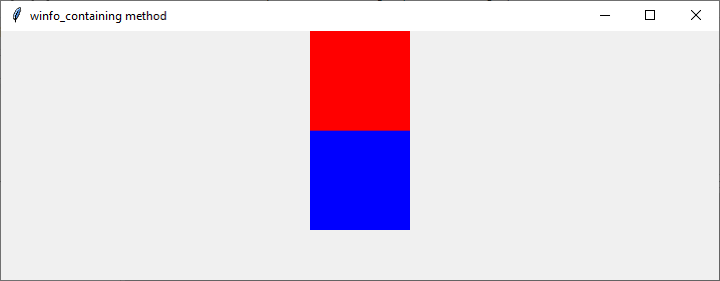
上述示例直觀地演示瞭如何識別頂部視窗部件,並根據使用者互動對其應用特定操作或修改。
方法 2:使用 winfo_children 方法
winfo_children 方法返回給定父視窗部件的所有子視窗部件的列表。透過分析此列表,我們可以識別最頂部的視窗部件。這是一個示例:
示例
import tkinter as tk

def get_top_widget():
   parent = root.winfo_children()
   if parent:
      top_widget = parent[-1]
      top_widget.config(bg="green")
      top_widget.after(1000, lambda: top_widget.config(bg="white"))

root = tk.Tk()
root.title("winfo_children method")
root.geometry("720x250")

frame1 = tk.Frame(root, width=100, height=100, bg="red")
frame2 = tk.Frame(root, width=100, height=100, bg="blue")

frame1.pack()
frame2.pack()

get_top_widget()

root.mainloop()
輸出
在這個示例中,我們建立了兩個不同顏色的框架,紅色和藍色。get_top_widget 函式使用 winfo_children 檢索最頂部的視窗部件。如果有頂部視窗部件,它會將其背景顏色暫時更改為綠色(1 秒),然後將其設定回白色。
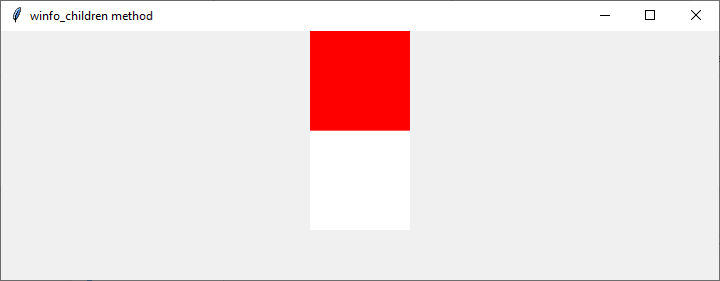
此示例演示瞭如何使用 winfo_children 方法獲取頂部視窗部件並在其上執行特定操作。在這種情況下,我們暫時修改背景顏色以突出顯示頂部視窗部件。
方法 3:使用 focus_get 方法
focus_get 方法返回當前具有輸入焦點的視窗部件。透過使用此方法,我們可以確定可以接收使用者輸入的頂部或可見視窗部件。這是一個示例:
示例
import tkinter as tk

def get_top_widget():
   top_widget = root.focus_get()
   print("Top Widget:", top_widget)

root = tk.Tk()
root.title("focus_get method")
root.geometry("720x250")

frame1 = tk.Frame(root, width=100, height=100, bg="red")
frame2 = tk.Frame(root, width=100, height=100, bg="blue")

frame1.pack()
frame2.pack()

get_top_widget()

root.mainloop()
輸出
在這個示例中,我們建立了兩個框架並呼叫 get_top_widget 函式。該函式使用 focus_get 檢索當前聚焦的視窗部件並列印它。頂部視窗部件將是能夠接收使用者輸入(例如鍵盤事件)的視窗部件。
結論
在本文中,我們探討了確定 Python 中頂部或可見 Tkinter 視窗部件的不同技術。我們討論了 Tkinter 中的視窗部件層次結構,並介紹了三種方法:winfo_containing、winfo_children 和 focus_get。這些方法提供了基於特定需求識別頂部視窗部件的不同方法。
透過在您的 Tkinter 應用程式中使用這些技術,您可以有效地處理與適當視窗部件的互動,實現特定於上下文的函式,或響應使用者輸入。瞭解視窗部件的可見性和堆疊順序對於使用 Tkinter 構建強大且使用者友好的 GUI 應用程式至關重要。
請記住試驗並根據您的具體用例調整這些方法,因為需求可能會有所不同。祝您使用 Tkinter 程式設計愉快!

253 次檢視
