
- Consul 教程
- Consul - 首頁
- Consul - 簡介
- Consul - 架構
- Consul - 安裝
- Consul - 與微服務一起工作
- Consul - 引導和DNS
- Consul - 查詢節點
- Consul - 故障轉移事件
- Consul - 使用UI
- Consul - 在AWS上使用Consul
- Consul 有用資源
- Consul - 快速指南
- Consul - 有用資源
- Consul - 討論
Consul - 使用UI
本章將學習如何使用Consul UI(使用者介面)並瞭解其重要元件。
Consul UI設定
Consul 為我們提供了一個方便易用的介面,我們可以輕鬆地管理各種事物。您可以輕鬆地在任何您想要的埠上啟動Consul使用者介面。Consul UI可以分為三個重要部分:
ACL - 一套規則,可以輕鬆鎖定您的叢集。
資料中心 - 使您能夠輕鬆管理資料中心並處理您的叢集。
節點 - Consul叢集正在使用的節點的快速更新。
使用Consul UI
為了使用Consul UI,我們必須在Consul專案站點上安裝HashiCorp團隊提供的UI軟體包。因此,讓我們嘗試從原始碼下載它並開始使用它。如果顯示許可權被拒絕錯誤,請在每個命令前使用sudo。
$ mkdir /opt/consul-ui
$ cd /opt/consul-ui
$ wget https://releases.hashicorp.com/consul/0.7.2/consul_0.7.2_web_ui.zip
$ unzip consul_0.7.2_web_ui.zip
$ rm consul_0.7.2_web_ui.zip
您可以使用以下命令在任何代理上檢視Consul UI的輸出。
$ consul agent -dev -ui -data-dir /tmp/consul
輸出將如下圖所示。

預設情況下,您將在https://:8500/ui看到UI。/ui部分與consul的HTTP API相同。
要在Docker上使用Consul UI,請為Docker映象(progrium/consul)執行以下命令:
$ docker run -p 8400:8400 -p 8500:8500 -p 8600:53/udp -h node1 progrium/consul
-server -bootstrap -ui-dir /ui
輸出將如下圖所示。
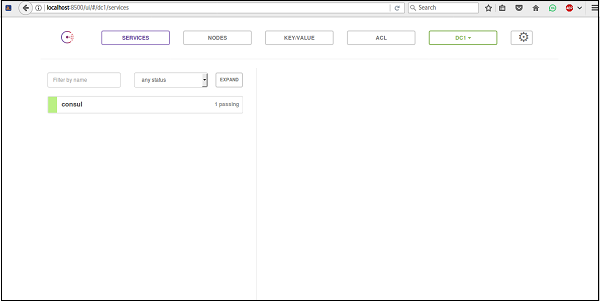
Consul UI的功能
您可以透過檢視Consul UI的一些功能來開始瀏覽它,例如:
- 節點
- ACL
- 鍵/值
- 設定
- 資料中心
- 服務
讓我們詳細瞭解一下這些功能。
節點
UI儀表板上節點的基本用法如下圖所示。
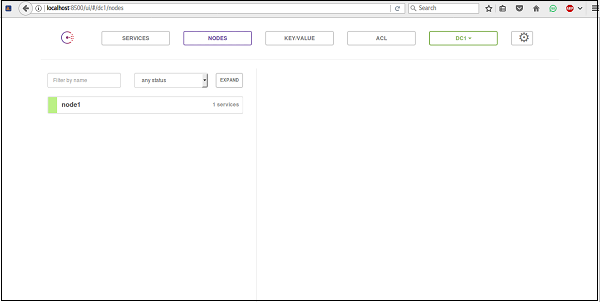
當您單擊特定節點(例如我們的例子中的node1)時,我們可以看到節點資訊很容易看到,例如:
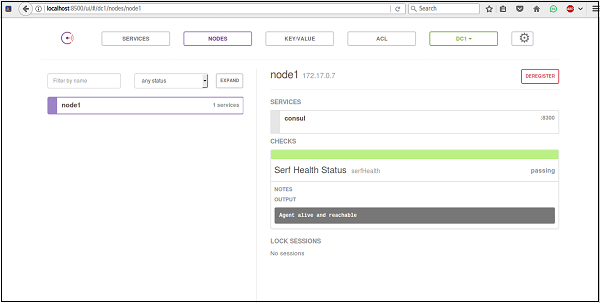
您可以隨時從Consul登出節點。這使得從高階Consul叢集的角度管理節點變得容易。
ACL(訪問控制列表)
Consul 最好的功能之一是訪問控制列表。您可以為不同資料中心中的不同叢集編寫不同的許可權。啟用ACL最簡單的方法是在Consul的資料目錄中新增一個新的json檔案。要啟用和更新ACL,您可以在設定中的欄位中新增主ACL令牌,然後使用ACL選項卡重新整理它。
更多資訊,請檢視此處
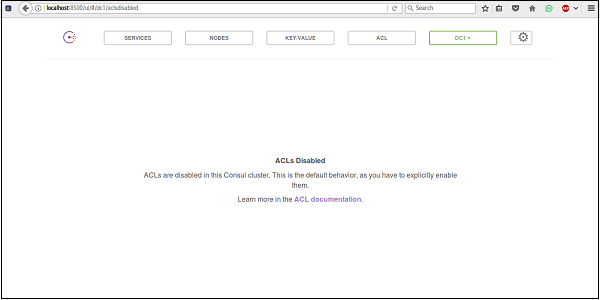
鍵/值
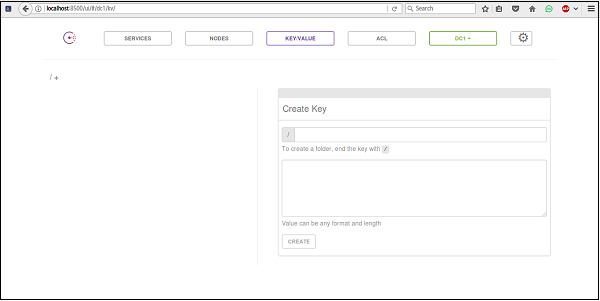
Consul的鍵值選項預設情況下存在於Consul UI中。您可以使用Consul UI建立您自己的鍵。它還提供了一個建立資料夾來儲存金鑰的選項。
設定
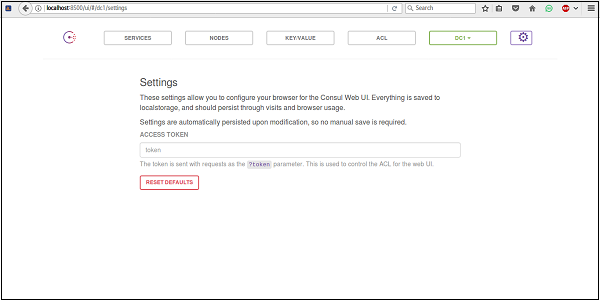
您可以在螢幕右上角檢視Consul UI的設定選項。單擊該選項後,您可以輕鬆地看到Consul提供了一個選項,您可以使用該選項配置其本地儲存設定和用於驗證的令牌系統。
資料中心
資料中心選項可以根據選擇輕鬆更改和切換。Consul UI會自動更新Consul正在使用的數個數據中心的檢測。
服務
Consul UI還提供了一個“服務”選項卡,用於配置和檢視當前使用Consul部署的服務。它使我們可以根據節點配置服務。