
- Chef 教程
- Chef - 首頁
- Chef - 概述
- Chef - 架構
- Chef - 版本控制系統設定
- Chef - 工作站設定
- Chef - 客戶端設定
- Chef - Test Kitchen 設定
- Chef - Knife 設定
- Chef - Solo 設定
- Chef - Cookbook
- Chef - Cookbook 依賴關係
- Chef - 角色
- Chef - 環境
- Chef - Chef-Client 作為守護程序
- Chef - Chef-Shell
- Chef - 測試 Cookbook
- Chef - Foodcritic
- Chef - ChefSpec
- 使用 Test Kitchen 測試 Cookbook
- Chef - 節點
- Chef - Chef-Client 執行
- 高階 Chef
- 動態配置菜譜
- Chef - 模板
- Chef - 使用 Chef DSL 的純 Ruby
- Chef - 使用菜譜的 Ruby Gems
- Chef - 庫
- Chef - 定義
- Chef - 環境變數
- Chef - 資料包
- Chef - 資料包指令碼
- Chef - 跨平臺 Cookbook
- Chef - 資源
- 輕量級資源提供程式
- Chef - 藍圖
- Chef - 檔案和包
- Chef - 社群 Cookbook
- Chef 有用資源
- Chef - 快速指南
- Chef - 有用資源
- Chef - 討論
Chef - 工作站設定
Chef 遵循客戶端-伺服器架構的概念,因此要開始使用 Chef,需要在工作站上設定 Chef 並本地開發配置。 之後可以將其上傳到 Chef 伺服器,使其在需要配置的 Chef 節點上執行。
Opscode 提供了一個完全打包的版本,它沒有任何外部先決條件。 這個完全打包的 Chef 稱為 **omnibus 安裝程式**。
在 Windows 機器上
**步驟 1** - 在機器上下載 chefDK 的 .msi 安裝檔案。
**步驟 2** - 按照安裝步驟將其安裝到目標位置。
安裝程式的外觀如下面的螢幕截圖所示。
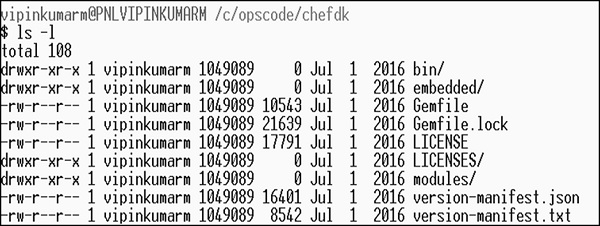
ChefDK 路徑變數
$ echo $PATH
/c/opscode/chef/bin:/c/opscode/chefdk/bin:
在 Linux 機器上
為了在 Linux 機器上設定,我們需要首先在機器上獲取 curl。
**步驟 1** - 在機器上安裝 curl 後,我們需要使用 Opscode 的 omnibus Chef 安裝程式在工作站上安裝 Chef。
$ curl –L https://www.opscode.com/chef/install.sh | sudo bash
**步驟 2** - 在機器上安裝 Ruby。
**步驟 3** - 將 Ruby 新增到路徑變數。
$ echo ‘export PATH = ”/opt/chef/embedded/bin:$PATH”’ ≫ ~/.bash_profile &&
source ~/.bash_profile
Omnibus Chef 會將 Ruby 和所有必需的 Ruby gem 安裝到 ** /opt/chef/embedded ** 中,方法是將 ** /opt/chef/embedded/bin ** 目錄新增到 .bash_profile 檔案中。
如果 Ruby 已經安裝,則透過執行以下命令在機器上安裝 Chef Ruby gem。
$ gem install chef
廣告