
- Balsamiq Mockups 教程
- Balsamiq Mockups - 首頁
- 線框圖基礎知識
- Balsamiq Mockups - 簡介
- Balsamiq Mockups - 第一個專案
- 線框圖操作
- Balsamiq Mockups - 導航欄
- 匯出線框圖
- Balsamiq Mockups 資源
- Balsamiq Mockups - 快速指南
- Balsamiq Mockups - 資源
- Balsamiq Mockups - 討論
設計產品和服務頁面
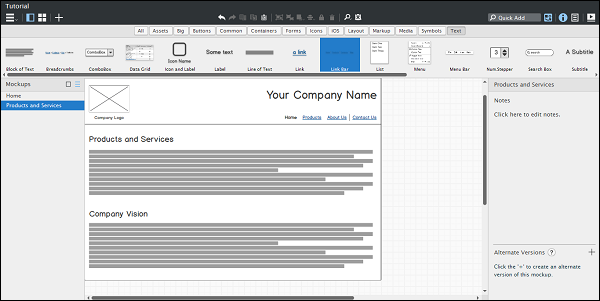
步驟 1 − 首先,右鍵單擊左側 Mockups 部分中的 New Mockup 1。選擇複製。這樣,會建立一個當前頁面的準確副本,並將其命名為 New Mockup 1 copy。
右鍵單擊 Mockups 部分下的每個專案,可以重新命名頁面。
我們將 New Mockup 1 重新命名為 Home,並將 New Mockup 1 copy 重新命名為 Products and Services。完成上述標準後,應該可以看到以下螢幕。
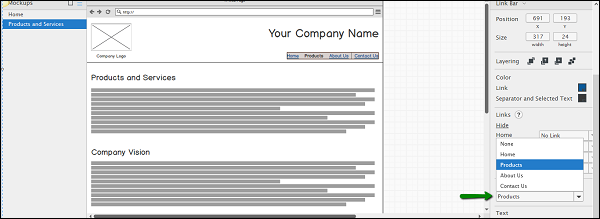
步驟 2 − 現在,讓我們建立頁面元素。首先,從 Link bar 中突出顯示 Products 連結。要執行此操作,選擇連結欄,然後從右側的 properties 部分中,在選擇下,選擇 Products。
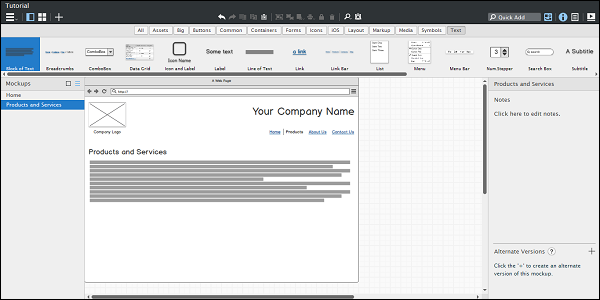
步驟 3 − 現在,我們需要從螢幕中刪除不需要的控制元件。刪除 Company Vision, block of text。我們應該可以看到如下所示的螢幕。
步驟 4 − 複製文字 Products and Services。貼上該文字並將其重新命名為 Case Studies。從螢幕左上角複製 image 和 logo text;將其貼上到 Case Studies 文字下方。建立四個這樣的影像。將其重新命名為 Case Study 1、Case Study 2、Case Study 3 和 Case Study 4。
我們應該可以看到如下所示的螢幕。
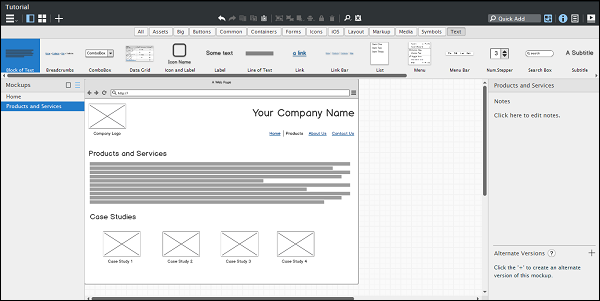
透過這種方式,我們建立了我們的產品和服務螢幕。除了產品和服務之外,此頁面還將顯示相關的案例研究。
balsamiq_mockups_wireframing_in_action.htm
廣告