
 資料結構
資料結構 網路
網路 關係型資料庫管理系統
 作業系統
作業系統 Java
Java MS Excel
 iOS
iOS HTML
HTML CSS
CSS Android
 Python
 C 程式設計
 C++
C++ C#
C# MongoDB
 MySQL
MySQL Javascript
 PHP
PHP 物理學
物理學 化學
化學 生物學
生物學 數學
數學 英語
英語 經濟學
經濟學 心理學
心理學 社會學
社會學 時尚研究
時尚研究 法律研究
法律研究關於 Chromecast 你需要知道的一切
Chromecast 是谷歌的一款巧妙的流媒體播放器裝置,它允許你將手機、平板電腦或 Chrome 瀏覽器上的內容傳輸到你的大螢幕高畫質電視上。這款售價 35 美元的裝置透過 HDMI 埠插入電視,使生活變得前所未有的便捷,為你提供了一種簡單的方式,可以將你最喜歡的電視節目、音樂和電影從移動裝置或電腦投射到大螢幕上。
谷歌的第一款流媒體裝置於 2013 年 7 月推出——Chromecast(第一代)。Chromecast(第二代)和僅限音訊版本的 Chromecast audio 於 2015 年 9 月推出,現在我們有了最新的版本,稱為 Chromecast Ultra,支援 4K 超高畫質,於 2016 年 10 月 4 日釋出。
雖然 Chromecast 的基本使用定義聽起來很有趣,但它可能會激發人們的好奇心,讓他們想要了解更多關於其工作原理、功能以及工作條件和要求的資訊。本文可以幫助你找到你想要的東西,以及你需要了解的關於 Chromecast 的一切。
它是如何工作的?
Chromecast 裝置執行谷歌 Chrome OS 的簡化版本,具有 512 MB RAM 和 2 GB 儲存空間的有限記憶體。將你在手機/平板電腦上流式傳輸的內容投射到大螢幕上。
要開始使用你的 Chromecast,只需將其插入電視的 HDMI 埠。現在按照提供的簡單說明將其連線到網際網路網路。現在該裝置將開始充當閘道器,從移動裝置上的流媒體應用流式傳輸媒體並將其投射到電視上。
完成此設定後,只需在手機上開啟你喜歡的支援 Chromecast 的應用。現在你將發現支援的應用會顯示一個“投射”按鈕,你可以點選該按鈕連線到 Chromecast,如下面的 YouTube 應用所示。
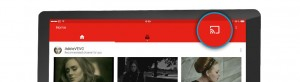
只需點選該圖示選擇你的 Chromecast 並開始播放你想要流式傳輸到 Chromecast 的任何媒體。Chromecast 的工作原理是向裝置上的應用請求內容連結,並使用網際網路直接流式傳輸內容。此後,你將只能在電視上看到內容,從而使你的裝置像遙控器一樣工作以播放/暫停等。這樣,你的手機或平板電腦的資源就不會被流式傳輸任務佔用,電池壽命也不會受到太大影響。
哪些應用可以流式傳輸?
裝置的真正實用性始終與你實際可以在電視上看到的內容相關聯。不僅 YouTube 或 Netflix 可以做到這一點,還有 300 多個相容應用的廣泛集合,允許使用者流式傳輸電影、玩遊戲等。
大多數主要的流媒體影片服務都已加入,包括 Netflix、Hulu、Hotstar、Dailymotion、Plex、Comedy Central、WatchESPN、Google Play Movies & TV、YouTube、HBO Now、Showtime 等。Chromecast 還支援相當數量的流媒體音樂服務,例如 Saavn 音樂和廣播、Spotify(目前在印度不可用)和 iHeartRadio。
檢視此 URL 以檢視所有支援 Chromecast 各個版本(按 iOS 和 Android 應用類別細分)的功能應用列表。
哪些裝置與 Chromecast 相容?
Chromecast 與 iOS 和 Android 應用均能良好執行。它可以在啟用 Wi-Fi 的 Android 4.1+ 智慧手機和平板電腦上執行;iOS 8.0+ iPhone®、iPad® 和 iPod®;Mac® 版 Chrome 和 Windows® 版 Chrome;以及 ChromeOS。但是,對於使用 BlackBerry 或 Windows 手機的使用者來說,這真是太可惜了。
另一方面,Chromecast 相容具有 HDMI 輸入的電視。只要你有轉換器,Chromecast 就可以與大多數顯示器配合使用,但它被設計為與具有 HDMI 埠的顯示器配合使用。檢視電視背面以確定你有哪些選項。你可以在此連結中找到有關顯示埠相容性的詳細資訊。
如何遠端控制你正在流式傳輸的內容?
Chromecast 沒有物理遙控器。大多數應用將為 Chromecast 內建音量控制,但這些控制與電視的主控分離。如果你一直使用手機作為遙控器,則有一種方法可以繞過在電視支援 HDMI-CEC 的情況下更改輸入以投射的過程。當開始投射影片時,它們可以自動開啟電視並切換到相應的輸入。但這更多是弊大於利,因為 Chromecast 沒有基於電視的菜單系統;一個合適的遙控器不會起多大作用。
螢幕映象
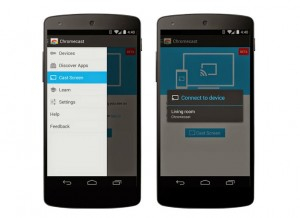
映象主要用於觀看不支援 Chromecast 原生功能的內容。似乎 Android 使用者可以在執行 Android 4.4.2 或更高版本的手機和平板電腦上進行螢幕映象,而 iOS 使用者似乎不行。筆記型電腦和臺式電腦可以使用 Google Cast 擴充套件程式映象 Chrome 中任何開啟的瀏覽器標籤頁。流的質量可能不可靠,並且會嚴重消耗電池電量。Apple TV 在映象螢幕方面非常出色。
本地可以播放什麼內容?
你可以播放本地儲存的照片、音樂或影片,甚至幻燈片簡報。要透過電視上的 Chromecast 播放音樂,請下載 Google Play 音樂。開啟應用,選擇投射圖示,從裝置列表中選擇 Chromecast,然後選擇要播放的內容。
在 Chromecast 支援 Google 相簿後,我們現在可以將 iOS、Android 和 PC 上的圖片投射到電視上。你可以使用第三方應用(如 BubbleUPnP 和 AllCast)播放本地儲存的照片、影片或音樂。
可以使用 Google 幻燈片透過 Chromecast 展示你的簡報。點選簡報右上角的“演示”選項,選擇“在另一螢幕上演示”,然後選擇你的 Chromecast 裝置。
但是,圖片質量僅取決於裝置的效能,而不是 Chromecast。這是因為在播放本地內容時,裝置上的轉碼由伺服器應用完成。Chromecast 的功能略顯不足,無法轉碼高畫質媒體。
Chromecast 如何供電?
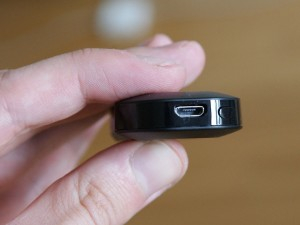
Chromecast 裝置內建了微型 USB 埠供電。你需要將 USB 線纜從 Chromecast 插入隨附的電源介面卡或電視上的 USB 埠。USB 轉微型 USB 線纜和電源介面卡將與 Chromecast 一起放在包裝盒中。如果你在使用 USB 埠為裝置供電時遇到延遲或重啟問題,建議使用電源介面卡。
如何提高流媒體質量?
Chromecast 需要強大的 Wi-Fi 連線才能提供不會緩衝的流。你需要在路由器所在房間或附近才能獲得最佳流媒體質量,否則你會遇到連線緩慢的問題。並非每個人都有超快的 Wi-Fi 網路,但確實有一種相對較好的方法可以提高流媒體質量。
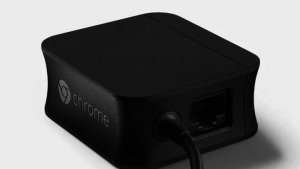
谷歌現在為 Chromecast 推出了乙太網介面卡。介面卡的一端包括一個小型乙太網埠。必須將乙太網線纜連線到此埠,另一端連線到調變解調器。介面卡還將有一個 USB 埠,必須將其插入 Chromecast 裝置。然後將 Chromecast 插入 HDMI 埠,你就可以開始了。
根據我們的需要,可以在從 Chrome 瀏覽器投射時調整流媒體質量。如果安裝了 Google Cast 擴充套件程式,則選擇瀏覽器右上角的“投射”圖示。選擇“選項”,將開啟一個新標籤頁,允許你更改設定。從標準(480p)、高畫質(720p)和極高(720p 高位元率)中選擇。
訪客模式
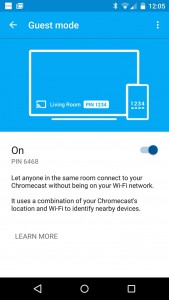
現在,無論何時舉辦社交聚會,都很容易招待你的客人。他們可以決定觀看什麼內容,而無需訪問你的 Wi-Fi。最初的共享模型是這樣的:一旦你將 Chromecast 連線到給定的 Wi-Fi 網路,那麼 Chromecast 就會對該 Wi-Fi 網路上的所有裝置可用。任何擁有 Wi-Fi 密碼的人都可以從他們的裝置播放他們想要的內容。
您不再需要分享您的 Wi-Fi 密碼來讓訪客訪問裝置。開啟訪客模式,當您的訪客在支援 Chromecast 的應用中開啟時,他們的應用中將顯示“投屏”圖示。點選“投屏”圖示後,將“附近裝置”列為可用選項。如果此選項失敗,使用者可以手動將電視上顯示的四位數 PIN 碼輸入到裝置上的應用設定中。
個人設定
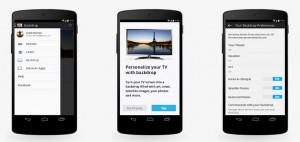
您可以使用自己的圖片設定您喜歡的 Chromecast 背景,或從 Google 選擇。要執行這些操作,請開啟 Google Cast 應用,轉到“裝置”選項卡,然後選擇要自定義的 Chromecast。在右上角,點選裝置卡片選單,然後選擇“背景設定”。現在,您可以透過開啟或關閉內容類別來管理您選擇共享的內容。
如何玩遊戲?
除了流式傳輸影片和音訊外,在大螢幕上玩遊戲的吸引力也成為可能。您首先需要安裝一些專為 Chromecast 設計的遊戲。第一步是找到要玩的遊戲。要在智慧手機或平板電腦上查詢遊戲,請開啟新的 Chromecast 應用 - 為 iPhone 或 Android 安裝 Google Cast 應用。僅在 Google Play 商店中就可以找到大約 100 款 Chromecast 遊戲。
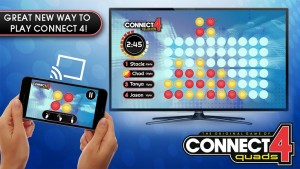
Chromecast 準備好後,在您的裝置上啟動支援 Chromecast 的應用遊戲,然後選擇“投屏”圖示。現在選擇 Chromecast 裝置在上面玩遊戲。您也可以在智慧手機或平板電腦上使用 Chrome 瀏覽器時將螢幕映象到 Chromecast 上。
如今,使用者有很多選擇來挑選他們希望購買的流媒體裝置。但到目前為止,還沒有任何裝置能夠像 Chromecast 那樣在易用性和跨平臺相容性方面提供更好的體驗,而且價格實惠。如果您是一個喜歡待在房間裡在大螢幕上觀看內容的人,那麼 Chromecast 可能是適合您的裝置。

350 次瀏覽
