
 資料結構
資料結構 網路
網路 關係資料庫管理系統 (RDBMS)
 作業系統
作業系統 Java
Java MS Excel
 iOS
iOS HTML
HTML CSS
CSS Android
 Python
 C語言程式設計
 C++
C++ C#
C# MongoDB
 MySQL
MySQL Javascript
 PHP
PHP 物理學
物理學 化學
化學 生物學
生物學 數學
數學 英語
英語 經濟學
經濟學 心理學
心理學 社會學
社會學 服裝設計
服裝設計 法學
法學使用Flexbox實現高階CSS佈局
CSS3提供了一種名為彈性盒佈局(Flexbox)的佈局模式。Flexbox(彈性盒)是CSS3的一種佈局模式。使用此模式,您可以輕鬆建立複雜應用程式和網頁的佈局。它包括容器、彈性專案等。容器具有以下屬性:
flex-direction
flex-wrap
flex-flow
justify-content
align-items
align-content
這是一張包含所有Flexbox示例的圖片。它使用了flex、flex-wrap、justify-content、align-items等屬性:
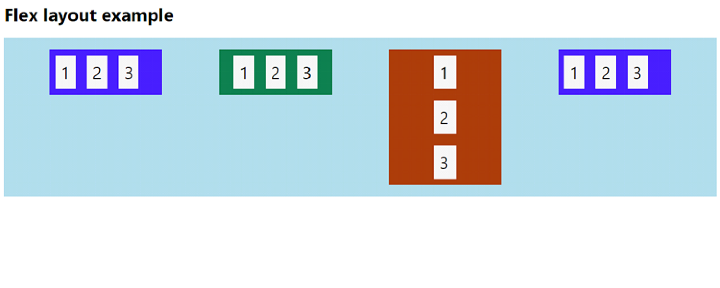
設定父容器樣式
我們在這裡設定了父容器的樣式。透過將`display`屬性設定為`flex`,使flex容器變得靈活:
.container {
   display: flex;
   flex-wrap: wrap;
   justify-content: space-evenly;
   background-color: lightblue;
}
彈性專案
父容器包含三個容器,即彈性專案:
<div class="container1">
   <div>1</div>
   <div>2</div>
   <div>3</div>
</div>
<div class="container2">
   <div>1</div>
   <div>2</div>
   <div>3</div>
</div>
<div class="container3">
   <div>1</div>
   <div>2</div>
   <div>3</div>
</div>
設定彈性專案1樣式
彈性專案的樣式如下所示,`align-self`設定為`flex-start`,以便元素位於容器的開頭:
.container1 {
   align-self: flex-start;
   display: flex;
   background-color: rgb(71, 30, 255);
   width: 200px;
   margin: 20px;
}
.container1 > div {
   background-color: #f1f1f1;
   margin: 10px;
   padding: 10px;
   font-size: 30px;
}
設定彈性專案2樣式
彈性專案的樣式如下所示。`justify-content`設定為`center`,以便將彈性專案與容器中心對齊:
container2 {
   display: flex;
   background-color: rgb(14, 126, 79);
   width: 200px;
   justify-content: center;
   align-self: flex-start;
   margin: 20px;
}
.container2 > div {
   background-color: #f1f1f1;
   margin: 10px;
   padding: 10px;
   font-size: 30px;
}
設定彈性專案3樣式
彈性專案的樣式如下所示。`flex-direction`設定為`column`,以便彈性專案垂直顯示為列:
.container3 {
   display: flex;
   flex-direction: column;
   background-color: rgb(168, 60, 10);
   width: 200px;
   align-items: center;
   margin: 20px;
}
.container3 > div {
   background-color: #f1f1f1;
   margin: 10px;
   padding: 10px;
   width: 20px;
   font-size: 30px;
}
使用Flexbox進行CSS佈局
示例
以下是使用Flexbox實現高階CSS佈局的程式碼:
<!DOCTYPE html>
<html>
<head>
   <style>
      body {
         font-family: "Segoe UI", Tahoma, Geneva, Verdana, sans-serif;
      }
      .container {
         display: flex;
         flex-wrap: wrap;
         justify-content: space-evenly;
         background-color: lightblue;
      }
      .container1 {
         align-self: flex-start;
         display: flex;
         background-color: rgb(71, 30, 255);
         width: 200px;
         margin: 20px;
      }
      .container1 > div {
         background-color: #f1f1f1;
         margin: 10px;
         padding: 10px;
         font-size: 30px;
      }
      .container2 {
         display: flex;
         background-color: rgb(14, 126, 79);
         width: 200px;
         justify-content: center;
         align-self: flex-start;
         margin: 20px;
      }
      .container2 > div {
         background-color: #f1f1f1;
         margin: 10px;
         padding: 10px;
         font-size: 30px;
      }
      .container3 {
         display: flex;
         flex-direction: column;
         background-color: rgb(168, 60, 10);
         width: 200px;
         align-items: center;
         margin: 20px;
      }
      .container3 > div {
         background-color: #f1f1f1;
         margin: 10px;
         padding: 10px;
         width: 20px;
         font-size: 30px;
      }
   </style>
</head>
<body>
   <h1>Flex layout example</h1>
   <div class="container">
      <div class="container1">
         <div>1</div>
         <div>2</div>
         <div>3</div>
      </div>
      <div class="container2">
         <div>1</div>
         <div>2</div>
         <div>3</div>
      </div>
      <div class="container3">
         <div>1</div>
         <div>2</div>
         <div>3</div>
      </div>
      <div class="container1">
         <div>1</div>
         <div>2</div>
         <div>3</div>
      </div>
   </div>
</body>
</html>

更新於:2023年10月27日
505 次瀏覽

廣告