
 資料結構
資料結構 網路
網路 關係型資料庫管理系統 (RDBMS)
 作業系統
作業系統 Java
Java MS Excel
 iOS
iOS HTML
HTML CSS
CSS Android
 Python
 C語言程式設計
 C++
C++ C#
C# MongoDB
 MySQL
MySQL Javascript
 PHP
PHP 物理學
物理學 化學
化學 生物學
生物學 數學
數學 英語
英語 經濟學
經濟學 心理學
心理學 社會學
社會學 服裝設計
服裝設計 法學
法學在Android裝置上離線使用Google Docs
在飛機、咖啡館、船舶等許多地方,您無法獲得合適的網際網路連線,但對許多人來說,無論身在何處,工作都變得必要。Google Docs透過離線模式功能幫助了這類人。使用Google Drive,您可以離線編輯文件、電子表格和簡報,訪問您移動裝置上的檔案,並在您重新連線到網路後,您對文件所做的更改將同步到雲端。
在使用Google Docs離線之前,人們會想到如何實現這一點?
這很簡單,只需在您的Android裝置上安裝Google Docs和Google Sheets並啟用離線模式即可。它並不那麼容易;我們必須經歷一些過程。
首先檢查:
- Android裝置是否已更新到最新版本,如果不是,則更新它。
- 是否已安裝Google Docs和Google Sheets
- Android裝置應連線到Google Drive帳戶
如果未安裝Google Docs和Google Sheets,請使用以下過程安裝。
安裝過程
- 首先,在Android裝置上開啟Google Play商店並搜尋Google Docs
- 找到並點選官方的Google應用,點選安裝
- 閱讀給定的許可權
- 如果您同意給定的許可權,請點選“接受”並完成安裝。
按照上述步驟安裝Google Sheets。安裝Google Docs和Google Sheets後,讓我們看看如何在Android裝置上使用它。
在Android裝置上使用Google Docs
由於Google Drive的雲特性,您無法自動離線開啟所有文件,要離線開啟,您必須手動配置每個文件。如果您是一位商人;您總是四處奔波,總是使用系統來編輯和傳送文件。在某些地方,您無法獲得網際網路連線,即使如此,您也需要工作。在這種情況下,在離線之前,您需要設定文件可以在離線模式下工作。讓我們看看如何設定文件以供離線使用;
選擇您想開啟哪個應用程式(Sheets或Docs)。如圖A所示
選擇您想離線使用的檔案。如圖B所示

點選與檔案關聯的要開啟的資訊圖示。
在開啟的檔案中,向下滾動並點選“保留在此裝置上”的“ON”按鈕。如圖C所示。

完成上述所有步驟後,選定的檔案現在可用於離線使用。
離線開啟和編輯檔案
要離線開啟和編輯檔案:
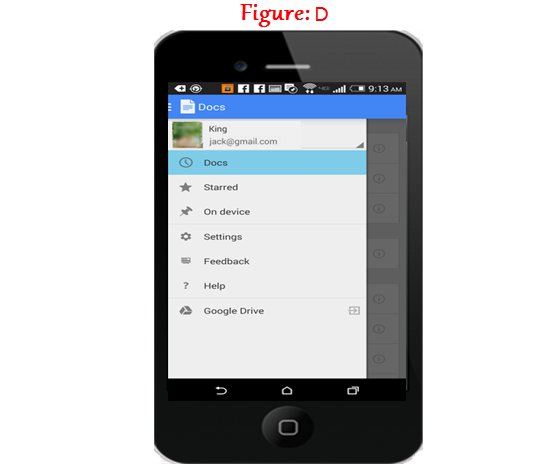
點選螢幕左上角的選單。當選單開啟並顯示許多選項時,點選“裝置上”。如圖D所示。
然後,從裝置開啟檔案並開始編輯。
取消檔案的離線模式
如果您需要將文件從離線編輯模式恢復:
只需轉到您已選擇用於離線模式的檔案。點選與檔案關聯的資訊按鈕。點選“保留在此裝置上”滑塊,直到其處於“OFF”位置。
結論
毫無疑問,透過網際網路連線編輯文件很容易,但在沒有網際網路連線的情況下並非如此。在離線模式下,只有儲存在您裝置上的文件才能被編輯。對於那些總是忙於打字和傳送郵件的人來說,這是一個好主意。

瀏覽量:116
