
 資料結構
資料結構 網路
網路 關係資料庫管理系統
 作業系統
作業系統 Java
Java MS Excel
 iOS
iOS HTML
HTML CSS
CSS Android
 Python
 C 程式設計
 C++
C++ C#
C# MongoDB
 MySQL
MySQL Javascript
 PHP
PHP 物理學
物理學 化學
化學 生物學
生物學 數學
數學 英語
英語 經濟學
經濟學 心理學
心理學 社會學
社會學 時尚研究
時尚研究 法律研究
法律研究JavaFX 提供了哪些不同的 XY 圖表?
javafx.scene.chart 包提供了建立各種圖表的類,例如:折線圖、面積圖、條形圖、餅圖、氣泡圖、散點圖等。
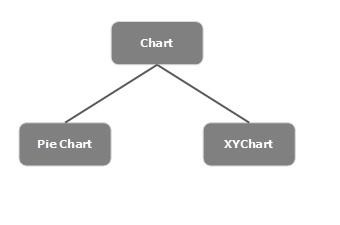
所有這些圖表都屬於 javafx.scene.chart 包。名為 Chart 的類是 JavaFX 中所有圖表的基類,而 XYChart 是所有在 XY 平面繪製的圖表的基類。
建立 XY 圖表時,您需要:
建立 X 軸和 Y 軸。
在這些軸上建立資料點。
使用資料點建立序列。
將序列新增到圖表中。
定義軸
一般來說,圖表的軸可以用以下表示:
數字,例如人口、年齡。
類別,例如一週中的日期、國家/地區。
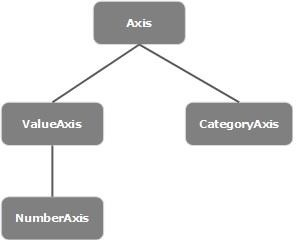
在 JavaFX 中,您可以透過例項化 javafx.scene.chart.NumberAxis 類建立數字軸,並透過例項化 javafx.scene.chart.CategoryAxis 類建立類別軸。
下圖顯示了 JavaFX 中軸的類層次結構:
將資料傳遞到 XY 圖表
要在 XY 圖表中繪製一組點,我們需要指定一系列 XY 座標。
XYChart.Series 表示資料項的序列。使用此類可以將資料傳送到圖表。
XYChart.Data 表示 XY 平面中的特定資料點。要建立點,您需要透過傳遞該點的 X 和 Y 值來例項化此類。
因此,要為線條建立資料:
透過例項化 XYChart.Data 類建立所需數量的點。
透過例項化 XYChart.Series 類建立序列。
使用 getData() 方法獲取 XYChart.Series 類的可觀察列表。
使用 add() 或 addAll() 方法將建立的資料點新增到列表中。
將建立的資料序列新增到折線圖中,如下所示:
linechart.getData().add(series);
示例
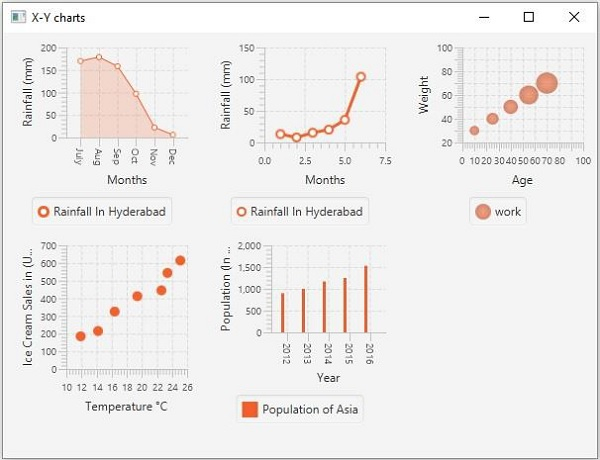
以下 JavaFX 示例演示了所有 XY 圖表的建立。
import javafx.application.Application;
import javafx.geometry.Side;
import javafx.scene.Scene;
import javafx.scene.chart.AreaChart;
import javafx.scene.chart.BarChart;
import javafx.scene.chart.BubbleChart;
import javafx.scene.chart.CategoryAxis;
import javafx.scene.chart.LineChart;
import javafx.stage.Stage;
import javafx.scene.chart.NumberAxis;
import javafx.scene.chart.ScatterChart;
import javafx.scene.chart.XYChart;
import javafx.scene.layout.FlowPane;
public class XYChartsExample extends Application {
   public void start(Stage stage) {
      //Creating an area chart
      CategoryAxis xAxis = new CategoryAxis();
      NumberAxis yAxis = new NumberAxis();
      xAxis.setLabel("Months");
      yAxis.setLabel("Rainfall (mm)");
      AreaChart areaChart = new AreaChart(xAxis, yAxis);
      XYChart.Series series = new XYChart.Series();
      series.getData().add(new XYChart.Data("July", 169.9));
      series.getData().add(new XYChart.Data("Aug", 178.7));
      series.getData().add(new XYChart.Data("Sep", 158.3));
      series.getData().add(new XYChart.Data("Oct", 97.2));
      series.getData().add(new XYChart.Data("Nov", 22.4));
      series.getData().add(new XYChart.Data("Dec", 5.9));
      series.setName("Rainfall In Hyderabad");
      //Setting data to the area chart
      areaChart.getData().addAll(series);
      areaChart.setPrefSize(200, 200);
      //Creating the Bar chart
      CategoryAxis xAxis1 = new CategoryAxis();
      xAxis1.setLabel("Year");
      NumberAxis yAxis1 = new NumberAxis();
      yAxis1.setLabel("Population (In millions)");
      BarChart barchart = new BarChart(xAxis1, yAxis1);
      XYChart.Series<String, Number> series1 = new XYChart.Series<>();
      series1.setName("Asia");
      series1.getData().add(new XYChart.Data<>("2012", 900));
      series1.getData().add(new XYChart.Data<>("2013", 1000));
      series1.getData().add(new XYChart.Data<>("2014", 1170));
      series1.getData().add(new XYChart.Data<>("2015", 1250));
      series1.getData().add(new XYChart.Data<>("2016", 1530));
      series1.setName("Population of Asia");
      barchart.getData().addAll(series1);
      barchart.setPrefSize(200, 200);
      //Creating a bubble chart
      NumberAxis xAxis2 = new NumberAxis(0, 100, 10);
      NumberAxis yAxis2 = new NumberAxis(20, 100, 10);
      xAxis2.setLabel("Age");
      yAxis2.setLabel("Weight");
      BubbleChart bubbleChart = new BubbleChart(xAxis2, yAxis2);
      XYChart.Series series2 = new XYChart.Series();
      series2.getData().add(new XYChart.Data(10, 30, 4));
      series2.getData().add(new XYChart.Data(25, 40, 5));
      series2.getData().add(new XYChart.Data(40, 50, 6));
      series2.getData().add(new XYChart.Data(55, 60, 8));
      series2.getData().add(new XYChart.Data(70, 70, 9));
      bubbleChart.getData().add(series2);
      series2.setName("work");
      bubbleChart.setPrefSize(200, 200);
      //Creating a line chart
      NumberAxis xAxis3 = new NumberAxis();
      NumberAxis yAxis3 = new NumberAxis();
      //Setting labels for the axes
      xAxis3.setLabel("Months");
      yAxis3.setLabel("Rainfall (mm)");
      LineChart linechart = new LineChart(xAxis3, yAxis3);
      XYChart.Series series3 = new XYChart.Series();
      series3.getData().add(new XYChart.Data(1, 13.2));
      series3.getData().add(new XYChart.Data(2, 7.9));
      series3.getData().add(new XYChart.Data(3, 15.3));
      series3.getData().add(new XYChart.Data(4, 20.2));
      series3.getData().add(new XYChart.Data(5, 35.7));
      series3.getData().add(new XYChart.Data(6, 103.8));
      series3.setName("Rainfall In Hyderabad");
      //Setting the data to Line chart
      linechart.getData().add(series3);
      linechart.setPrefSize(200, 200);
      //Creating a scatter chart
      NumberAxis xAxis4 = new NumberAxis(10, 26, 2);
      NumberAxis yAxis4 = new NumberAxis(0, 700, 100);
      xAxis4.setLabel("Temperature °C");
      yAxis4.setLabel("Ice Cream Sales in (USD)");
      ScatterChart scatterChart = new ScatterChart(xAxis4, yAxis4);
      XYChart.Series series4 = new XYChart.Series();
      series4.getData().add(new XYChart.Data(14.2, 215));
      series4.getData().add(new XYChart.Data(16.4, 325));
      series4.getData().add(new XYChart.Data(11.9, 185));
      series4.getData().add(new XYChart.Data(19.4, 412));
      series4.getData().add(new XYChart.Data(25.1, 614));
      series4.getData().add(new XYChart.Data(23.4, 544));
      series4.getData().add(new XYChart.Data(22.6, 445));
      scatterChart.getData().addAll(series4);
      series4.setName("Temperatue vs Icecream Sales");
      scatterChart.setPrefSize(200, 200);
      scatterChart.setLegendSide(Side.RIGHT);
      //Creating a flow pane
      FlowPane pane = new FlowPane();
      pane.getChildren().addAll(areaChart, linechart, bubbleChart, scatterChart, barchart);
      //Setting the Scene
      Scene scene = new Scene(pane, 600, 430);
      stage.setTitle("X-Y charts");
      stage.setScene(scene);
      stage.show();
   }
   public static void main(String args[]){
      launch(args);
   }
}
輸出

更新於: 2020-05-19
405 次瀏覽

廣告