
 資料結構
資料結構 網路
網路 關係資料庫管理系統 (RDBMS)
 作業系統
作業系統 Java
Java MS Excel
 iOS
iOS HTML
HTML CSS
CSS Android
 Python
 C 程式設計
 C++
C++ C#
C# MongoDB
 MySQL
MySQL Javascript
 PHP
PHP 物理學
物理學 化學
化學 生物學
生物學 數學
數學 英語
英語 經濟學
經濟學 心理學
心理學 社會學
社會學 服裝設計
服裝設計 法學
法學理解 Node.js 中偵錯程式的使用
在之前的示例中,我們使用了 VS Code 中的偵錯程式來檢查任何邏輯錯誤。在本文中,我們將瞭解如何使用除錯控制檯並在程式碼更改時自動重新啟動偵錯程式。
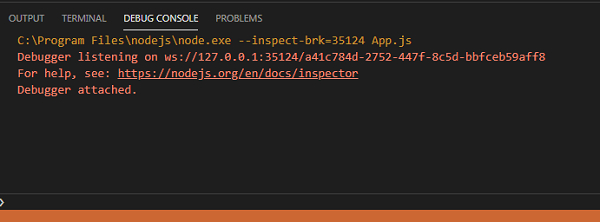
在除錯控制檯中,我們還可以鍵入表示式並預先評估其結果。這在查詢邏輯錯誤方面非常有用。
在左側選單中,我們還可以看到變數和表示式在監視中,例如:
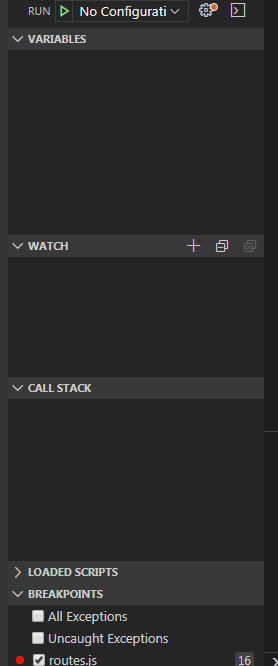
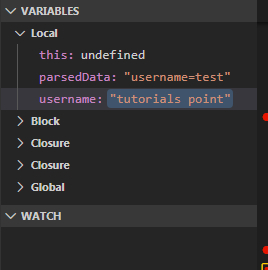
在變數部分,開發人員可以透過雙擊其值並進行編輯來更改變數的值。這將直接更改應用程式執行時,並會影響值。
此類更改的一個示例是:請參見使用者名稱欄位已更改為 tutorialspoint,而不是 test。
如何在程式碼更改時啟用除錯模式下的自動重啟:
轉到執行 -> 新增配置
單擊新增配置後,我們將看到 launch.json 檔案開啟:
launch.json:
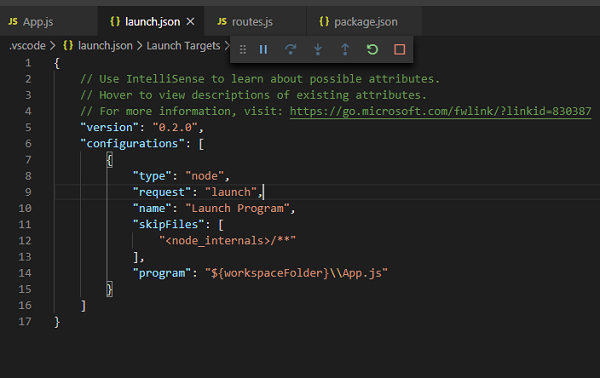
在配置中,新增重啟選項:
“restart” : true
還有 runtimeExecutable:
“runtimeExecutable”:”nodemon”
可以選擇新增控制檯訊息:
“console”: “integratedterminal”
現在,我們可以儲存更改並再次啟動偵錯程式。如果添加了任何程式碼更改,nodemon 將從 App.js 檔案自動重啟偵錯程式。
這裡,我們需要全域性安裝 nodemon,否則會失敗。要全域性安裝它:
使用命令:npm install nodemon –g
在 macOS 上,npm install 前面可能需要 sudo

更新於:2020年5月13日
瀏覽量:133

廣告