
 資料結構
資料結構 網路
網路 RDBMS
RDBMS 作業系統
作業系統 Java
Java MS Excel
 iOS
iOS HTML
HTML CSS
CSS Android
 Python
 C 程式設計
 C++
C++ C#
C# MongoDB
 MySQL
MySQL Javascript
 PHP
PHP 物理學
物理學 化學
化學 生物學
生物學 數學
數學 英語
英語 經濟學
經濟學 心理學
心理學 社會學
社會學 時尚研究
時尚研究 法律研究
法律研究Tkinter 中的佔位符
透過 Tkinter,開發人員可以透過整合文章佔位符來動態呈現文字資訊,從而建立豐富且互動式的應用程式。這些佔位符充當顯示文字的容器,便於操作和格式化。透過利用佔位符的功能,開發人員可以建立使用者友好的介面,從而增強整體使用者體驗。
在本文中,我們將探討 Tkinter 中佔位符的功能和實現,並提供有關如何在 GUI 應用程式中有效利用它們的見解。
Tkinter 中的佔位符是什麼?
Tkinter 中的佔位符用於在圖形使用者介面 (GUI) 中顯示和處理文字內容。它們充當文字資訊的持有者,並提供了一種使用者友好的方法來在不同的視窗小部件(包括標籤、輸入欄位和文字區域)中呈現動態和靜態文字。
建立 Tkinter 中佔位符的語法取決於所使用的視窗小部件。通常,佔位符是透過配置視窗小部件的“text”或“placeholder”屬性來設定的。
例如,在標籤視窗小部件中,可以使用以下語法設定佔位符:
label = tkinter.Label(root, text="Enter your name:")
在這種情況下,“請輸入您的姓名:”是將在標籤視窗小部件中顯示的佔位符文字。
類似地,在輸入視窗小部件中,可以使用以下語法設定佔位符:
entry = tkinter.Entry(root, placeholder="Type your message...")
在此示例中,“輸入您的訊息...”是在使用者輸入自己的文字之前將在輸入視窗小部件內顯示的佔位符文字。
透過利用佔位符,開發人員可以向用戶提供資訊性說明或提示,指導他們如何有效地與 GUI 元素進行互動。佔位符有助於在 Tkinter 應用程式中獲得更直觀和使用者友好的體驗。
Tkinter 中佔位符的實現
在 Tkinter 中實現佔位符涉及配置所需視窗小部件的適當屬性,以將所需的文字顯示為佔位符。以下是一些編碼示例,用於說明 Tkinter 中佔位符的實現:
示例 1:標籤視窗小部件中的佔位符
import tkinter as tk

root = tk.Tk()
label = tk.Label(root, text="Enter your name:")
label.pack()

root.mainloop()
輸出
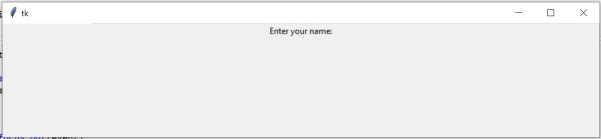
在此示例中,建立了一個標籤視窗小部件,其中文字“請輸入您的姓名:”用作佔位符。然後將標籤打包並在 Tkinter 視窗中顯示。
示例 2:輸入視窗小部件中的佔位符
import tkinter as tk

def on_entry_click(event):
   if entry.get() == "Type your message...":
      entry.delete(0, tk.END)
      entry.configure(foreground="black")

def on_focus_out(event):
   if entry.get() == "":
      entry.insert(0, "Type your message...")
      entry.configure(foreground="gray")

root = tk.Tk()
entry = tk.Entry(root, foreground="gray")
entry.insert(0, "Type your message...")

entry.bind("<FocusIn>", on_entry_click)
entry.bind("<FocusOut>", on_focus_out)
entry.pack()

root.mainloop()
輸出
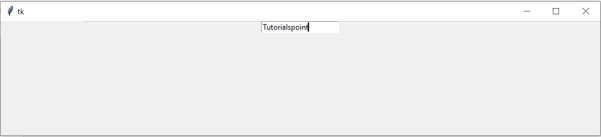
在此示例中,建立了一個輸入視窗小部件,其初始文字“輸入您的訊息...”作為佔位符。文字顏色設定為灰色。on_entry_click 函式在單擊輸入視窗小部件時清除它,而 on_focus_out 函式在未輸入任何文字時恢復佔位符。這些函式使用 bind 方法繫結到各自的事件。
這些示例演示瞭如何使用標籤和輸入視窗小部件在 Tkinter 中實現佔位符。透過自定義視窗小部件屬性和處理事件,我們可以在 Tkinter 應用程式中實現互動式和使用者友好的佔位符。
如何在 GUI 應用程式中有效地利用佔位符?
為了在 GUI 應用程式中有效地利用佔位符,請考慮以下指南:
提供清晰的說明 - 使用佔位符向用戶提供簡潔明瞭的資訊性說明。清楚地描述預期的輸入或指導使用者如何與特定元素進行互動。
使用佔位符樣式 - 自定義佔位符的視覺外觀,以將其與使用者輸入的文字區分開來。這可以透過使用不同的字型、顏色或樣式來設定佔位符文字。
在使用者互動時清除佔位符 - 當用戶與視窗小部件互動時(例如,單擊輸入欄位或選中複選框)刪除佔位符文字。這確保佔位符不會干擾使用者輸入。
以下是一個示例,演示了使用 Tkinter 在 GUI 應用程式中有效利用佔位符:
示例
import tkinter as tk
def on_entry_click(event):
   if entry.get() == "Enter your name":
      entry.delete(0, tk.END)
      entry.configure(foreground="black")

def on_focus_out(event):
   if entry.get() == "":
      entry.insert(0, "Enter your name")
      entry.configure(foreground="gray")

root = tk.Tk()
entry = tk.Entry(root, foreground="gray")
entry.insert(0, "Enter your name")

entry.bind("<FocusIn>", on_entry_click)
entry.bind("<FocusOut>", on_focus_out)
entry.pack()

root.mainloop()
輸出
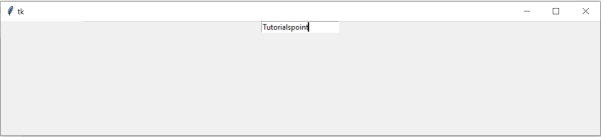
在此示例中,建立了一個輸入視窗小部件,其佔位符文字為“請輸入您的姓名”。當用戶單擊它時,on_entry_click 函式會清除輸入視窗小部件,而 on_focus_out 函式在未輸入任何文字且視窗小部件失去焦點時會恢復佔位符。佔位符文字以灰色顯示,以將其與使用者輸入的文字區分開來。
結論
總之,Tkinter 中的佔位符提供了一種方便的方式來顯示和管理 GUI 應用程式中的文字內容。透過有效地利用佔位符,開發人員可以提供清晰的說明,增強使用者體驗並建立直觀的介面。Tkinter 的靈活性允許實現動態和靜態佔位符,從而提高基於 Tkinter 的應用程式的整體可用性和使用者友好性。

4K+ 瀏覽量
