
 資料結構
資料結構 網路
網路 關係資料庫管理系統
 作業系統
作業系統 Java
Java MS Excel
 iOS
iOS HTML
HTML CSS
CSS Android
 Python
 C語言程式設計
 C++
C++ C#
C# MongoDB
 MySQL
MySQL Javascript
 PHP
PHP 物理
物理 化學
化學 生物
生物 數學
數學 英語
英語 經濟學
經濟學 心理學
心理學 社會學
社會學 服裝設計
服裝設計 法律研究
法律研究如何在Excel中使用FILTER函式進行文字字串的完全匹配和部分匹配?
FILTER函式是Excel 2021和Excel 365中新引入的一個函式。在本文中,我們將瞭解FILTER函式的基本概念,該函式能夠有效地查詢資料集中基於特定條件的篩選字串,並僅提取這些搜尋到的字串。這個有趣的函式可以與其他函式(如SEARCH、MATCH、ISNUMBER等)相容。手動從大型資料集中掃描文字字串的過程對於使用者來說既耗時又效率低下。除了節省使用者時間外,FILTER工具還允許使用者更快地找到精確匹配項。
用於字串完全匹配的FILTER函式
步驟1
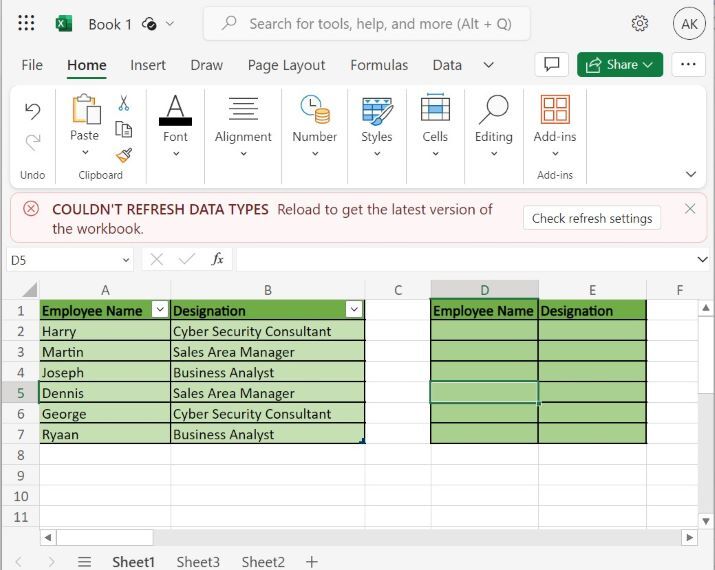
使用者需要在Excel 365中開啟一個新的工作表,並建立一個包含兩列的表格:“員工姓名”和“職位”。在這些兩列的A2:B7範圍內輸入相應的條目。類似地,在D1:E7範圍內開發另一個表格,如下所示:
步驟2
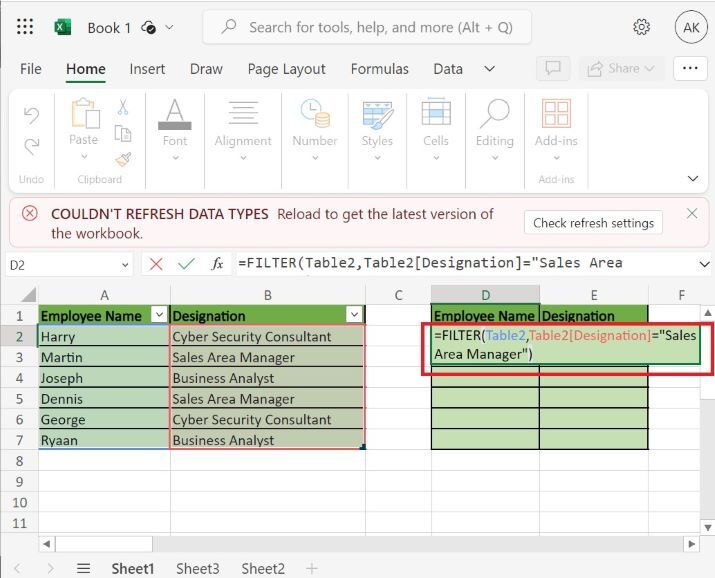
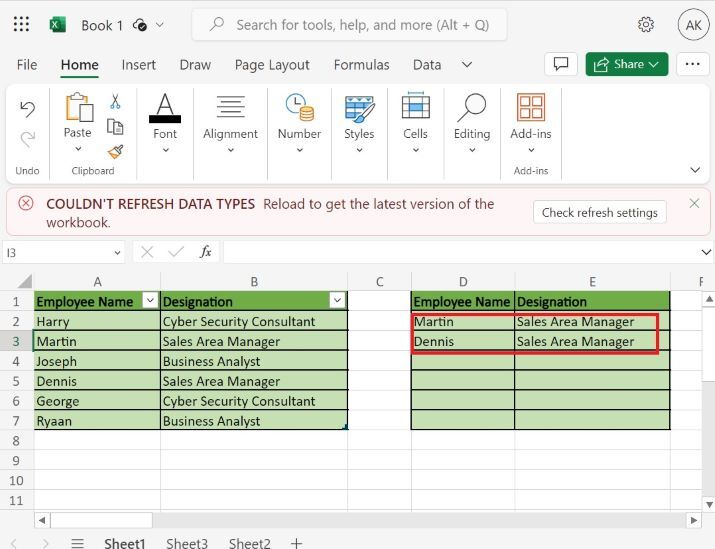
使用者將在D2單元格中寫入公式=FILTER(Table2,Table2[Designation]="Sales Area Manager"),然後按“Enter”鍵以獲取職位為“Sales Area Manager”的員工列表。
解釋
=FILTER(Table2,Table2[Designation]="Sales Area Manager")
Table2 - 第一個引數指定表格的完整範圍A2:B7。
Table2[Designation]="Sales Area Manager") - 第二個引數表示名為“Designation”的Table 2的第二列,並僅搜尋等於“Sales Area Manager”的職位。
使用FILTER函式進行部分匹配
步驟1
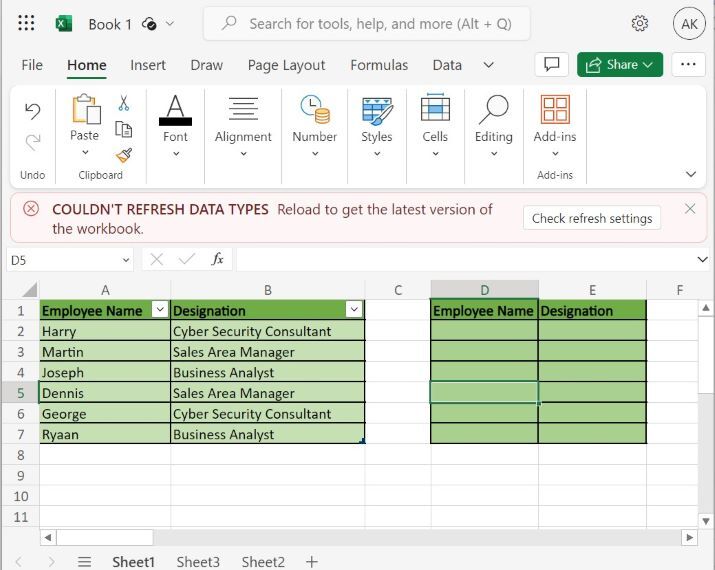
假設與上一個示例中定義的表格相同。
步驟2
假設我們在D2單元格中為部分匹配編寫公式“=FILTER(Table2,Table2[Designation]="Consultant")”。按下“Enter”鍵,但結果可能會出現錯誤。
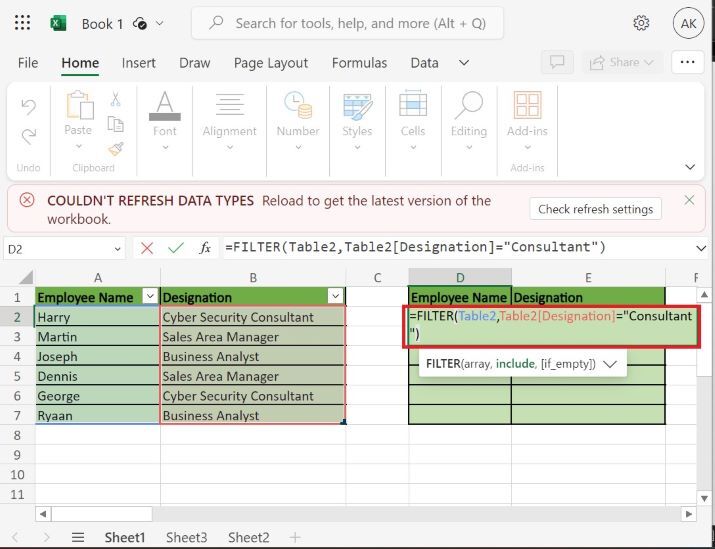
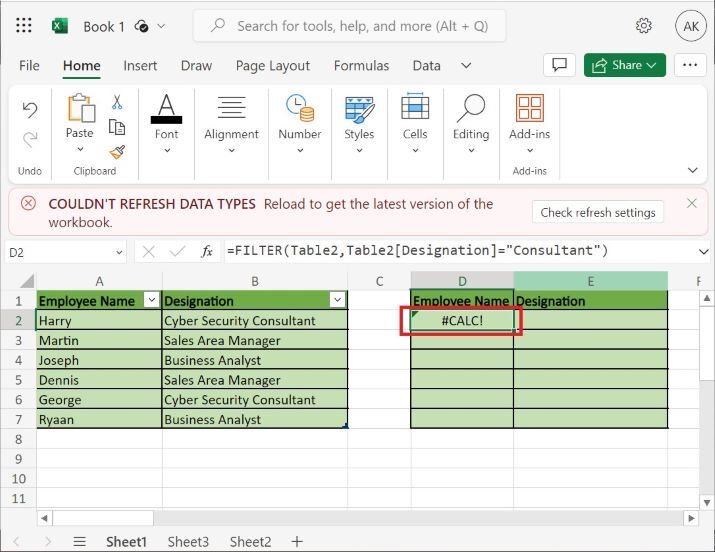
步驟3
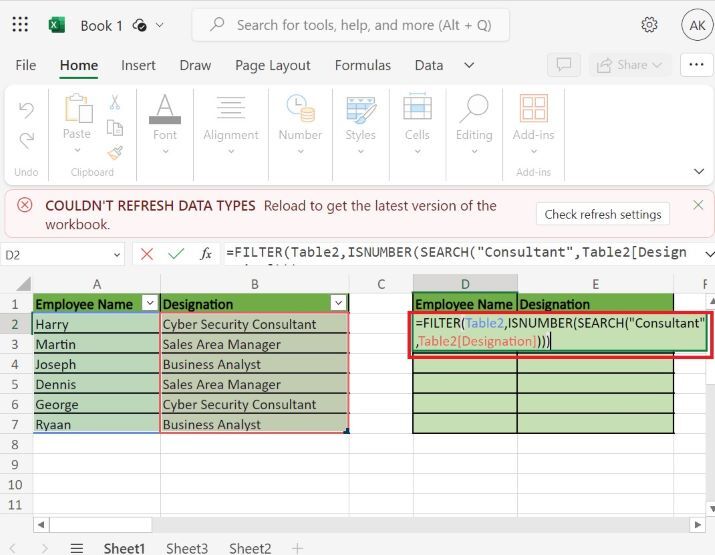
為了消除此錯誤,請在D2單元格中寫入公式=FILTER(Table2,ISNUMBER(SEARCH("Consultant",Table2[Designation]))),如以下影像中突出顯示的那樣:
解釋
=FILTER(Table2,ISNUMBER(SEARCH("Consultant",Table2[Designation])))
第一個引數是Table2,表示範圍“A2:B7”。
第二個引數定義另一個“ISNUMBER”函式,如果巢狀的SEARCH函式的條件正確,則返回TRUE。否則,它將返回FALSE。
SEARCH函式僅查詢Table第二列中值為“Consultant”的文字。
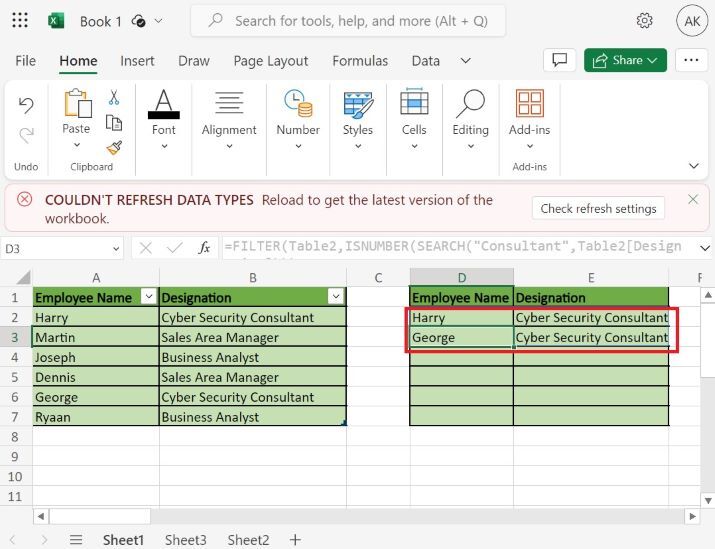
在使用完整公式後,僅提取職位包含部分文字“Consultant”的員工姓名及其職位。
步驟4
當我們按下“Enter”鍵時,我們將獲得如下所示的準確結果:
結論
本文演示了這兩個示例。使用者可以透過這些技巧掌握Excel技能。如果使用者必須查詢整個文字字串,則FILTER函式可以獨立工作。但是,對於部分匹配,使用者可以在FILTER函式內部使用ISNUMBER和SEARCH函式,如第二個示例所示。

1K+ 瀏覽量
