
 資料結構
資料結構 網路
網路 關係資料庫管理系統
 作業系統
作業系統 Java
Java MS Excel
 iOS
iOS HTML
HTML CSS
CSS Android
 Python
 C 程式設計
 C++
C++ C#
C# MongoDB
 MySQL
MySQL Javascript
 PHP
PHP 物理學
物理學 化學
化學 生物學
生物學 數學
數學 英語
英語 經濟學
經濟學 心理學
心理學 社會學
社會學 服裝設計
服裝設計 法律研究
法律研究如何在 Excel 中使用 TEXTBEFORE、TEXTSPLIT 和 TEXTAFTER 函式?
當您從其他資源匯入資料時,資料集會出現很多錯誤,這使得使用者難以操作其中的文字。在這篇文章中,使用者將學習 TEXTBEFORE、TEXTSPLIT 和 TEXTAFTER 函式的概念,這些函式僅限於 Office 365。
TEXTBEFORE 函式檢索分隔符之前的文字,而 TEXTSPLIT 函式則藉助行和列的分隔符對文字進行分割。最後一個 TEXTAFTER 函式獲取分隔符之後的文字。所有這些函式都非常使用者友好且易於使用。
Excel 中的 TEXTBEFORE 函式
步驟 1
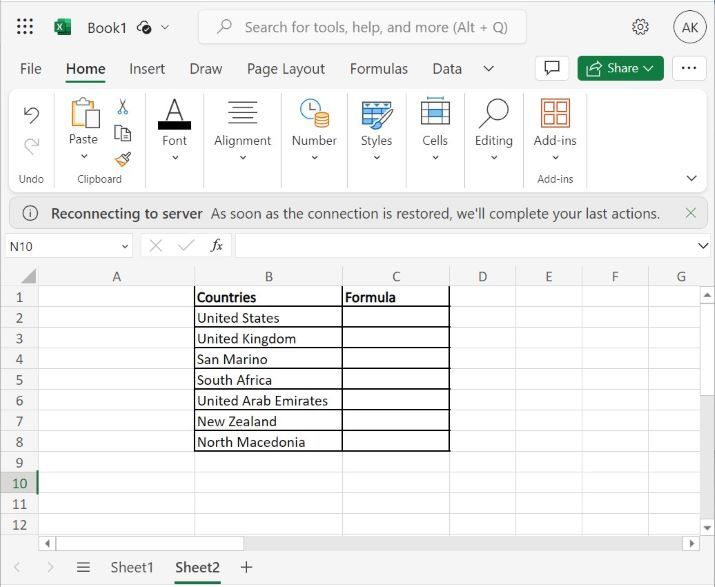
開啟新的工作表,並編寫如下所示的示例資料:
步驟 2
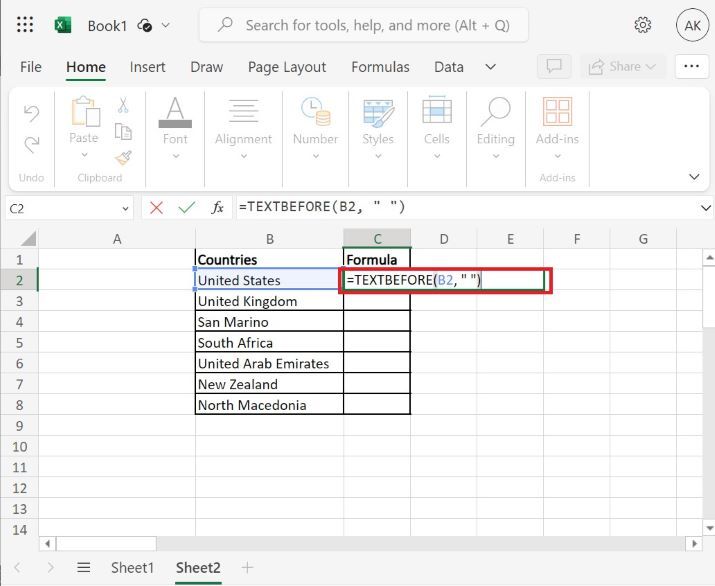
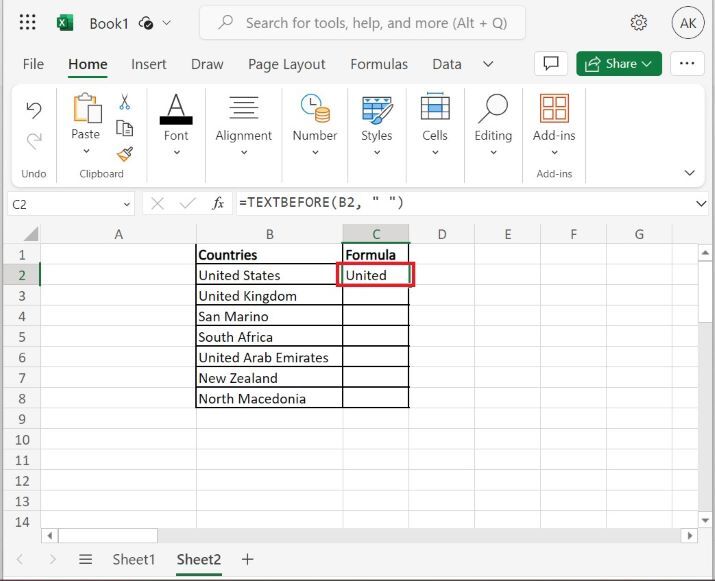
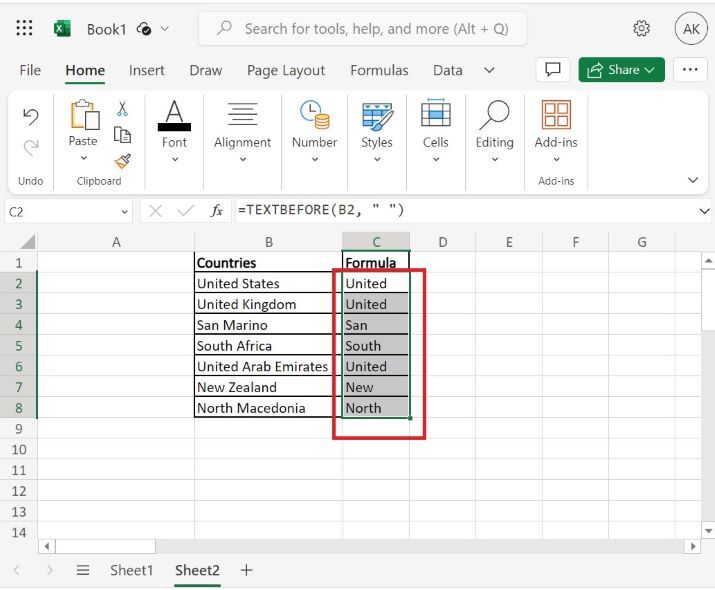
使用者必須在C2單元格中編寫公式=TEXTBEFORE(B2, " "),然後按“Enter”鍵以獲取單個空格之前的文字。在這裡,我們使用單個空格作為分隔符。
步驟 3
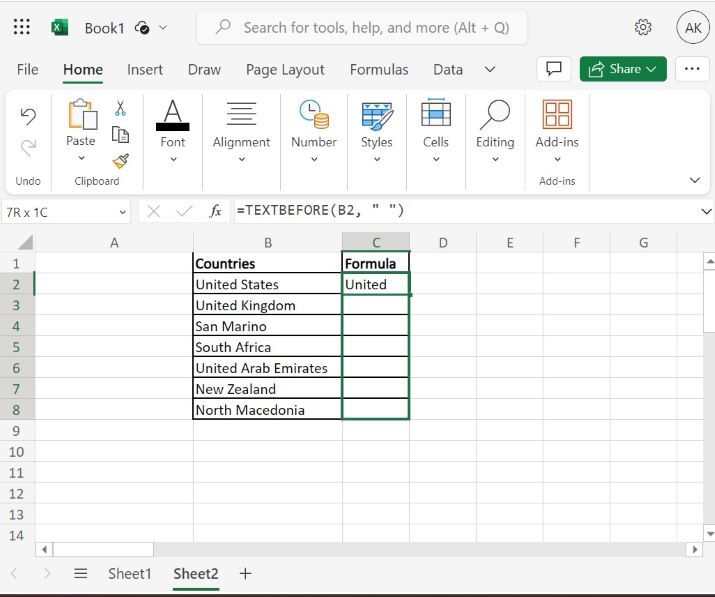
將游標放置在C2單元格的右下角,拖動“+”號並將其放到C8單元格以檢索其餘單元格的結果。
EXCEL 中的 TEXTSPLIT 函式
步驟 1
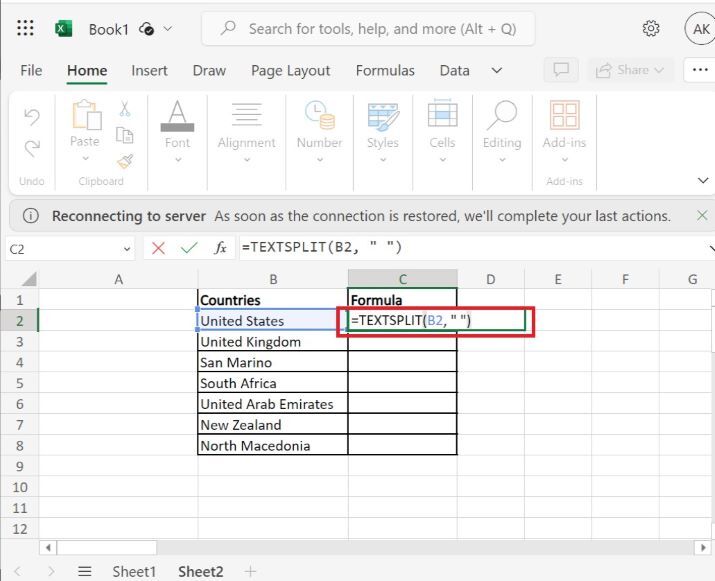
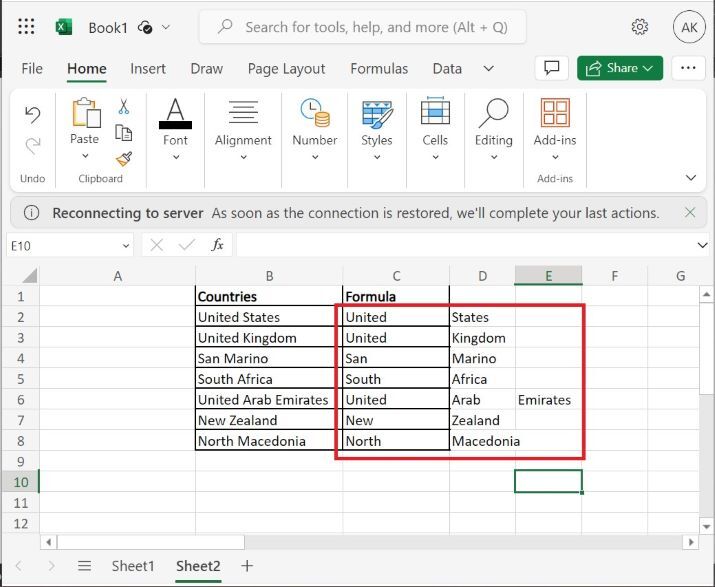
使用者可以使用與前面示例中指定的相同資料集,並在C2單元格中編寫公式=TEXTSPLIT(B2, " "),如下所示:
步驟 2
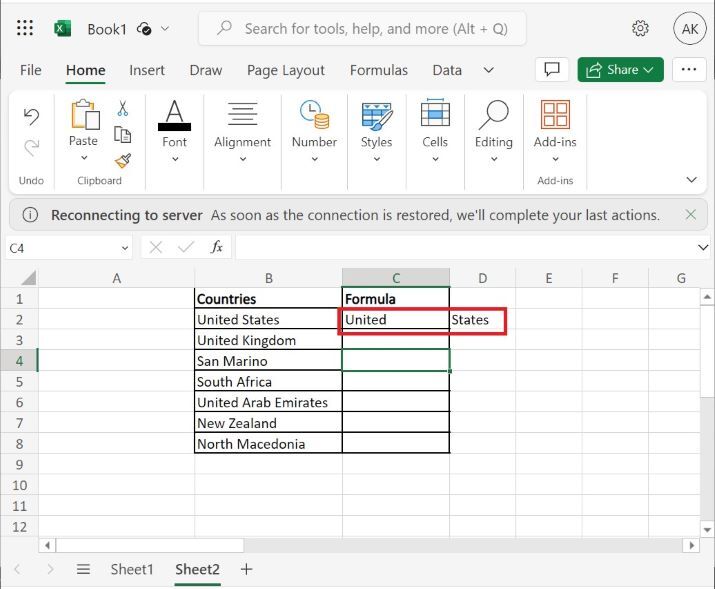
按“Enter”鍵以獲取分隔的文字值。TEXTSPLIT 函式中使用了單個空格分隔符,這意味著文字在單個空格後被分割。
步驟 3
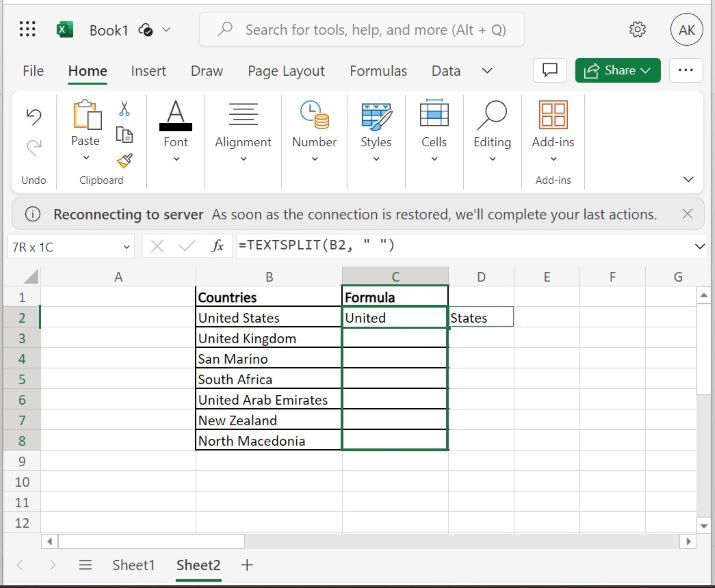
將游標放在C2單元格的右下角,展開“+”號,並將其放到C8單元格以檢索其餘單元格的結果。
Excel 中的 TEXTAFTER 函式
步驟 1
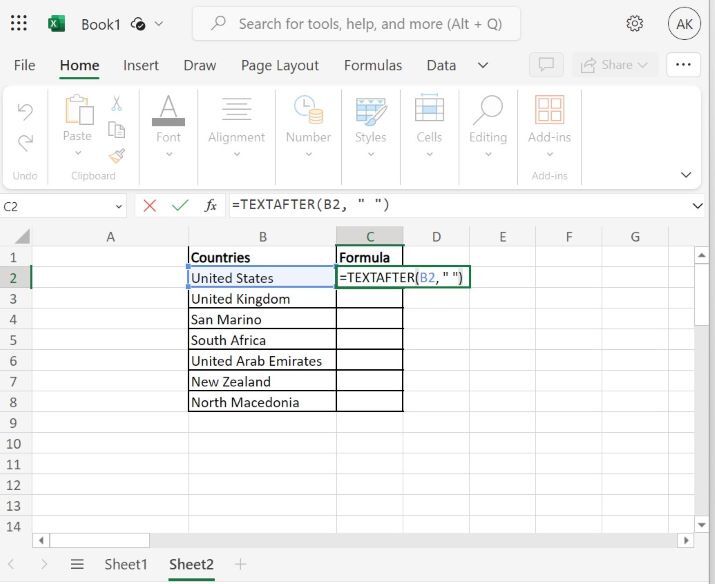
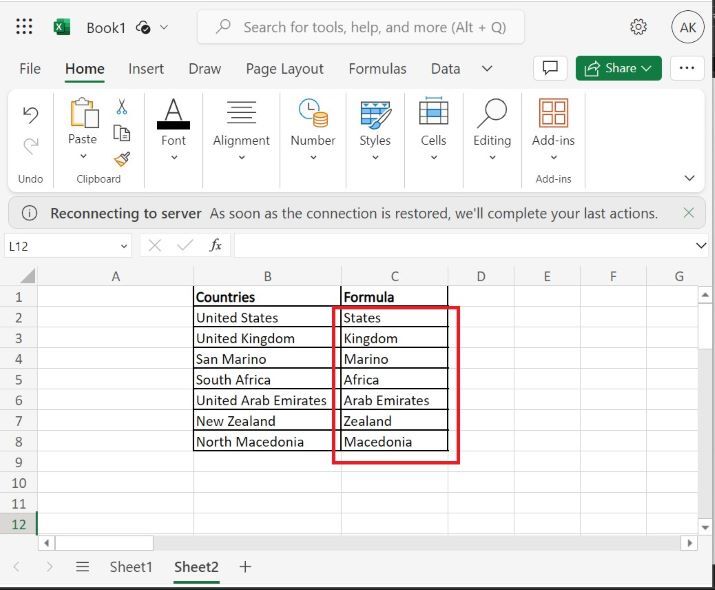
您可以使用相同的資料集,並在 C2 單元格中編寫公式=TEXTAFTER(B2, " "),如下面的突出顯示的影像所示:
步驟 2
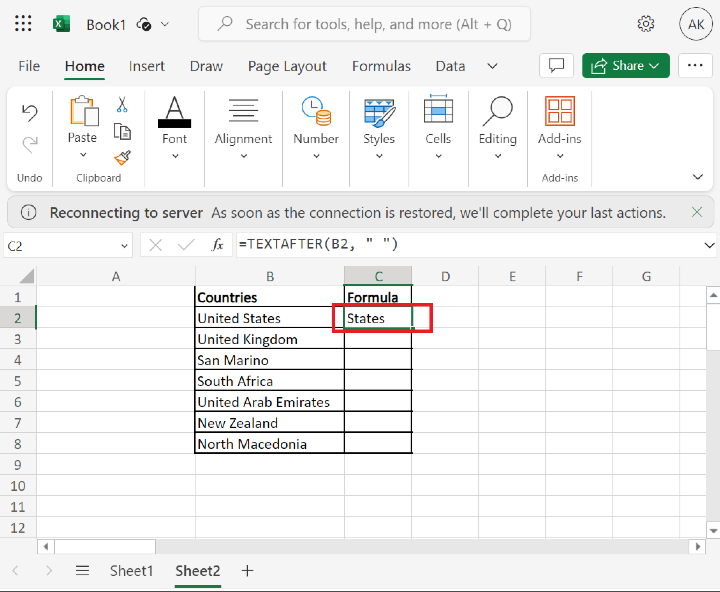
然後按“Enter”鍵以檢索修改後的結果。
步驟 3
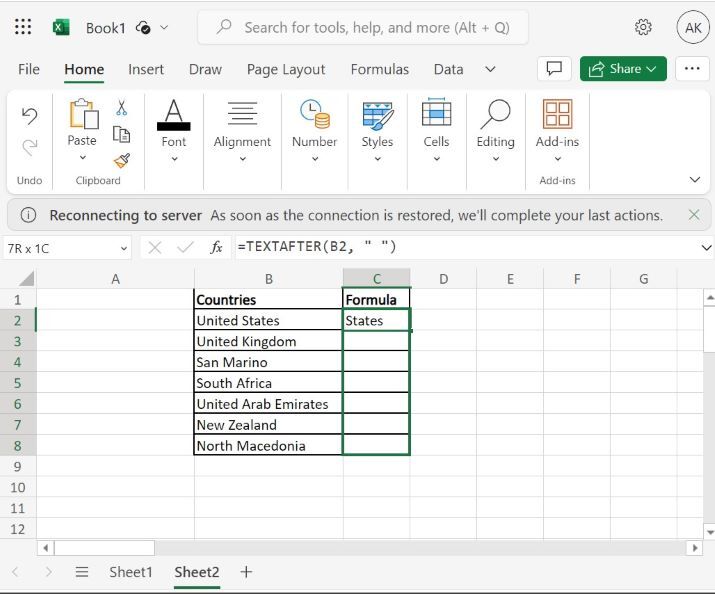
拖動C2單元格右下角的“+”號,並將其放到C8單元格以獲取結果。
結論
本文詳細解釋了 TEXTAFTER、TEXTSPLIT 和 TEXTAFTER 函式。使用者可以透過利用這些有效技術並提高生產力來掌握 Excel 技能。

更新於: 2023年11月23日
275 次檢視

廣告