
 資料結構
資料結構 網路
網路 關係資料庫管理系統(RDBMS)
 作業系統
作業系統 Java
Java MS Excel
 iOS
iOS HTML
HTML CSS
CSS Android
 Python
 C語言程式設計
 C++
C++ C#
C# MongoDB
 MySQL
MySQL Javascript
 PHP
PHP 物理學
物理學 化學
化學 生物學
生物學 數學
數學 英語
英語 經濟學
經濟學 心理學
心理學 社會學
社會學 時尚研究
時尚研究 法學研究
法學研究如何使用TestNG框架建立Selenium指令碼?
我們可以使用TestNG框架建立Selenium指令碼。TestNG是一個為開發人員和測試人員設計的測試框架。將TestNG與Selenium指令碼整合的步驟如下所示:
步驟1 - 點選Eclipse中的“幫助”選單。然後點選Eclipse市場。
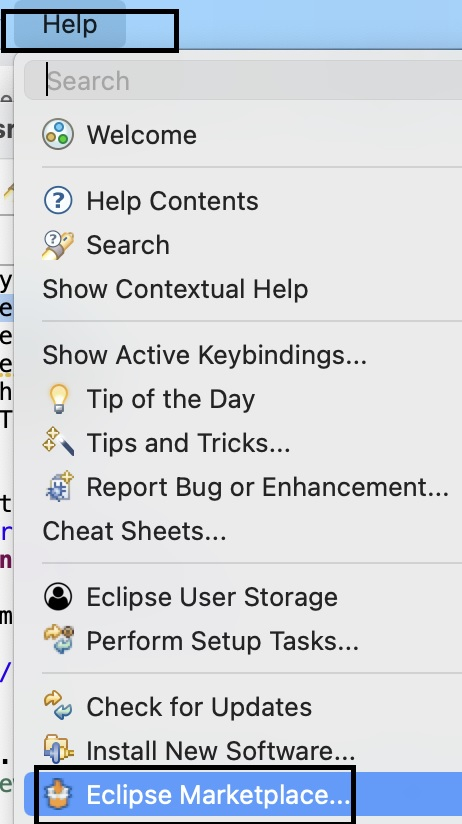
步驟2 - 在Eclipse市場彈出視窗中,在“查詢”欄位中輸入TestNG,然後點選“Go”。然後點選“安裝”。

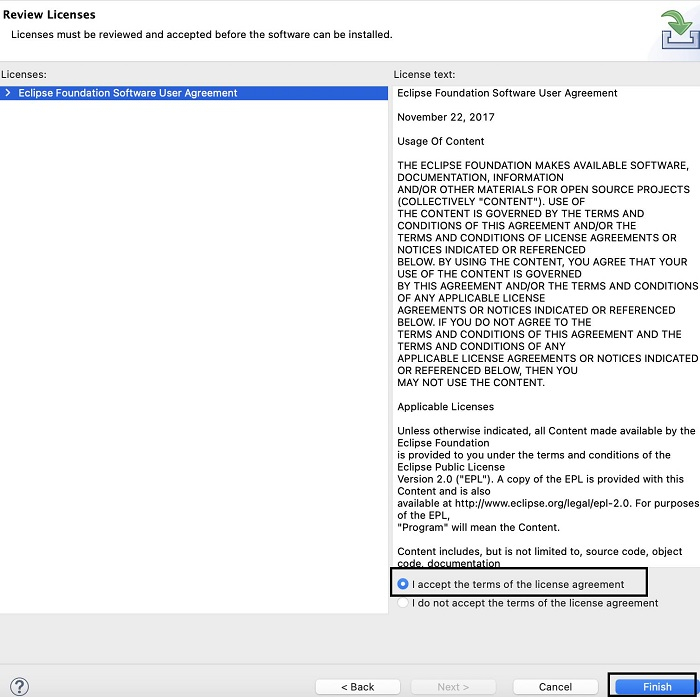
步驟3 - 選中許可協議單選按鈕,然後點選“完成”。
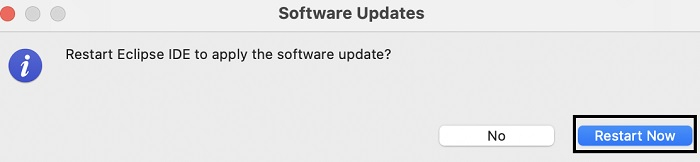
步驟4 - 點選“立即重啟”按鈕。
步驟5 - 點選“檔案”選單,然後點選“新建”。接下來,點選“Java專案”選項。

步驟6 - 命名專案,然後點選“完成”。
步驟7 - 右鍵點選專案,選擇“屬性”。

步驟8 - 轉到Java構建路徑,然後點選“庫”選項卡。然後點選“新增庫”。

步驟9 - 在“新增庫”彈出視窗中選擇TestNG。點選“下一步”並繼續。
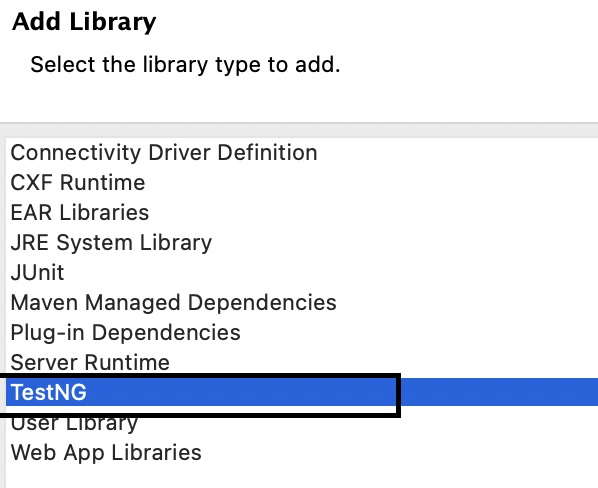
步驟10 - TestNG現在已新增到Java專案中。展開專案後,可以在包資源管理器中看到所有TestNG庫。
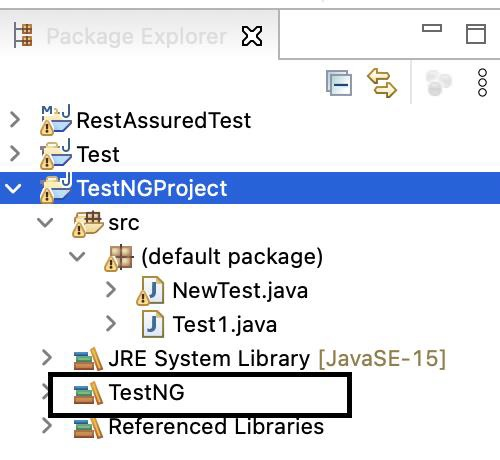
步驟11 - 右鍵點選src資料夾,點選新建->其他。

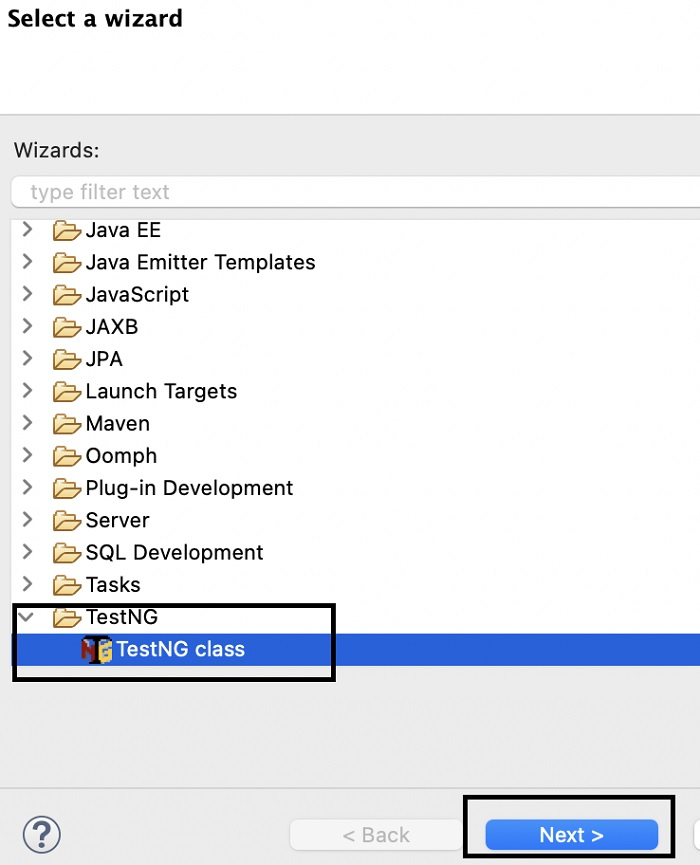
步驟12 - 選擇TestNG類,然後點選“下一步”。
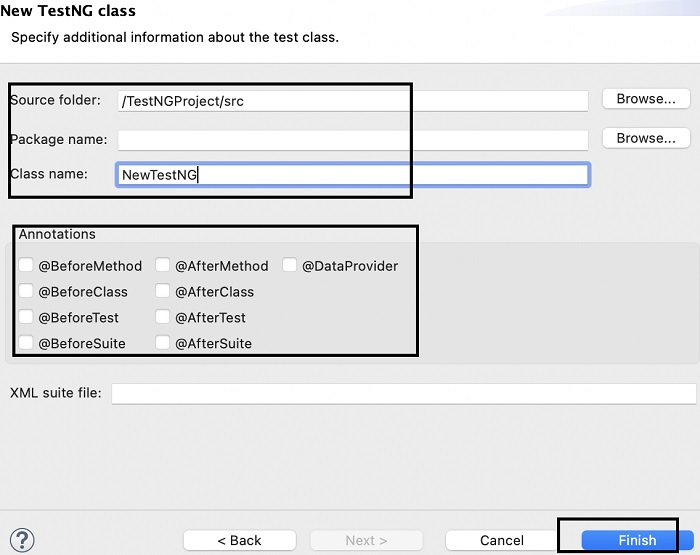
步驟13 - 瀏覽並新增原始檔夾和包名。輸入類名。我們可以選擇任何註解。點選“完成”。
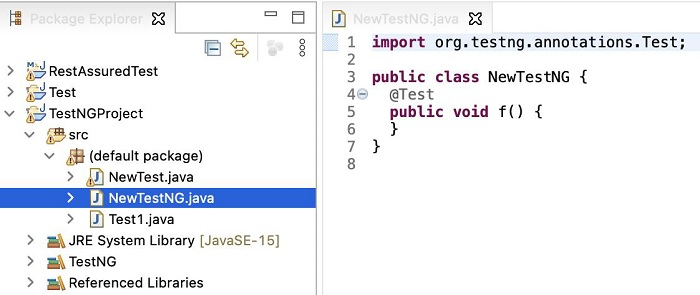
步驟14 - 將建立NewTestNG.java類,並預設生成一些程式碼。
示例
程式碼實現
import java.util.concurrent.TimeUnit;
import org.openqa.selenium.WebDriver;
import org.openqa.selenium.chrome.ChromeDriver;
import org.testng.annotations.Test;
public class NewTestNG {
   @Test
   public void f() {
      System.setProperty("webdriver.chrome.driver", "chromedriver");
      WebDriver driver = new ChromeDriver();
      //implicit wait
      driver.manage().timeouts().implicitlyWait(5, TimeUnit.SECONDS);
      //URL launch
      driver.get
      ("https://tutorialspoint.tw/about/about_careers.htm");
      System.out.println("Page title: "+ driver.getTitle());
      //browser quit
      driver.quit();
   }
}
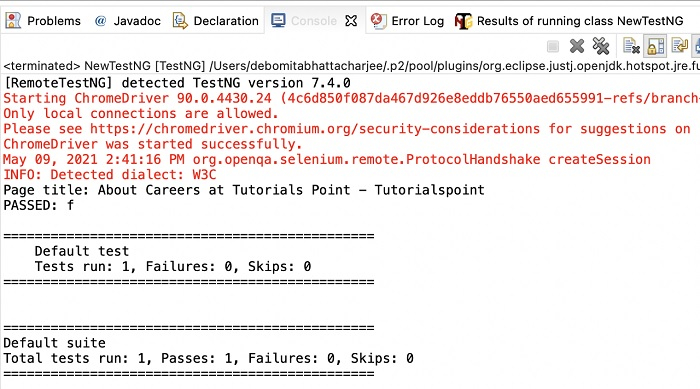
輸出

更新於:2021年6月29日
257 次檢視

廣告