
 資料結構
資料結構 網路
網路 關係資料庫管理系統 (RDBMS)
 作業系統
作業系統 Java
Java MS Excel
 iOS
iOS HTML
HTML CSS
CSS Android
 Python
 C語言程式設計
 C++
C++ C#
C# MongoDB
 MySQL
MySQL Javascript
 PHP
PHP 物理學
物理學 化學
化學 生物學
生物學 數學
數學 英語
英語 經濟學
經濟學 心理學
心理學 社會學
社會學 服裝學
服裝學 法學
法學如何在C#中使用Selenium?
我們可以在C#中使用Selenium。系統中應該安裝了**Visual Studio** 2019,以及Selenium webdriver和任何瀏覽器,例如Firefox、Chrome等等。然後,我們必須使用**NUnit框架**。
啟動Visual Studio 2019,然後點選**建立新專案**。
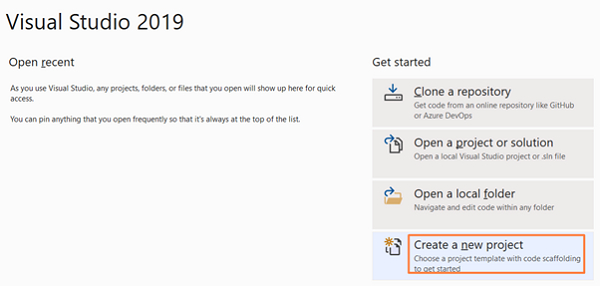
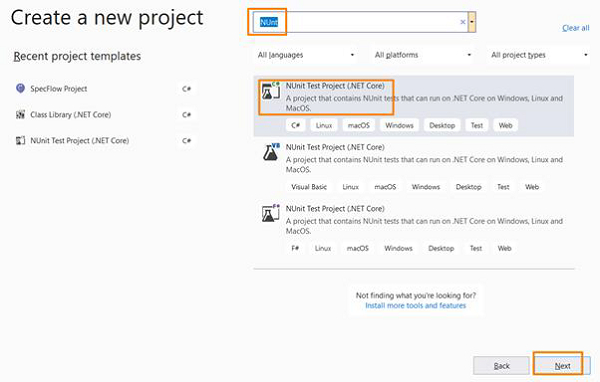
在**建立新專案**彈出視窗中出現的搜尋框中輸入NUnit。從搜尋結果中選擇**NUnit Test Project(.NET Core)**。
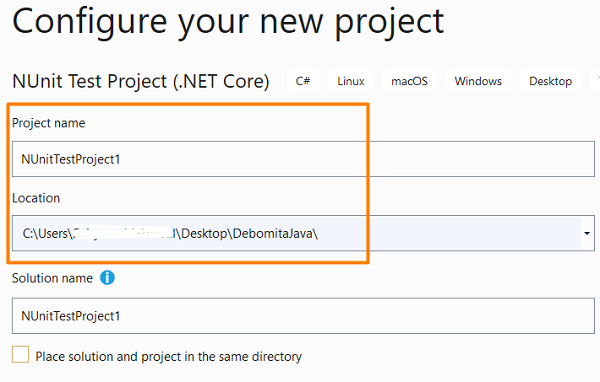
輸入**專案名稱**和**位置**。然後點選建立繼續。
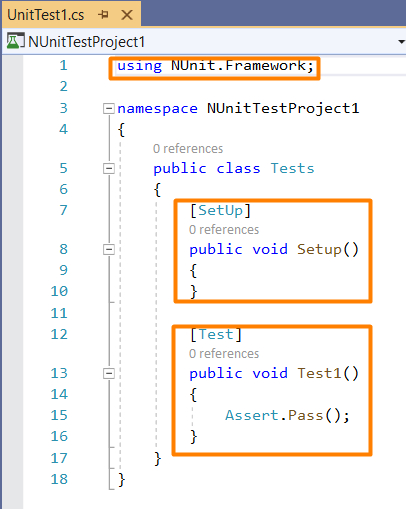
由於專案是在NUnit(.Net Core)上設定的,因此預設情況下會提供**Setup**和**Test**方法。
我們應該導航到“工具”選單,選擇**NuGet程式包管理器**,然後點選**程式包管理器控制檯**。
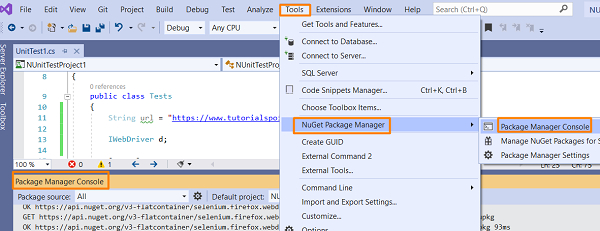
我們必須執行安裝Selenium webdriver和NUnit所需的**程式包管理器**命令。
對於Firefox的Selenium安裝,請在程式包管理器控制檯中執行以下命令:
Install−Package Selenium.WebDriver
Install−Package Selenium.Firefox.WebDriver
對於Chrome的Selenium安裝,請在程式包管理器控制檯中執行以下命令:
Install−Package Selenium.WebDriver
Install−Package Selenium.Chrome.WebDriver
對於NUnit安裝,請在程式包管理器控制檯中執行以下命令:
Install−Package NUnit
Install−Package UUnit3TestAdapter
要檢查安裝狀態,請在程式包管理器控制檯中執行以下命令:
Get−Package
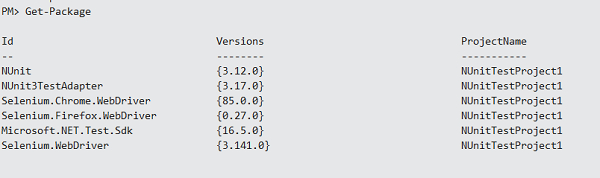
示例
using NUnit.Framework;
using OpenQA.Selenium;
using OpenQA.Selenium.Firefox;
using System;
namespace NUnitTestProject1{
   public class Tests{
      String u = "https://tutorialspoint.tw/index.htm";
      IWebDriver d;
      [SetUp]
      public void Setup(){
         //creating object of FirefoxDriver
         d = new FirefoxDriver();
      }
      [Test]
      public void Test1(){
         //launching URL
         d.Navigate().GoToUrl(u);
         Console.WriteLine("Url launched");
      }
      [TearDown]
      public void close_Browser(){
         d.Quit();
      }
   }
}
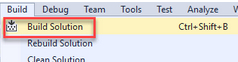
轉到**生成**,然後選擇**生成解決方案**。
轉到**測試->測試資源管理器**。然後執行測試。測試資源管理器中的輸出為:
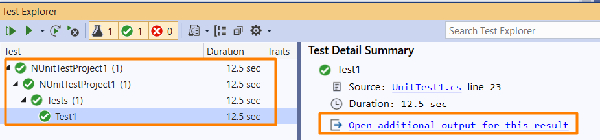
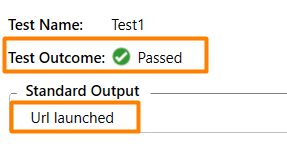
點選**為此結果開啟其他輸出**連結,我們應該獲得**測試結果**和**標準輸出**。

更新於:2021年1月30日
506 次瀏覽

廣告