
 資料結構
資料結構 網路
網路 關係資料庫管理系統 (RDBMS)
 作業系統
作業系統 Java
Java MS Excel
 iOS
iOS HTML
HTML CSS
CSS Android
 Python
 C語言程式設計
 C++
C++ C#
C# MongoDB
 MySQL
MySQL Javascript
 PHP
PHP 物理學
物理學 化學
化學 生物學
生物學 數學
數學 英語
英語 經濟學
經濟學 心理學
心理學 社會學
社會學 服裝學
服裝學 法學
法學如何在上傳到 Google Play 商店之前簽署 Android APK?
介紹
將任何 Android 應用程式釋出到 Google Play 商店時,都需要簽署 Android 應用程式包 (APK),以確保應用程式的安全性和可信賴性。本文將介紹如何在上傳到 Google Play 商店之前簽署 Android APK。
生成已簽名的 APK
建立您要為其生成 Android 應用程式包 (APK) 檔案的 Android Studio 專案。專案建立完成後,我們將介紹如何為您的專案生成已簽名的 APK。要生成已簽名的 APK,請導航到頂部的“構建”選項。在其中,您需要單擊“生成已簽名的 APK/Bundle”選項。單擊後,您將看到如下螢幕,其中顯示一條生成已簽名的 APK/Bundle 的訊息。
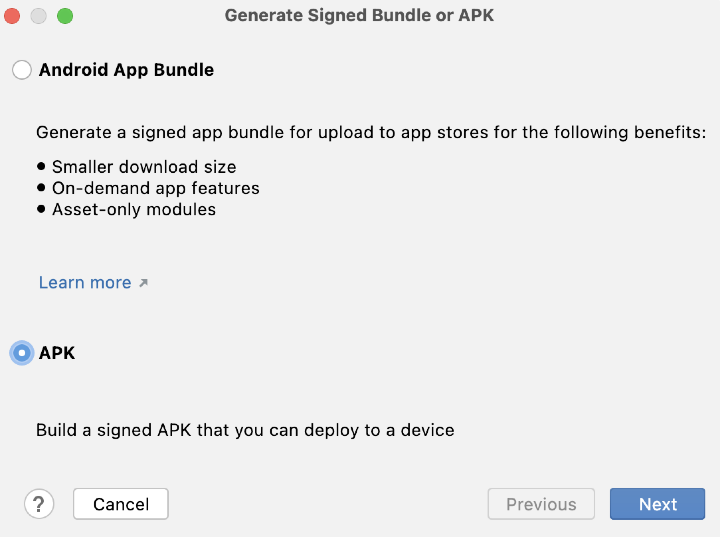
在上圖中,由於我們正在生成已簽名的 apk 檔案,因此我們將其選擇為 APK,然後單擊“下一步”,您將看到如下螢幕。
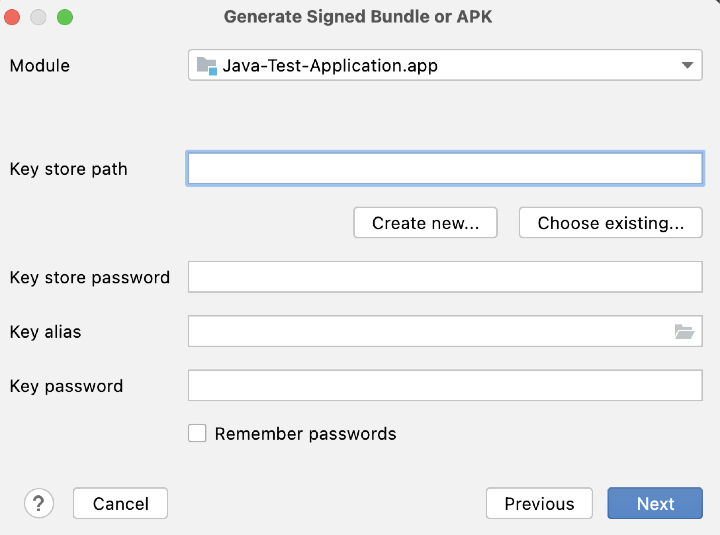
在上圖中,您只需指定要儲存應用程式金鑰的金鑰庫路徑,然後提供金鑰庫密碼、金鑰別名並再次新增金鑰密碼。由於我們沒有任何現有的金鑰庫路徑,因此我們將建立一個新的。要建立一個新的金鑰庫路徑,只需單擊“建立新的”,然後您將看到如下螢幕。
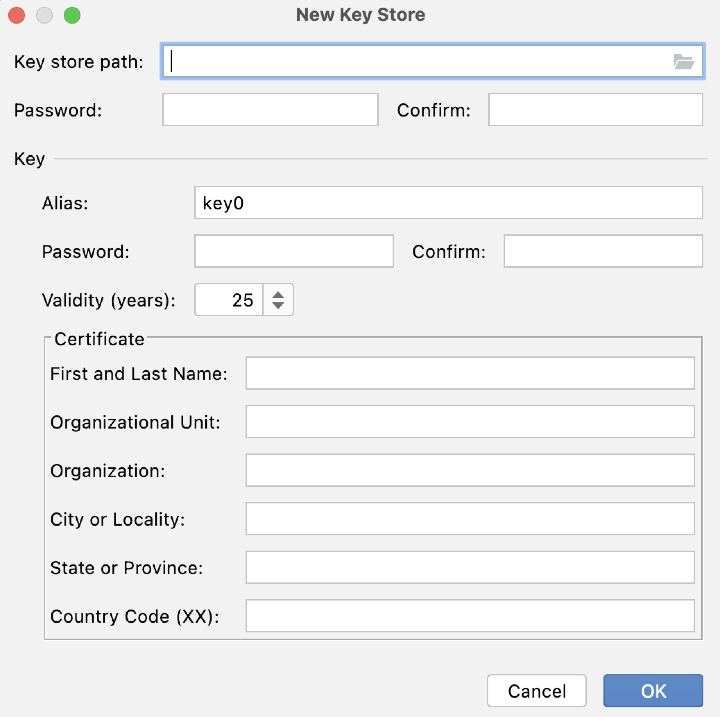
在此螢幕中,您需要指定金鑰庫路徑、密碼和其他詳細資訊。提供所有詳細資訊後,只需單擊“確定”按鈕。之後,我們只需單擊“下一步”按鈕即可生成已簽名的 apk 對話方塊。
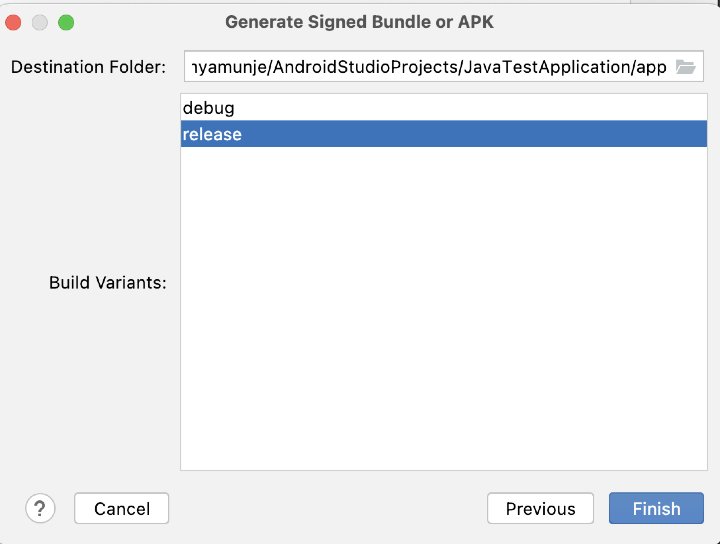
單擊“下一步”選項後,您將看到上面的螢幕,我們必須在此螢幕中選擇要生成的 apk 型別。因此,要將應用程式釋出到 Google Play 商店,我們必須選擇釋出版本變體以生成釋出 APK。然後只需單擊“完成”選項即可生成已簽名的 APK。生成已簽名的 APK 需要一些時間,您的已簽名的 apk 將被生成。Android Studio 底部將出現一個對話方塊,其中包含查詢您的 Android apk 檔案的訊息。
結論
在本文中,我們介紹瞭如何在上傳到 Google Play 商店之前簽署 Android apk 檔案。

261 次瀏覽
