
 資料結構
資料結構 網路
網路 關係資料庫管理系統 (RDBMS)
 作業系統
作業系統 Java
Java MS Excel
 iOS
iOS HTML
HTML CSS
CSS Android
 Python
 C語言程式設計
 C++
C++ C#
C# MongoDB
 MySQL
MySQL Javascript
 PHP
PHP 物理學
物理學 化學
化學 生物學
生物學 數學
數學 英語
英語 經濟學
經濟學 心理學
心理學 社會學
社會學 時尚研究
時尚研究 法律研究
法律研究如何在Google Colab上執行Flask應用?
Google Colab是一個著名的基於雲的Python程式設計環境,允許使用者直接在Web瀏覽器中編寫和執行程式碼。雖然Google Colab通常用於資料分析和機器學習專案,但它也可以執行Flask應用程式。本文將介紹在Google Colab上設定和執行Flask應用程式所需的步驟。
設定Google Colab
要開始,請開啟您的網路瀏覽器並訪問https://colab.research.google.com/。使用您的Google帳戶登入,或根據需要建立一個帳戶。
安裝Flask
Flask是Python流行的Web框架。幸運的是,在Google Colab上安裝Flask非常簡單。可以使用以下命令在Colab筆記本上安裝Flask:
!pip install flask
此命令將下載並安裝Flask及其所有依賴項。
建立一個簡單的Flask應用
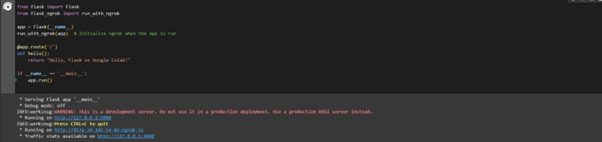
安裝Flask後,讓我們建立一個簡單的Flask應用程式。在新的Colab筆記本單元格中匯入Flask,並指定一個基本路由:

from flask import Flask
from flask_ngrok import run_with_ngrok

app = Flask(__name__)
run_with_ngrok(app)  # Initialize ngrok when the app is run

@app.route('/')
def hello():
    return "Hello, Flask on Google Colab!"

if __name__ == '__main__':
    app.run()
在Google Colab上執行Flask應用
為了在Google Colab上執行Flask應用程式,我們需要執行以下步驟:
將Flask應用程式繫結到公共主機和埠。將以下程式碼行新增到新的Colab筆記本單元格中:
import os

# Bind to 0.0.0.0 to make the Flask app accessible from outside the Colab environment
app.run(host='0.0.0.0', port=8080)
啟動單元格。Flask應用程式將在指定的主機和埠上啟動。
檢查最終輸出中是否出現“Running on http://0.0.0.0:8080/”的訊息。這表示Flask應用程式正在正常執行。
訪問Flask應用
現在Flask應用程式已在Google Colab上執行,我們需要一種訪問它的方法。請按照以下步驟操作:
從Colab筆記本頂部選單中選擇“執行時”選單。
選擇“更改執行時型別”。
在“執行時型別”列中選擇合適的“GPU”或“無”。
向下滾動並選擇“儲存”。
複製URL,例如“http://0.0.0.0:8090/”。
在新瀏覽器中貼上您在步驟6中獲得的URL。
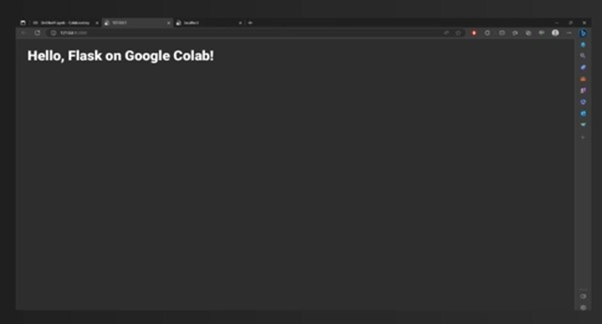
完成!現在應該在瀏覽器中看到“Hello, Flask on Google Colab!”訊息。
結論
您可以使用Google Colab執行Flask應用程式,並利用強大的基於雲的環境進行Web開發和測試。在我們的博文中,我們介紹瞭如何在Google Colab上設定和執行Flask應用程式。記住如何安裝Flask、建立簡單的應用程式、將其繫結到公共主機和埠,然後使用提供的URL進行訪問非常重要。利用Google Colab的靈活性和易用性,您可以利用這些知識來探索和開發更復雜的Flask應用程式,用於您的Web開發任務。

5000+ 次瀏覽
