
 資料結構
資料結構 網路
網路 關係資料庫管理系統(RDBMS)
 作業系統
作業系統 Java
Java MS Excel
 iOS
iOS HTML
HTML CSS
CSS Android
 Python
 C語言程式設計
 C++
C++ C#
C# MongoDB
 MySQL
MySQL Javascript
 PHP
PHP 物理學
物理學 化學
化學 生物學
生物學 數學
數學 英語
英語 經濟學
經濟學 心理學
心理學 社會學
社會學 服裝學
服裝學 法學
法學如何在Excel中刪除單元格內的縮排?
全球數百萬人士和專業人士使用功能強大的電子表格程式Excel。在使用Excel時,您可能會遇到單元格資訊包含不必要縮排的情況,這會使您的資料呈現效果不佳。如果您不小心在電子表格中應用了過多的縮排,或者繼承了一個包含縮排的電子表格,請不要擔心。本分步教程將向您展示如何從Excel單元格中刪除縮排,以便您的資料清晰易讀、簡潔美觀。
在本教程結束時,您將熟悉多種有效處理縮排的方法,從而提高電子表格的可讀性,並以精確清晰的方式展示您的資料。因此,讓我們開始學習如何在Excel中消除這些不必要的單元格縮排吧!無論您是新手還是尋求提高技能的高階Excel使用者,本文都將幫助您輕鬆掌握完成此操作所需的技能。讓我們開始吧!
刪除單元格內的縮排
這裡我們將使用“減少縮排”功能來完成任務。讓我們來看一個簡單的流程,學習如何在Excel中刪除單元格內的縮排。
步驟1
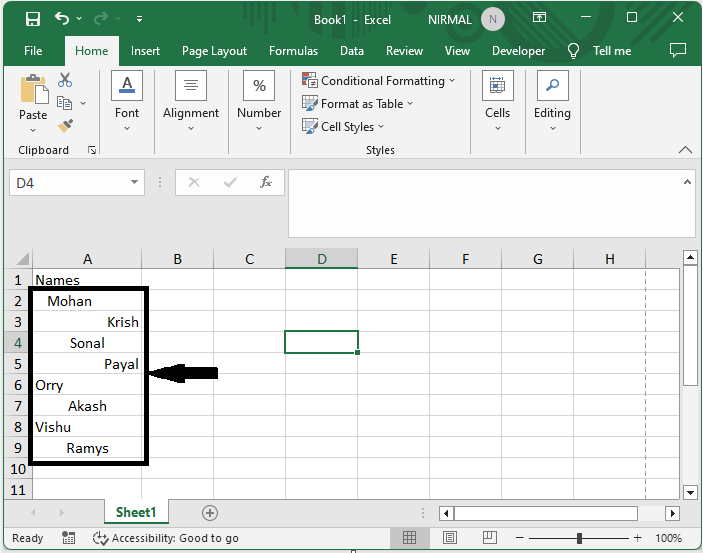
考慮一個Excel表格,其中包含如下影像所示的縮排單元格列表。
首先選擇單元格範圍,然後單擊“開始”下的“減少縮排”以完成任務。
選擇單元格 > 開始 > 減少縮排。
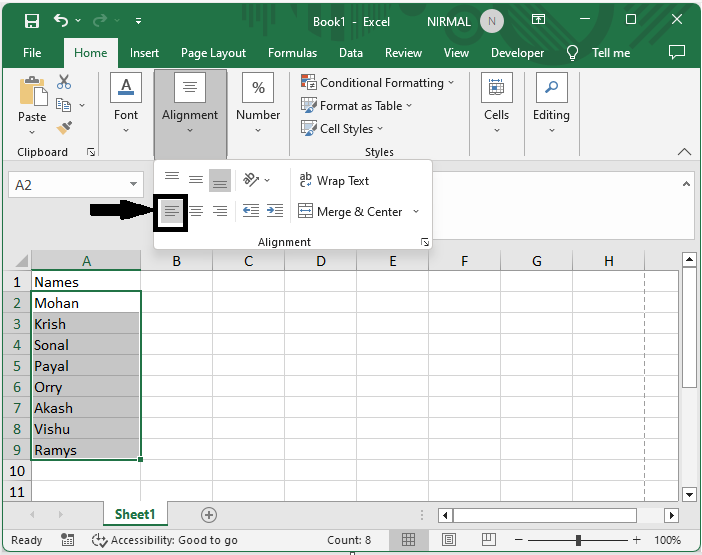
這就是如何在Excel中刪除單元格內縮排的方法。
注意 − 如果您同時選擇了包含此類縮排的單元格和不包含此類縮排的單元格,“減少縮排”命令將不起作用。您必須分別選擇包含此類縮排的單元格,然後將其刪除。
結論
在本教程中,我們使用了一個簡單的示例來演示如何刪除Excel單元格內的縮排以突出顯示特定資料集。

更新於:2023年9月8日
721 次瀏覽

廣告