
 資料結構
資料結構 網路
網路 RDBMS
RDBMS 作業系統
作業系統 Java
Java MS Excel
 iOS
iOS HTML
HTML CSS
CSS Android
 Python
 C 程式設計
 C++
C++ C#
C# MongoDB
 MySQL
MySQL Javascript
 PHP
PHP 物理學
物理學 化學
化學 生物學
生物學 數學
數學 英語
英語 經濟學
經濟學 心理學
心理學 社會學
社會學 時尚研究
時尚研究 法律研究
法律研究如何使用 YouTube 錄製桌面螢幕
螢幕錄製是一個很棒的功能,被認為是演示螢幕上發生事件的最佳方式。例如,如果您希望共享自己的電腦螢幕進行培訓或遊戲目的,這絕對比在螢幕前設定攝像頭並獲得模糊、抖動的影片更容易。此外,在教學方面,螢幕錄製的影片顯得更加專業和具有教育意義,因為學習變得更加實用導向。觀看者確切地知道該做什麼以及去哪裡。比坐著解釋要好得多。
各種螢幕錄製軟體在線上都可以找到,並且有很多選擇。但您知道您可以只用 YouTube 來做到這一點嗎?是的!
如何錄製螢幕
簡單易行!一旦您知道如何按順序執行它們,就可以盡情發揮了。本文將向您展示如何透過簡單易懂的步驟來實現 -
步驟 1
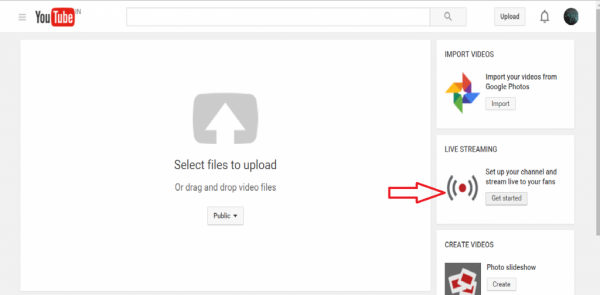
登入或建立您的 YouTube Gmail 帳戶,然後轉到上傳並選擇直播,如下圖所示 -
步驟 2
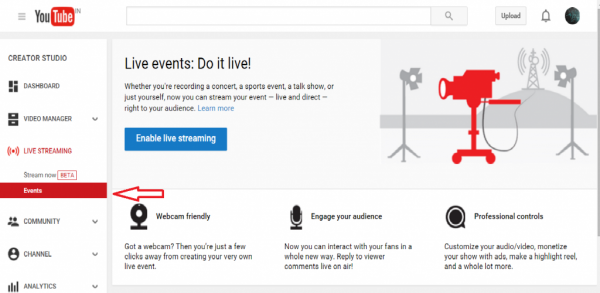
在直播下,選擇活動。他們會提供透過撥打您的電話號碼來驗證您的帳戶。沒什麼複雜的。
步驟 3
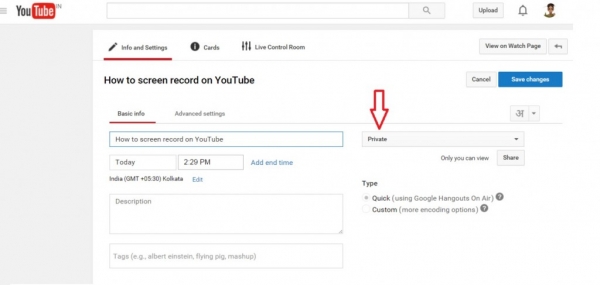
驗證帳戶後,您將被定向到設定頁面,您可能希望在錄製之前將隱私設定更改為私密。這樣,您就可以稍後錄製和上傳。
步驟 4
點選立即直播,這將開啟一個環聊串流。

步驟 5
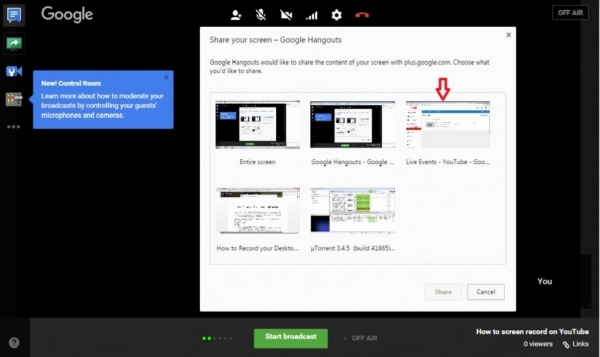
現在您已進入環聊頁面,選擇頁面左上角顯示的螢幕共享選項,並選擇一個桌面視窗。這是您將在影片中顯示的桌面。
步驟 6
點選環聊頁面底部的開始螢幕共享,然後選擇開始廣播將從此時開始錄製。您可以透過影片進行交談,也可以透過關閉麥克風將其靜音。錄製完成後,點選停止廣播。
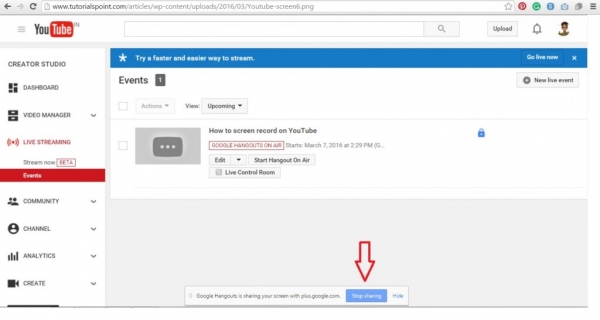
現在,透過開啟您的YouTube網站儀表板來檢視您的影片。這是您錄製的影片。您可以進行更改、下載或分享,然後就完成了!
關於螢幕錄製的要點
您可以透過多種其他方式錄製螢幕,並且目前市場上大多數軟體都是免費使用的。它們需要下載、設定和錄製。對於那些想要了解整個過程的人來說,YouTube 螢幕錄製非常簡單。對於初學者來說,它很容易上手,對於他們來說,轉向各種軟體可能是下一步。
某些程式對於 Windows PC 或 Mac 或 Linux 而言有所不同。但是,這些軟體非常易於使用。它們提供各種編輯和質量選項,讓您可以創造性地製作影片。某些選項還包括建立指向您影片的 URL 以及用於活動或錄製會話的直播。
當您需要製作需要特定指示的教程時,錄製電腦螢幕最有用。大多數遊戲玩家能夠遵循類似的模式來錄製他們的遊戲螢幕。這也有助於指導觀看者在他們自己的電腦上執行特定任務,並且由於它是錄製的,觀看者可以播放任意次數,以便能夠正確地遵循該過程。
某些螢幕錄製軟體提供長時間錄製。但是,您始終可以將影片分成短片段並進行編輯,使其看起來像一個影片。
一些軟體提供商還可以幫助您選擇要錄製的螢幕大小。這對於隱私原因很有用。
最後,分享您的知識,世界上有太多不同的東西需要學習。能夠有效地教育他人是一種善舉。建立和分享!
如果一張圖片勝過千言萬語,那麼影片就是無價之寶!

154 次檢視
