
 資料結構
資料結構 網路
網路 關係型資料庫管理系統
 作業系統
作業系統 Java
Java MS Excel
 iOS
iOS HTML
HTML CSS
CSS Android
 Python
 C 程式設計
 C++
C++ C#
C# MongoDB
 MySQL
MySQL Javascript
 PHP
PHP 物理學
物理學 化學
化學 生物學
生物學 數學
數學 英語
英語 經濟學
經濟學 心理學
心理學 社會學
社會學 時尚研究
時尚研究 法律研究
法律研究如何在 YouTube 兒童版桌面端建立家長和孩子的個人資料?
還記得那些透過 YouTube 保護措施和計算機演算法溜過,令人恐懼且不合適的電影嗎?值得慶幸的是,現在家長們有了一種新選擇,可以將孩子的頻道限制在只有人工批准的頻道。
YouTube 兒童版是專為兒童和家長設計的,使孩子們和家長更容易找到他們想要的內容。這個兒童友好的影片共享平臺易於使用。YouTube 兒童版是 YouTube 的兒童版本,提供廣告支援的電視節目、音樂、教育影片和使用者生成內容。它提供應用程式和網站版本,適合 2 至 12 歲的兒童。您可以在 YouTube 兒童版上為每個孩子建立單獨的使用者個人資料,以便他們可以分別觀看適合其年齡的內容。
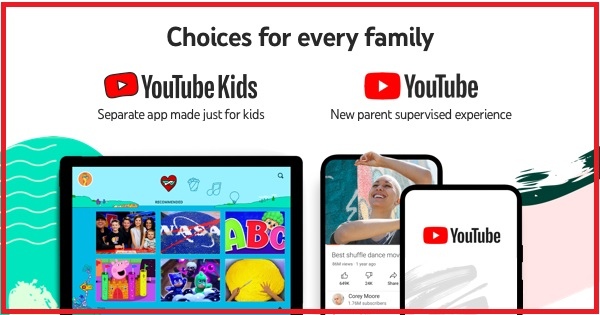
Morph、Teletubbies、Wallace & Gromit 和 The Magic Roundabout 只是影片中眾多受歡迎的本地兒童品牌的幾個例子。
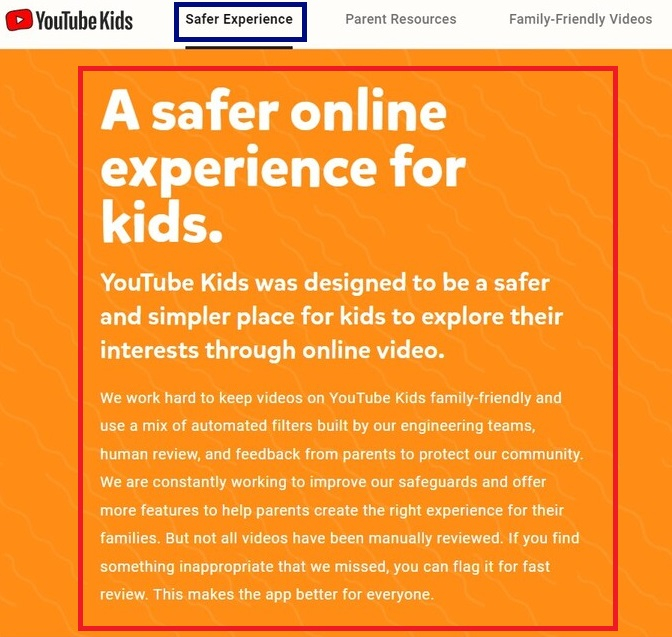
如果家長擁有登入帳戶,則 YouTube 兒童版允許他們為家庭中的每個孩子建立不同的個人資料。透過自定義個人資料以匹配他們的喜好和推薦,每個孩子都可以充分利用 YouTube 兒童版應用程式。個人資料可從 YouTube 兒童版應用程式獲得,該應用程式可在任何裝置上訪問。只有在家長登入 YouTube 兒童版應用程式時,才能訪問兒童個人資料。每個帳戶最多可以支援 8 個個人資料。
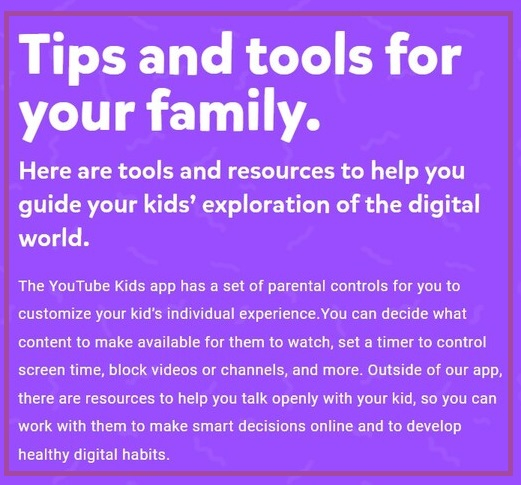
在 YouTube 兒童版中,您可以建立每個孩子的自定義個人資料,這是一項有價值的功能。根據 YouTube 兒童版應用程式,每個個人資料僅顯示與家長或監護人指定的年齡範圍相關的內容。兒童個人資料可用於為您的孩子建立獨特的體驗。孩子們可以建立隱藏密碼來訪問他們的個人資料。
在本文中,我將演示如何使用 Chrome 瀏覽器在 YouTube 兒童版上建立家長和孩子的個人資料。那麼,讓我們開始吧。
YouTube 兒童版如何在桌面端執行以及如何設定和建立個人資料?
在 YouTube 兒童版桌面端建立家長和孩子個人資料的分步過程如下:
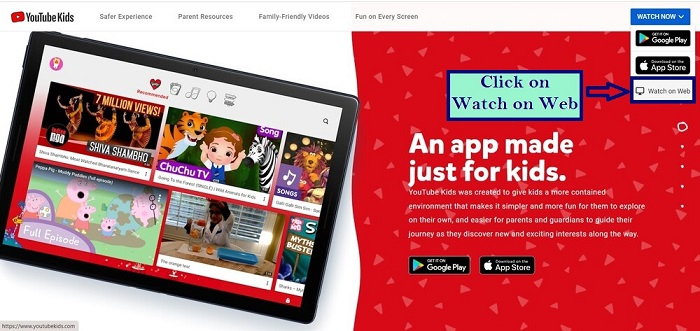
點選上面的連結,在瀏覽器中開啟 YouTube 兒童版。它是免費的。下面的頁面將開啟。點選“立即觀看”。
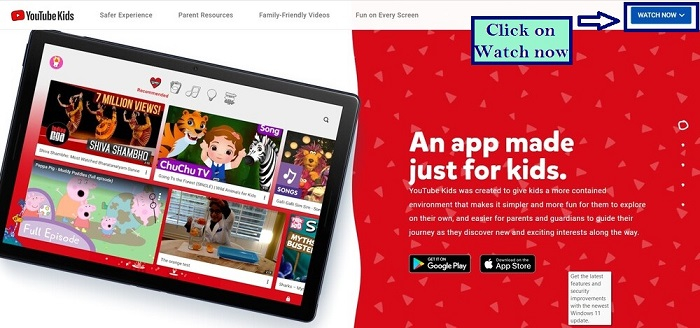
點選“在網頁上觀看”。
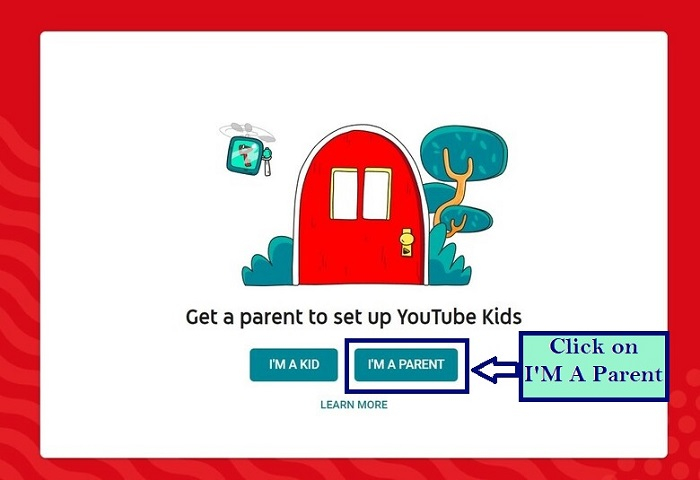
如果這是您第一次使用 YouTube 兒童版應用程式,則家長(您)需要進行設定。點選“我是家長”。
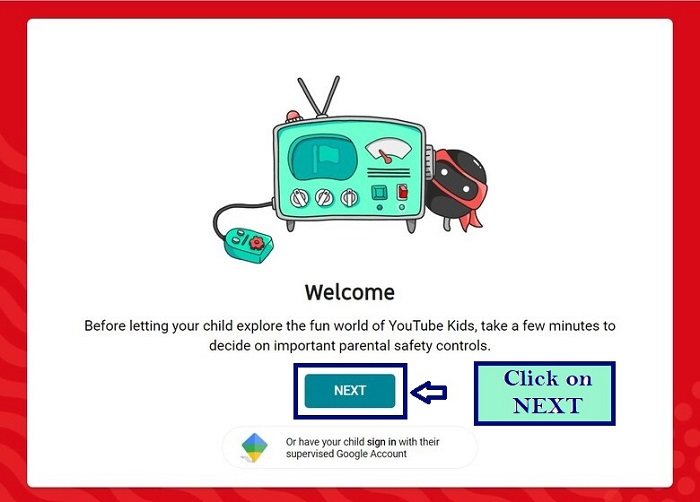
點選“下一步”圖示。
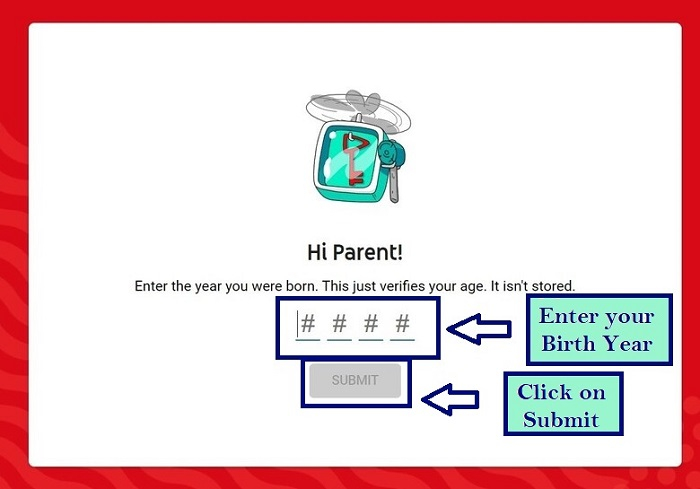
輸入家長的出生年份,然後點選“提交”。
提交後,將開始播放影片指南。您可以觀看它,或者點選“顯示文字”以閱讀影片指令碼。點選“下一步”。
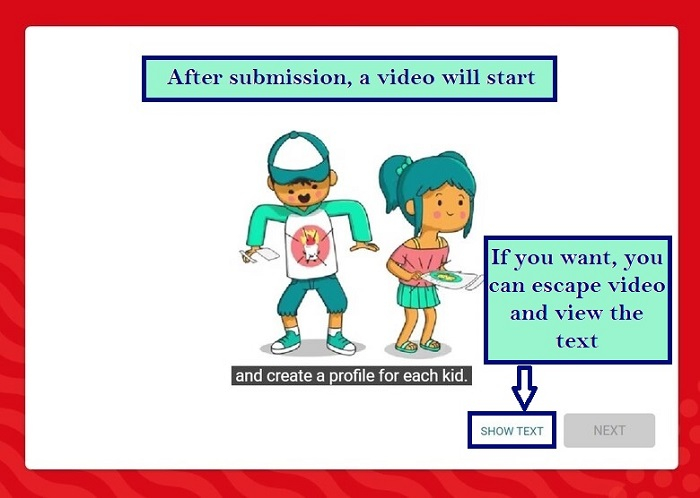
再次點選“下一步”。
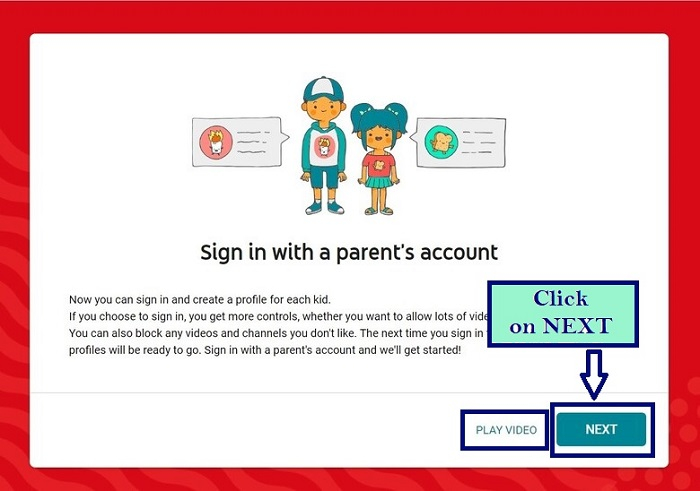
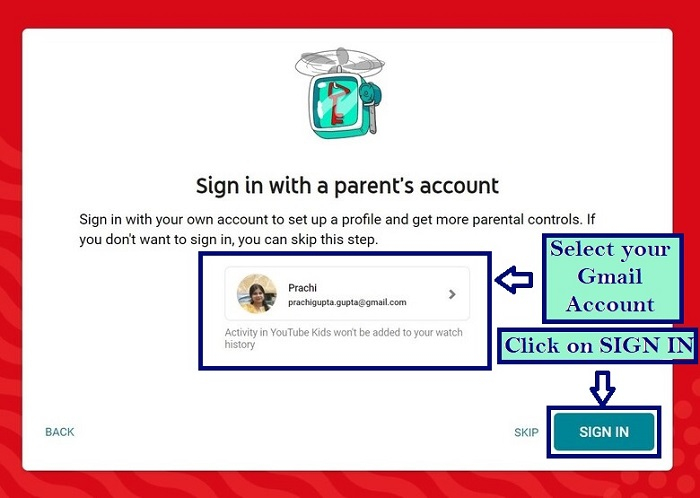
接下來,使用您的 Google 帳戶登入。
在以下服務條款螢幕上提供您的家長同意。點選“下一步”。
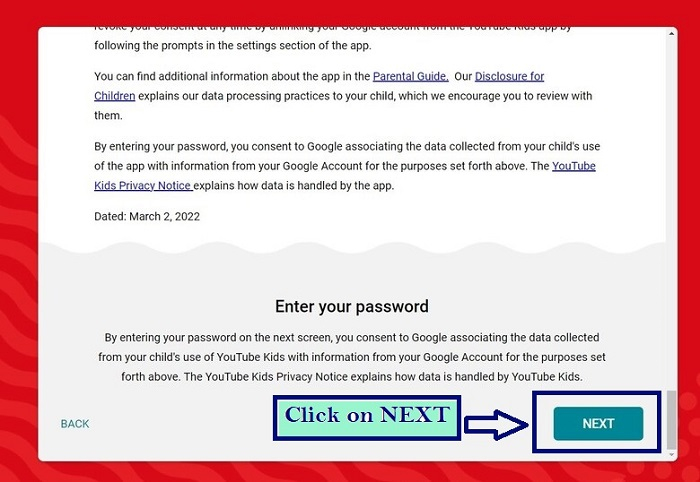
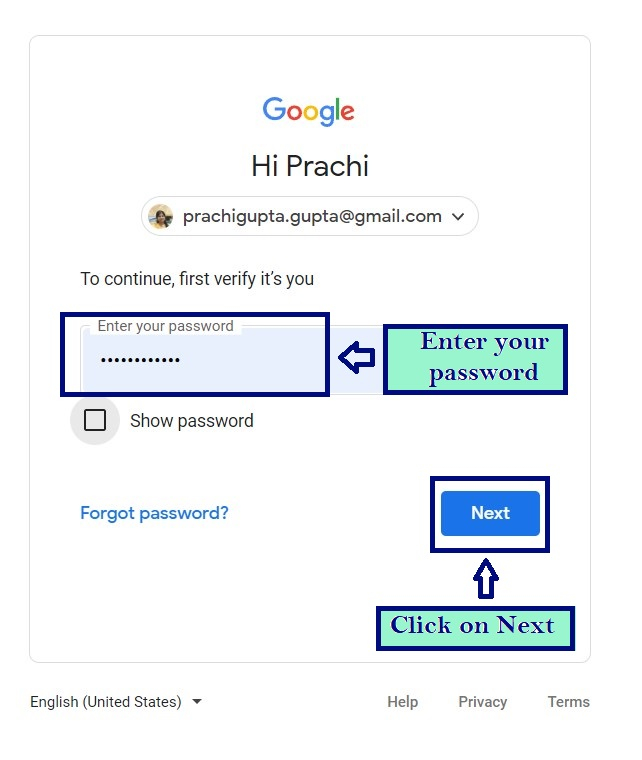
輸入您的密碼,然後點選“下一步”。
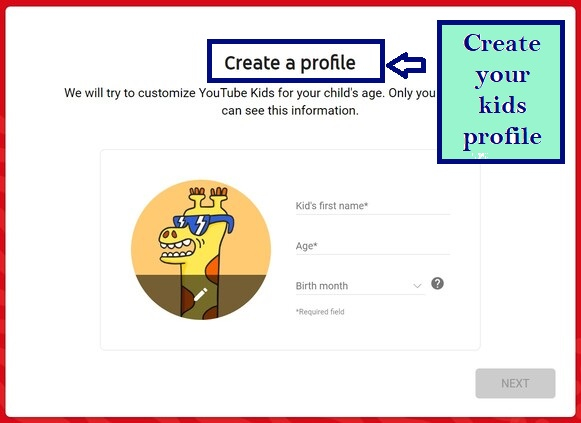
為您的孩子建立個人資料,以便您可以在登入 YouTube 兒童版的任何裝置上自定義他們的體驗。
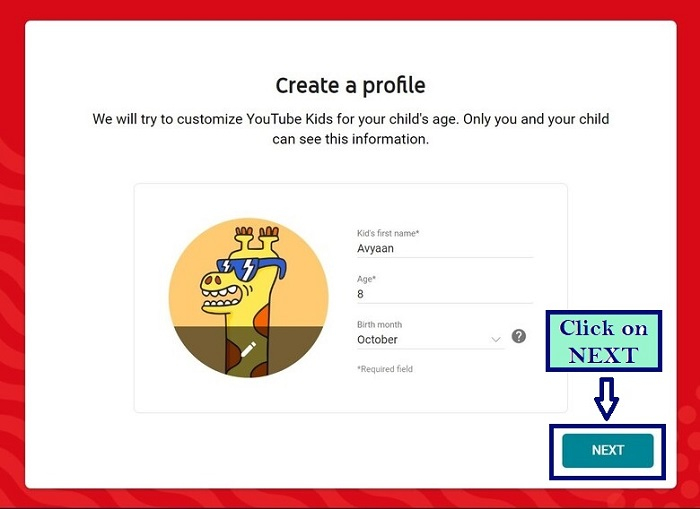
輸入孩子的詳細資訊,然後點選“下一步”。
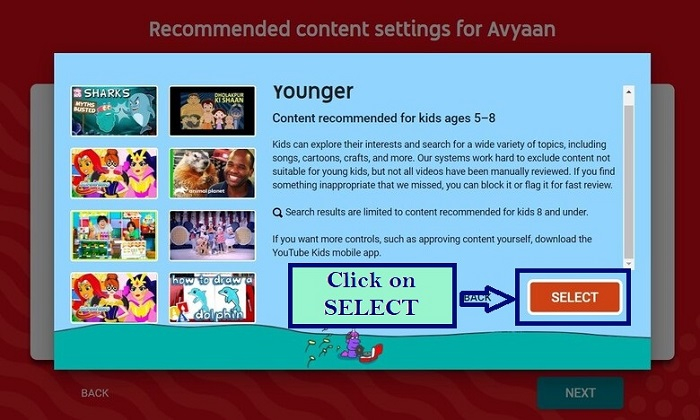
為您的孩子選擇內容設定。點選“下一步”。
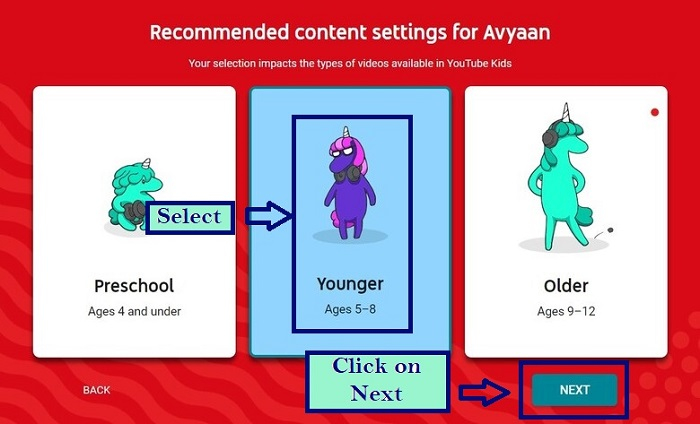
從選項中選擇後,點選“選擇”。
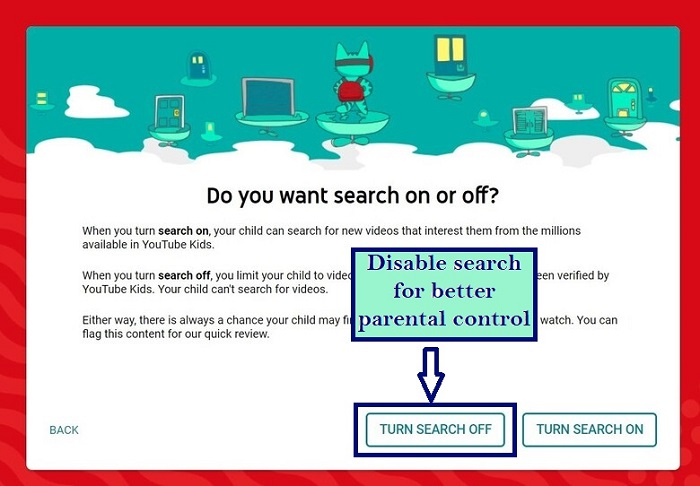
然後,系統會要求您開啟或關閉搜尋功能。開啟時,您的孩子可以訪問 YouTube 兒童版上數百萬個適合兒童的影片。關閉時,
您的孩子將僅限於主螢幕上每個類別下推薦的精選影片。
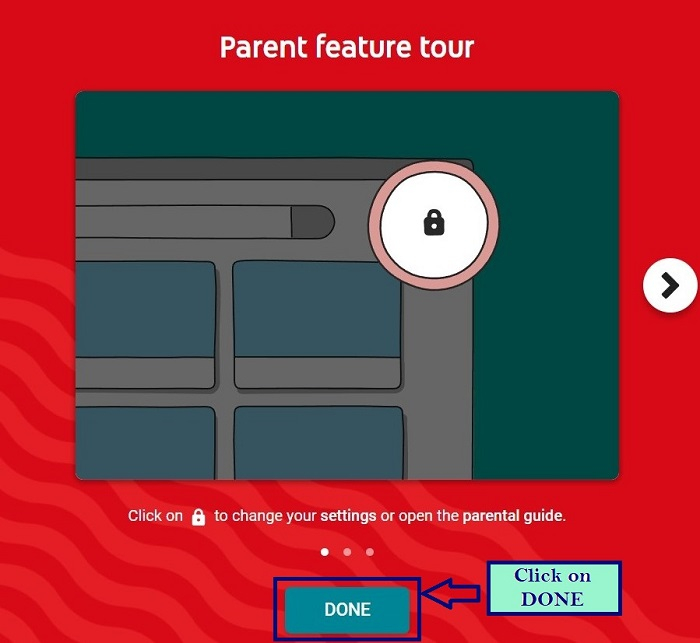
家長功能導覽將開始。點選“完成”。
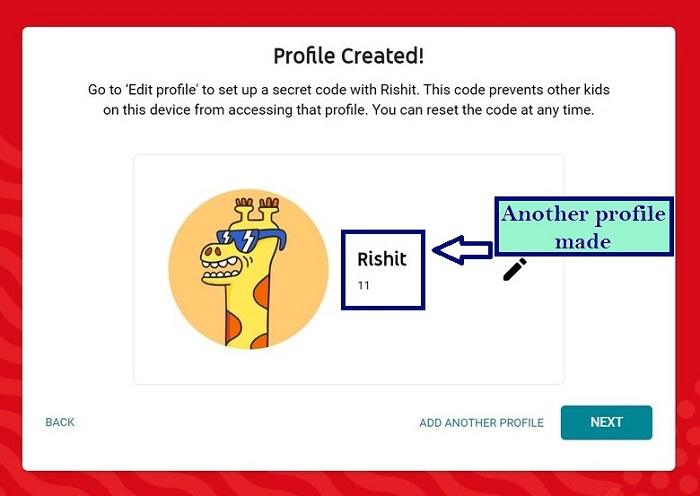
第一個孩子的個人資料已建立。如果您想新增另一個孩子的個人資料,請點選“新增另一個個人資料”。
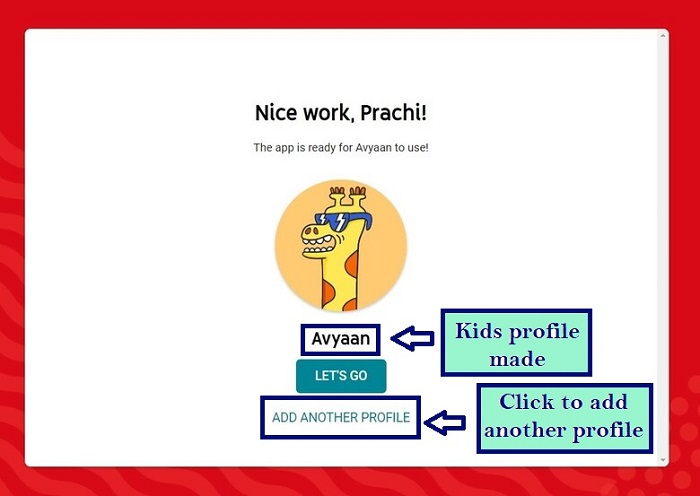
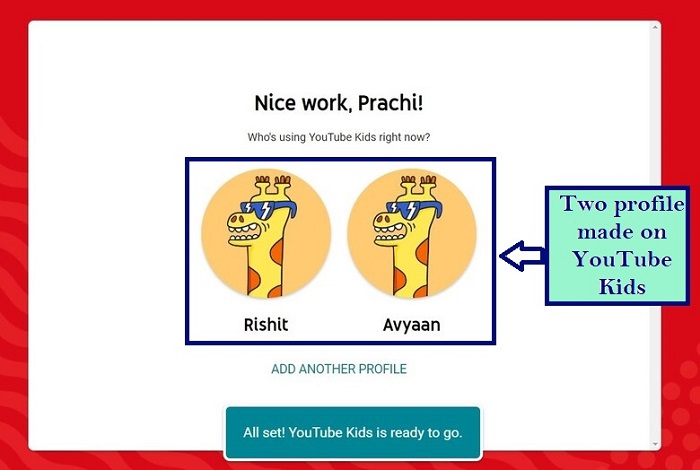
如果您想為家庭中的其他孩子建立更多個人資料,系統會提示您這樣做。輸入第二個孩子的所有資訊。您的第二個個人資料將被建立。之後,YouTube 兒童版就可以使用了。
只需選擇誰將要使用該應用程式,然後將裝置交給他們。但在交出裝置之前,設定一個密碼,以免孩子更改設定。
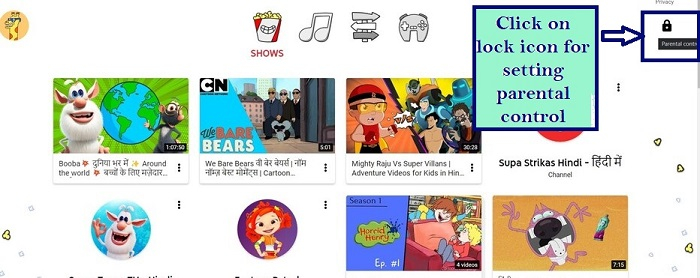
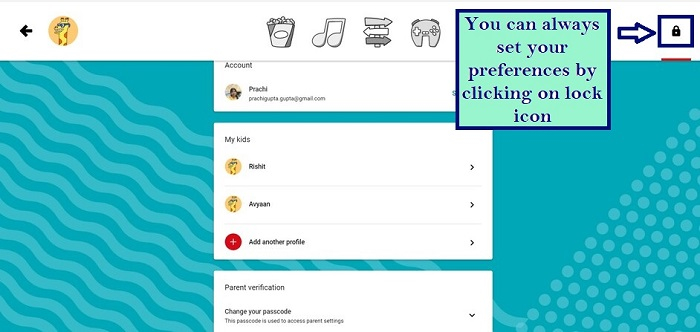
點選右上角的鎖圖示以設定密碼。
點選“設定我自己的密碼”以設定家長唯一的密碼。
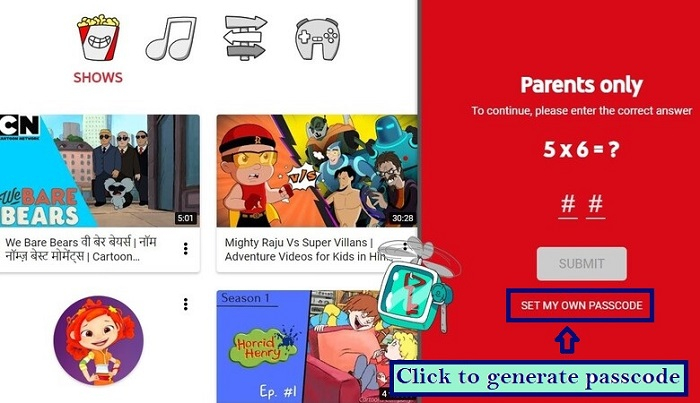
回答簡單的數學問題,然後點選“提交”。
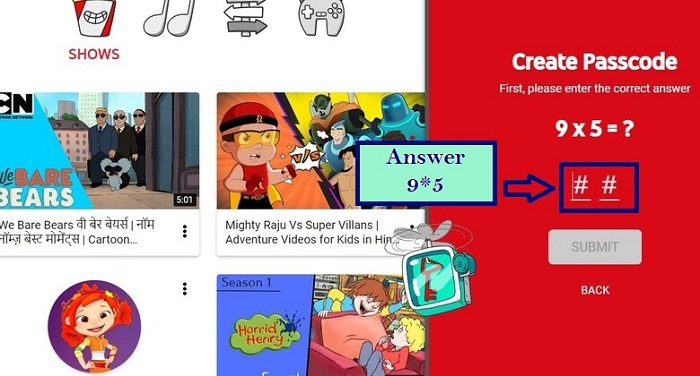
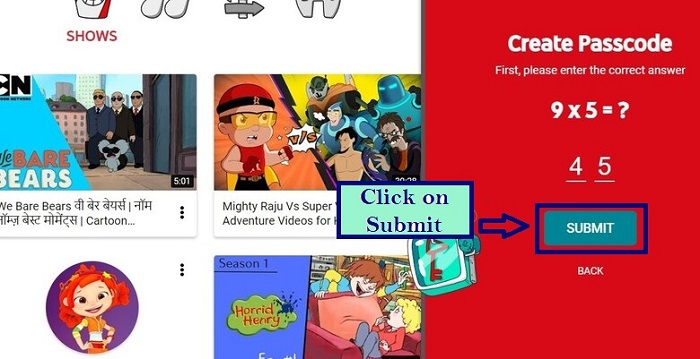
點選“提交”。
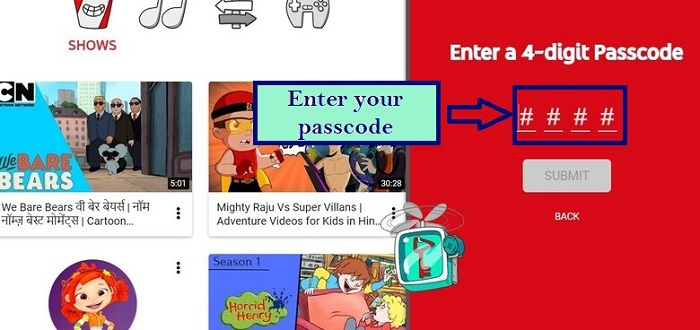
輸入您的四位數字密碼。
點選“提交”。
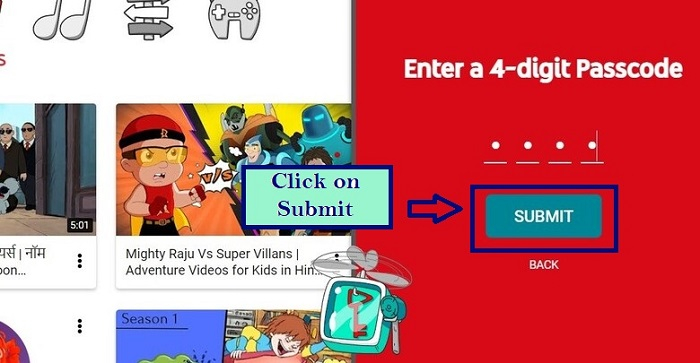
再次確認您的密碼。
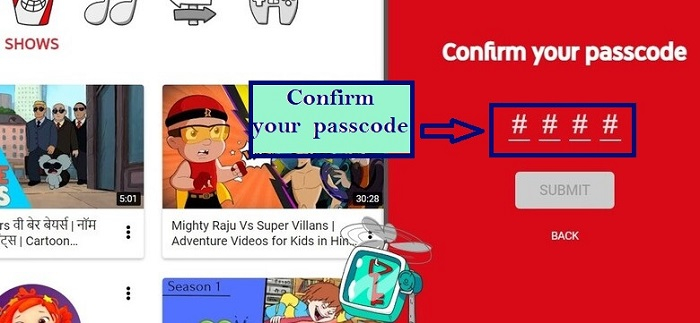
密碼已建立,個人資料已建立。現在將其交給孩子們。
結論
可以使用 YouTube 兒童版的家長可以為家庭中的每個孩子建立單獨的個人資料。每個孩子都可以透過自定義其個人資料的觀看偏好和推薦來充分利用 YouTube 兒童版應用程式。在家長登入並安裝了 YouTube 兒童版應用程式的裝置上,都可以使用個人資料。因此,請開始使用,讓您的孩子免受監控。

532 次瀏覽
