
 資料結構
資料結構 網路
網路 關係資料庫管理系統 (RDBMS)
 作業系統
作業系統 Java
Java MS Excel
 iOS
iOS HTML
HTML CSS
CSS Android
 Python
 C語言程式設計
 C++
C++ C#
C# MongoDB
 MySQL
MySQL Javascript
 PHP
PHP 物理學
物理學 化學
化學 生物學
生物學 數學
數學 英語
英語 經濟學
經濟學 心理學
心理學 社會學
社會學 服裝學
服裝學 法學
法學如何在YouTube Kids應用上建立家長和孩子的個人資料?
家長通常會把手機或平板電腦給孩子,並讓他們透過使用家長的谷歌帳戶的普通YouTube應用程式觀看影片。由於孩子可能會接觸到不適合他們年齡的材料,這可能會造成危害。YouTube Kids是YouTube提供的一款兒童友好型應用程式。它可以幫助家長或監護人避免需要不斷檢查YouTube上不合適的材料,而是讓孩子們可以訪問它。

登入帳戶的家長可以透過YouTube Kids為家中每個孩子建立獨特的個人資料。每個孩子都可以透過自定義個人資料來滿足他們的喜好和推薦,從而充分利用YouTube Kids應用程式。YouTube Kids應用程式安裝在任何裝置上,並且可以從那裡訪問個人資料。只有當家長登入YouTube Kids應用程式時,才能檢視孩子的個人資料。每個帳戶最多可以支援八個個人資料。
根據YouTube Kids應用程式,每個個人資料只檢視與家長或監護人在個人資料中指定的年齡範圍相符的相關材料。YouTube Kids最好的功能之一是計時器,它允許您設定孩子在應用程式上玩耍的時間限制(最多一小時)。可以使用兒童個人資料自定義孩子的體驗。為了訪問他們的個人資料,孩子們可以設定一個秘密密碼。在這篇文章中,我將逐步向您展示如何在YouTube Kids應用程式上建立家長和孩子的個人資料。那麼,讓我們開始吧。
如何設定家長和孩子的個人資料
建立家長和孩子個人資料的分步過程如下:
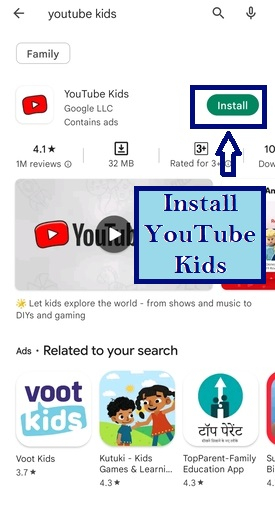
步驟1 - 首先,如果您還沒有,請在您的裝置上下載並安裝YouTube Kids應用程式。
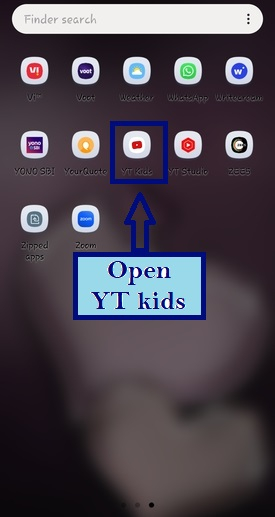
步驟2 - 安裝後,雙擊“YouTube Kids”應用程式啟動它。
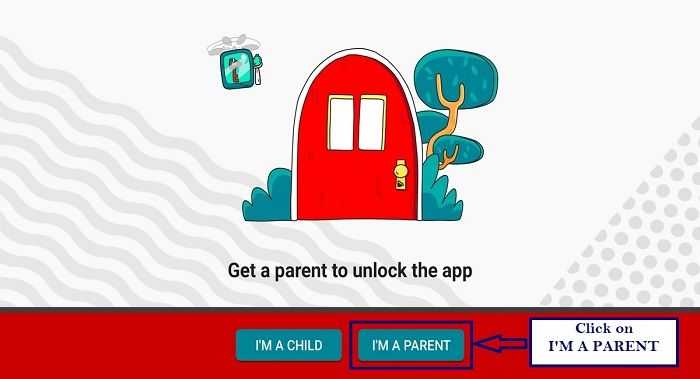
步驟3 - 在第一個螢幕上,點選“我是家長”按鈕,以識別您為家長,並能夠為您的孩子配置個人資料。
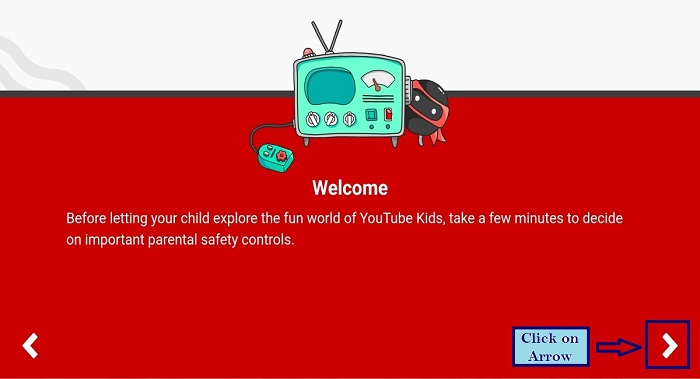
步驟4 - 接下來,您將看到一條歡迎訊息。點選螢幕右下角的下一個箭頭繼續。
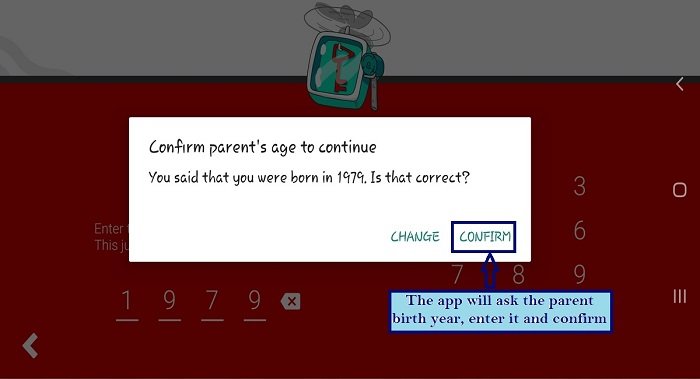
步驟5 - 該應用程式將透過要求您輸入您的年齡(讓您輸入您的出生年份)來確認您確實是家長。輸入答案並點選確認。
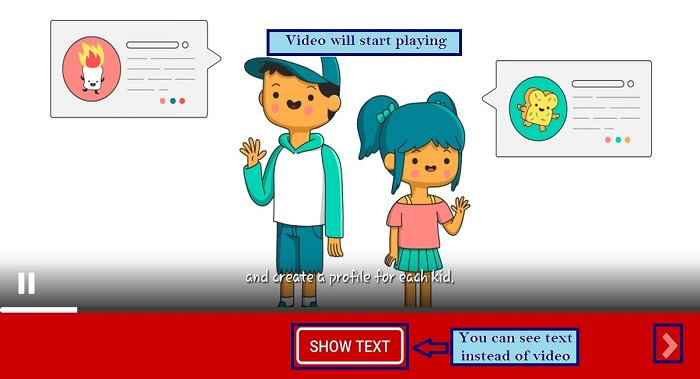
步驟6 - 您將透過簡短的動畫簡要介紹YouTube Kids應用程式。您也可以檢視文字而不是影片。點選下一個箭頭繼續。
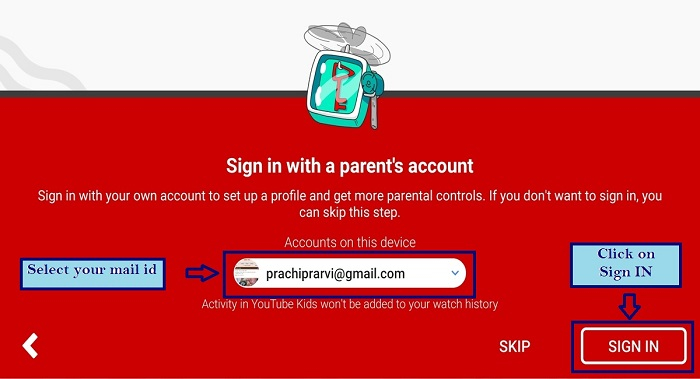
步驟7 - 在下一個螢幕上,選擇您要與該應用程式一起使用的Google個人資料。點選“登入”。
步驟8 - Google將要求您同意。仔細閱讀螢幕上的文字,點選“更多”按鈕以顯示其餘文字。在頁面底部,您將找到“完成”。點選它。
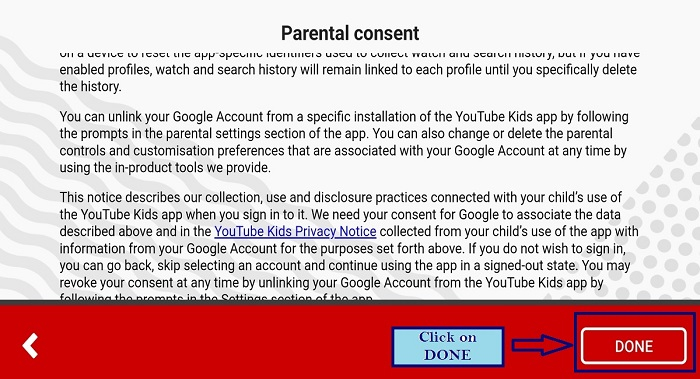
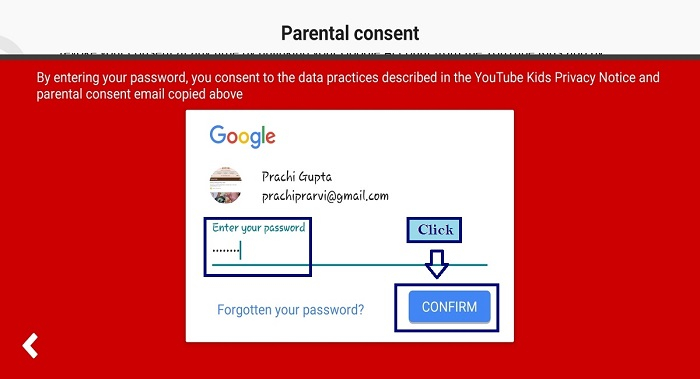
步驟9 - 閱讀完文字後,點選螢幕右下角的“完成”按鈕。接下來,輸入您的Google帳戶密碼,然後點選藍色的“確認”按鈕。
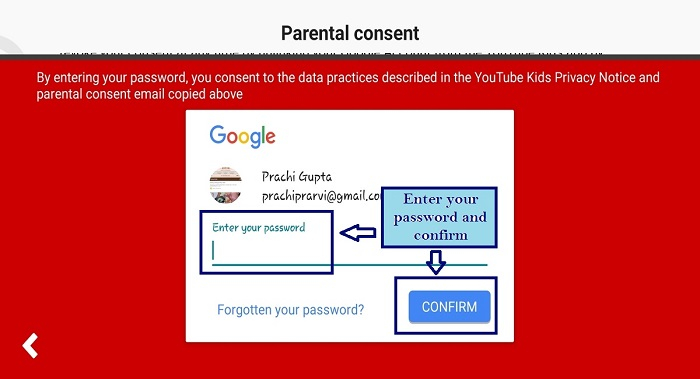
步驟10 - 點選確認
步驟11 - 建立您孩子的個人資料。
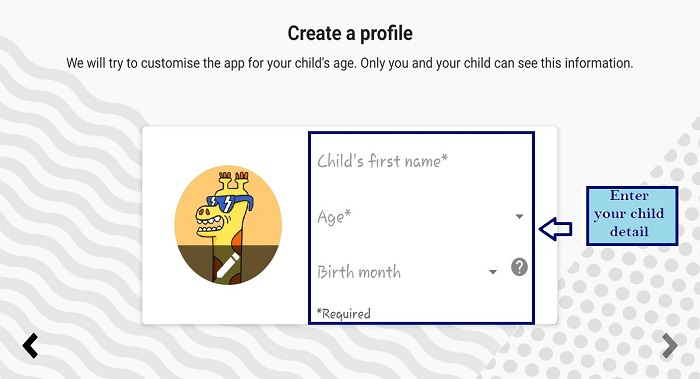
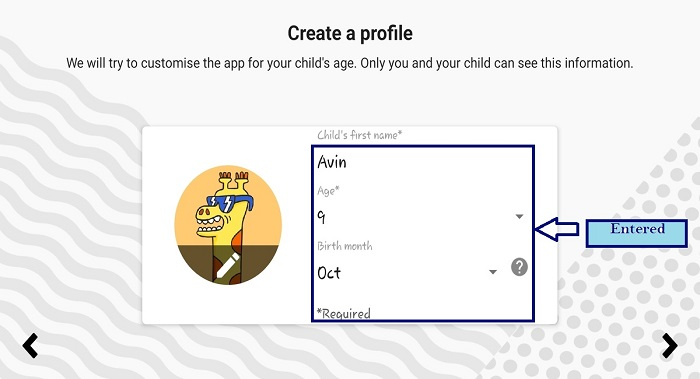
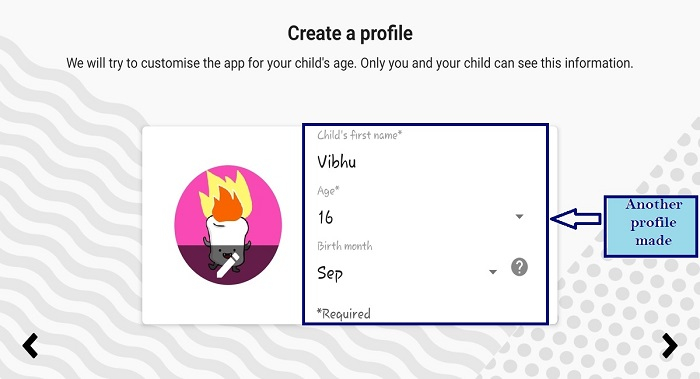
步驟12 - 現在在相應的文字框中輸入您孩子的名字、年齡和出生月份,然後點選下一個箭頭按鈕。
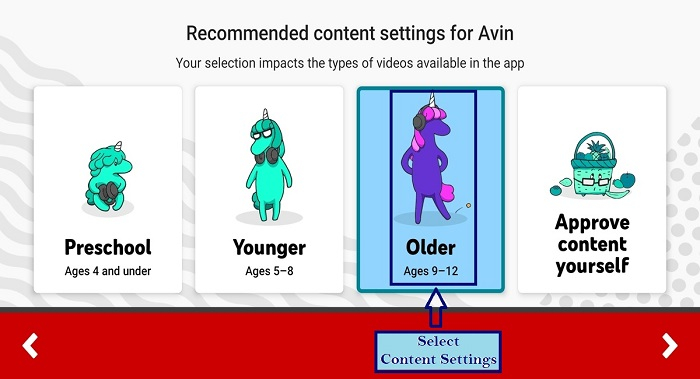
步驟13 - 透過點選相應的標籤,然後點選下一個箭頭按鈕,選擇適用於您孩子的適當年齡範圍和推薦內容設定。
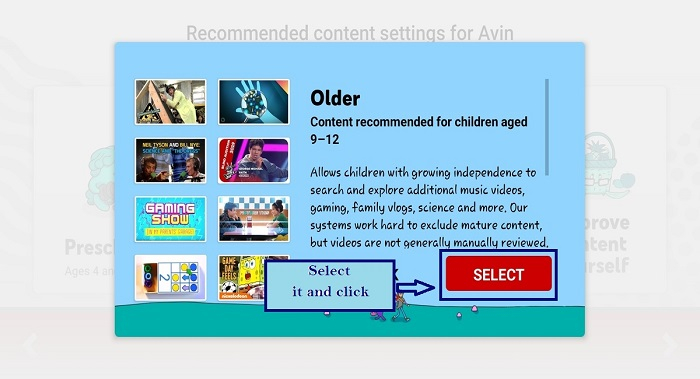
步驟14 - 點選紅色的“選擇”按鈕確認您的選擇,現在您將收到已建立個人資料的通知。
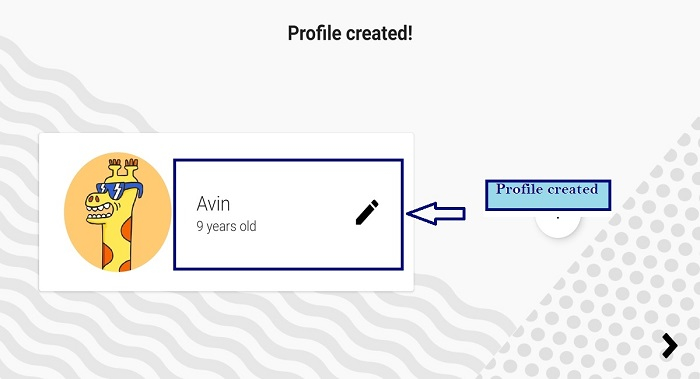
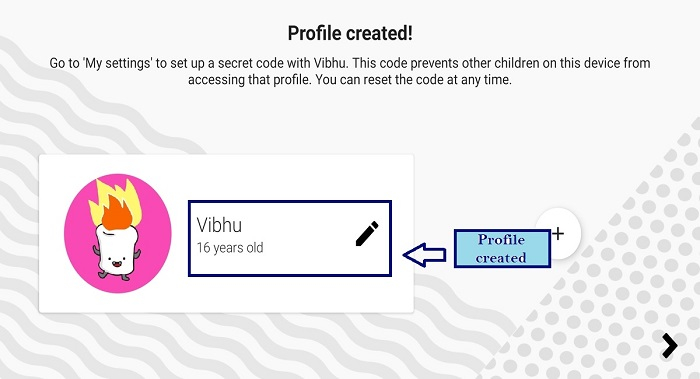
步驟15 - 個人資料已建立。如果您想更改剛剛建立的個人資料中的任何內容,請點選鉛筆圖示進行編輯。點選下一個箭頭按鈕繼續。
步驟16 - 如果您想建立其他孩子的個人資料,請建立。
步驟17 - 為您的孩子選擇內容設定。
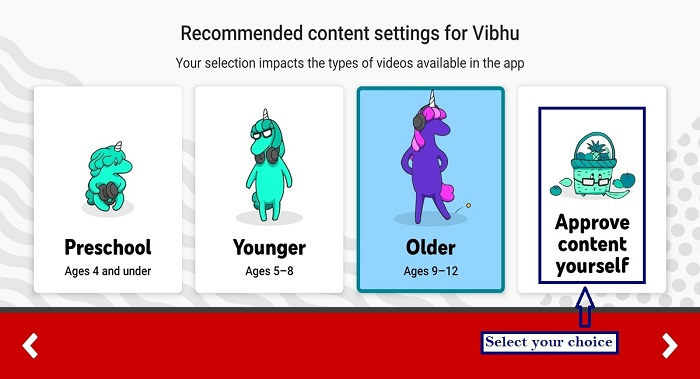
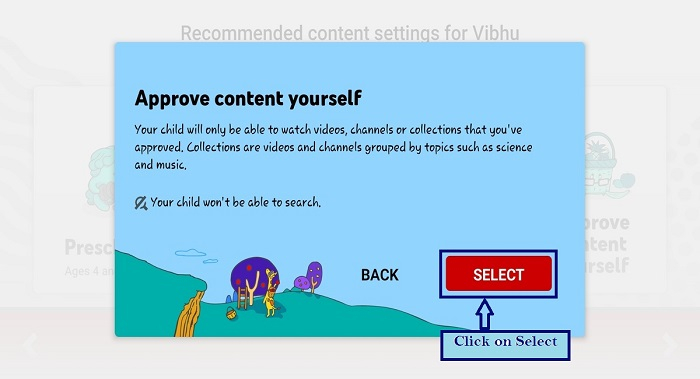
步驟18 - 點選選擇。
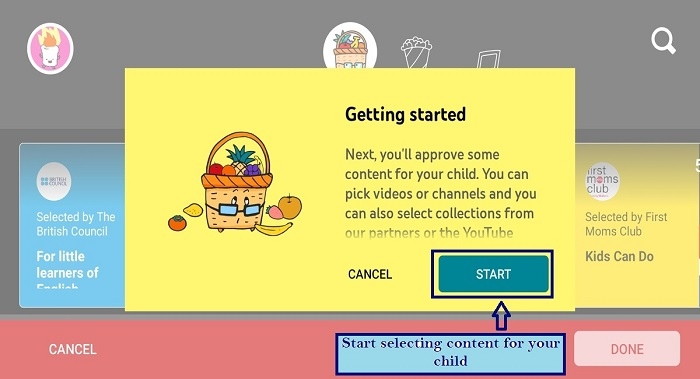
步驟19 - 開始為孩子的個人資料選擇內容。
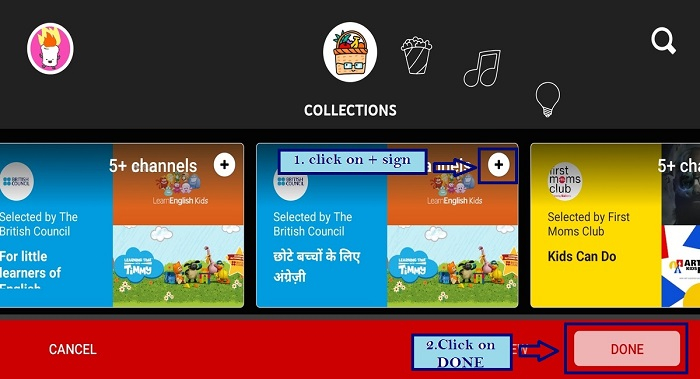
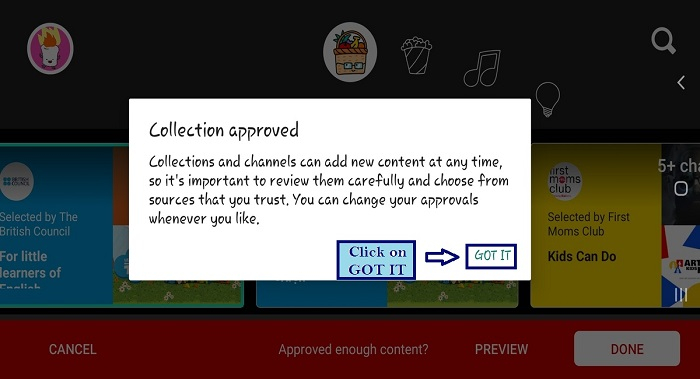
步驟20 - 選擇影片和頻道後,點選“完成”。
步驟21 - 在下一個螢幕上點選“知道了”。
步驟22 - 個人資料已建立。
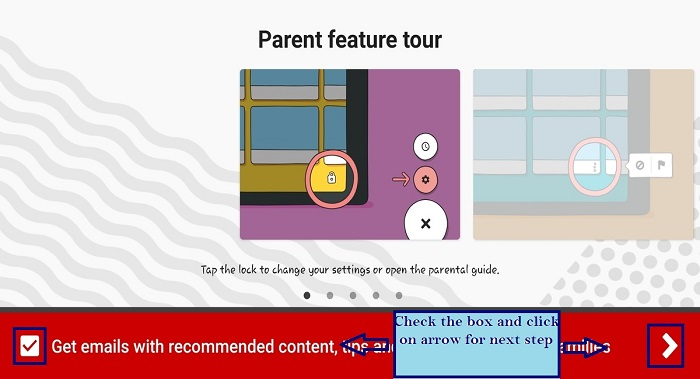
步驟23 - 您將獲得該應用程式及其主要功能的介紹。點選下一個箭頭按鈕。
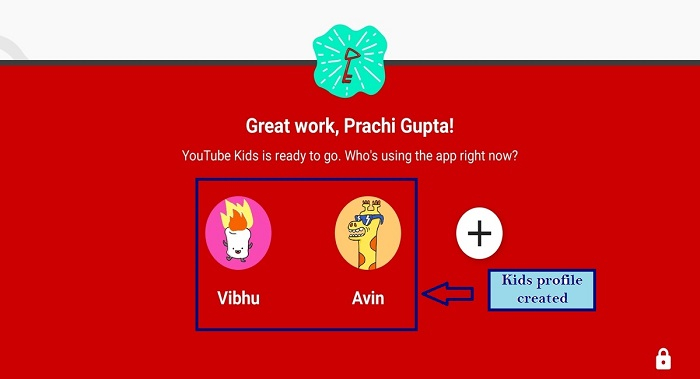
步驟24 - 在下一個螢幕上,點選您剛剛建立的個人資料進行選擇,YouTube Kids應用程式現在將開始顯示此個人資料最合適的內容。
步驟25 - 要設定密碼以防止孩子更改設定,請點選鎖圖示。

步驟26 - 點選“設定我自己的密碼”。
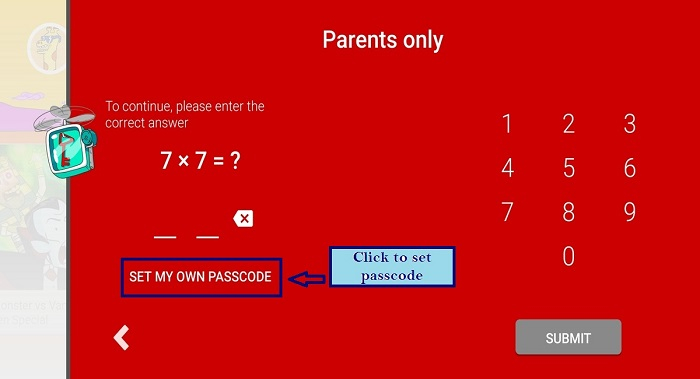
步驟27 - 輸入所提問題的答案。
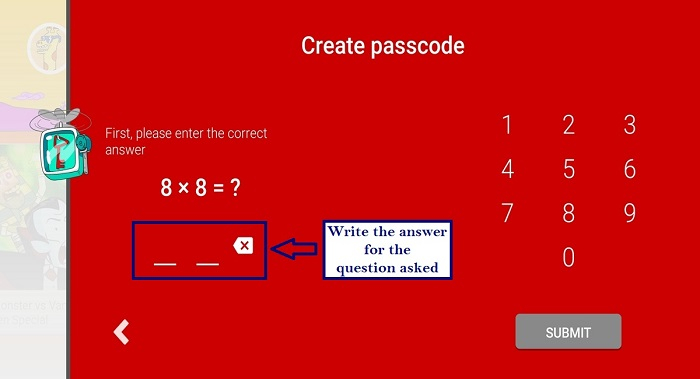
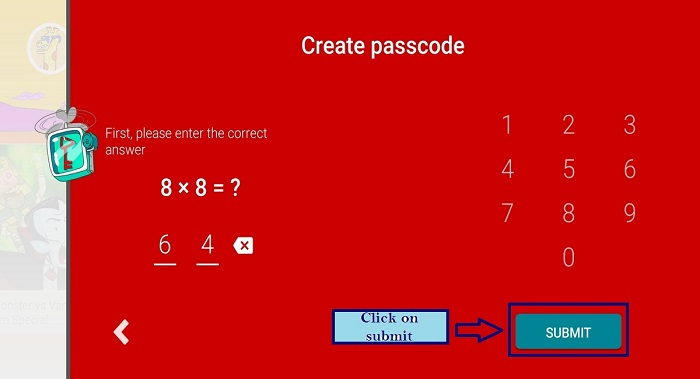
步驟28 - 點選提交。
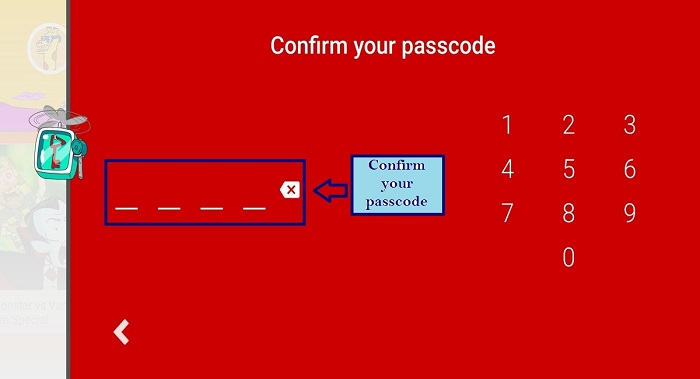
步驟29 − 輸入您的4位數密碼。
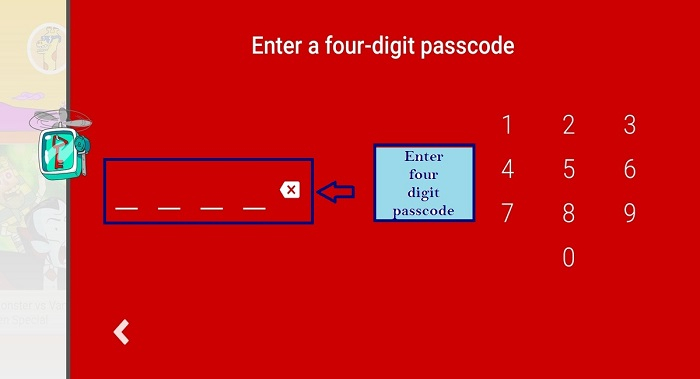
步驟30 − 確認您的密碼。
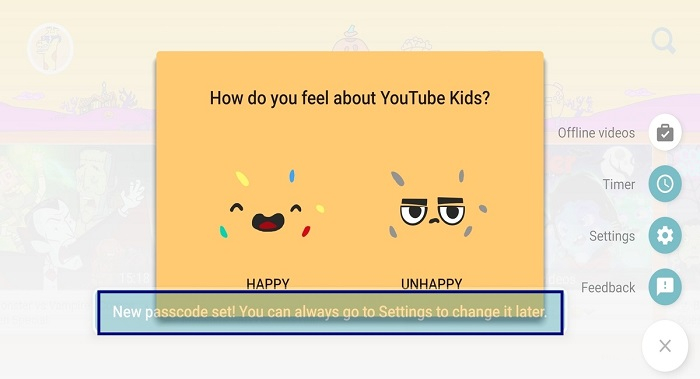
步驟31 − 密碼已設定。
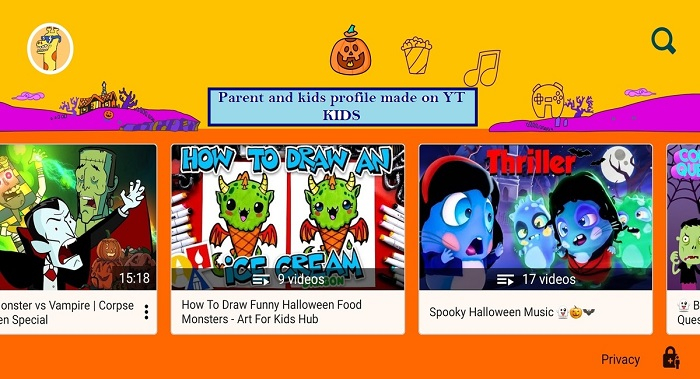
步驟32 − 家長和孩子的個人資料已設定。盡情享受。
結論
在本文中,我已經演示瞭如何根據孩子的年齡在YouTube Kids應用程式上設定家長和孩子的個人資料。雖然達到目的所需的步驟數量超過一個,但整個過程易於執行,並且可以在幾分鐘內建立新的個人資料。

859 次瀏覽
