
 資料結構
資料結構 網路
網路 關係資料庫管理系統 (RDBMS)
 作業系統
作業系統 Java
Java MS Excel
 iOS
iOS HTML
HTML CSS
CSS Android
 Python
 C 程式設計
 C++
C++ C#
C# MongoDB
 MySQL
MySQL Javascript
 PHP
PHP 物理學
物理學 化學
化學 生物學
生物學 數學
數學 英語
英語 經濟學
經濟學 心理學
心理學 社會學
社會學 服裝設計
服裝設計 法學
法學如何在 Matplotlib 中修改現有的圖形例項?
在這篇文章中,我們將學習如何在 Matplotlib 中修改現有的圖形例項。我們將看到在 matplotlib 中修改現有圖形的完整分步過程,以及它們在 Python 中的完整示例。
Matplotlib 是一個流行的 Python 庫,用於建立各種型別的繪圖和視覺化。它提供了一個高階介面來生成圖表和圖形,以及對圖形的各個方面進行細粒度控制。在 Matplotlib 中,圖形例項表示整個視覺化,包括一個或多個子圖、座標軸、標題、標籤和圖例。
要使用圖形例項,我們需要使用 plt.figure() 函式建立一個圖形例項。這將建立一個新的圖形例項並返回對其的引用。然後,我們可以根據需要向圖形新增子圖、座標軸、標題和其他元素。
在 Matplotlib 中修改現有圖形例項的步驟
以下是修改 Matplotlib 中現有圖形例項的完整步驟:
步驟 1:匯入所需的模組
在 Matplotlib 中修改現有圖形例項的第一步是匯入其模組。請參閱以下語法以匯入所需的模組:
import matplotlib.pyplot as plt
在上面的程式碼中,我們將 Matplotlib 的 pyplot 模組匯入為 plt,它是 pyplot 的別名,我們將在本文中一直使用它。
步驟 2:建立一個圖形例項
下一步是建立一個新的圖形例項。為此,我們可以使用 plt.figure() 函式,該函式用於返回一個新的圖形例項,然後我們可以對其進行修改。
fig = plt.figure()
上面的程式碼建立一個新的圖形例項並將其賦值給變數 fig。
步驟 3:繪製資料
建立新的圖形例項後,我們現在將使用 Matplotlib 中提供的眾多繪圖函式之一在其上繪製資料。例如,我們可以使用以下程式碼繪製簡單的線形圖:
x = [1, 2, 3, 4, 5]
y = [2, 4, 6, 8, 10]
plt.plot(x, y)
步驟 4:修改圖形例項
下一步是修改我們建立的圖形例項,我們已經在該例項上繪製了一些資料。這樣,我們現在可以自定義其外觀或新增新元素。要修改 Matplotlib 中的圖形例項,有多種方法。以下是一些常見的修改:
更改圖形大小
我們可以使用 fig.set_size_inches() 函式更改圖形例項的大小。此函式採用一個元組作為引數,該元組以英寸為單位表示寬度和高度。
fig.set_size_inches(8, 6)
更改座標軸限制
我們可以使用 plt.xlim() 和 plt.ylim() 函式更改 x 軸和 y 軸的限制。這些函式各採用兩個引數,它們分別是軸的上下限。
plt.xlim(0, 6)
plt.ylim(0, 12)
新增標題
我們可以使用 plt.title() 函式向圖形例項新增標題。此函式採用一個字串引數,該引數是圖形的標題。
plt.title("My Figure")
步驟 5:顯示圖形
修改圖形例項後,我們需要使用 plt.show() 函式顯示它。
plt.show()
步驟 6:修改現有圖形例項
要修改現有圖形例項,我們首先需要獲取對其的引用。我們可以透過在建立圖形例項時將其分配給變數來實現,或者使用 plt.gcf() 函式獲取對當前圖形例項的引用。
fig = plt.gcf()
此程式碼獲取對當前圖形例項的引用並將其賦值給變數 fig。
獲得對圖形例項的引用後,我們可以使用步驟 4 中描述的相同方法對其進行修改。
例如,我們可以按如下方式更改圖形例項的大小:
fig.set_size_inches(10, 8)
此程式碼將圖形例項的大小更改為寬度 10 英寸,高度 8 英寸。
我們還可以按如下方式更改圖形例項的標題:
plt.title("My Modified Figure")
步驟 7:儲存圖形
修改圖形例項後,我們可能希望將其儲存為影像檔案。我們可以使用 plt.savefig() 函式來實現。此函式採用檔名作為引數,並將圖形例項儲存到該檔案。
現在,我們已經學習了修改 Matplotlib 中現有圖形例項的完整步驟,讓我們看一些使用不同方法修改現有圖形例項的示例。
示例 1:修改現有圖形例項
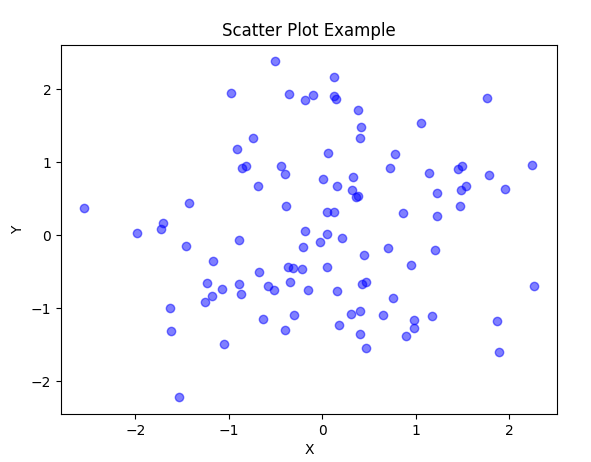
在下面的示例中,我們使用 np.random.randn() 為 x 和 y 座標生成 100 個隨機數。然後,我們使用 plt.scatter() 建立散點圖,並透過設定標題、x 軸標籤和 y 軸標籤來自定義繪圖。最後,我們使用 plt.show() 顯示繪圖。生成的繪圖將顯示一個具有隨機分佈的藍色點的散點圖。
import matplotlib.pyplot as plt
import numpy as np

# Generate random data
np.random.seed(0)
x = np.random.randn(100)
y = np.random.randn(100)

# Create a scatter plot
plt.scatter(x, y, color='blue', alpha=0.5)
plt.title("Scatter Plot Example")
plt.xlabel("X")
plt.ylabel("Y")

# Show the plot
plt.show()
輸出
示例 2:使用面向物件介面
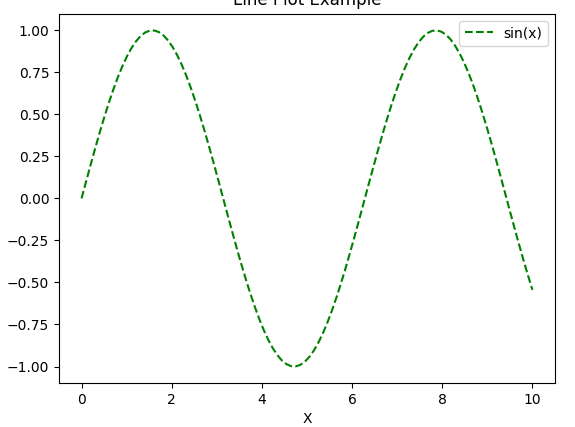
在下面的示例中,我們使用 plt.subplots() 建立一個 Figure 物件和一個 Axes 物件。然後,我們使用 Axes 物件 ax 使用 ax.plot() 繪製資料。我們自定義線條顏色、線型併為圖例新增標籤。Axes 物件用於分別設定標題、x 軸標籤、y 軸標籤並使用 ax.set_title()、ax.set_xlabel()、ax.set_ylabel() 和 ax.legend() 新增圖例。最後,我們使用 plt.show() 顯示繪圖。生成的繪圖將顯示正弦函式的線形圖,該圖具有紅色虛線。
import matplotlib.pyplot as plt
import numpy as np

# Generate data
x = np.linspace(0, 10, 100)
y = np.sin(x)

# Create a Figure and Axes objects
fig, ax = plt.subplots()

# Plot the data using the Axes object
ax.plot(x, y, color='green', linestyle='--', label='sin(x)')
ax.set_title('Line Plot Example')
ax.set_xlabel('X')
ax.set_ylabel('Y')
ax.legend()

# Show the plot
plt.show()
輸出
結論
可以透過遵循所討論的簡單步驟來修改 Matplotlib 中的現有圖形例項。在本文中,我們學習瞭如何在 Matplotlib 中修改現有圖形例項。我們首先匯入所需的模組,建立一個新的圖形例項,在其上繪製一些資料,然後對其進行修改以自定義其外觀或新增新元素。Matplotlib 提供了不同的方法來修改圖形例項,例如更改大小、座標軸限制、新增標題等等。使用這些技術,我們可以在 Python 中建立視覺上吸引人且資訊豐富的繪圖。

613 次瀏覽
