
 資料結構
資料結構 網路
網路 關係型資料庫管理系統 (RDBMS)
 作業系統
作業系統 Java
Java MS Excel
 iOS
iOS HTML
HTML CSS
CSS Android
 Python
 C語言程式設計
 C++
C++ C#
C# MongoDB
 MySQL
MySQL Javascript
 PHP
PHP 物理學
物理學 化學
化學 生物學
生物學 數學
數學 英語
英語 經濟學
經濟學 心理學
心理學 社會學
社會學 服裝設計
服裝設計 法律學
法律學如何在R中手動設定密度圖中各類別顏色?
要建立手動設定類別顏色的密度圖,我們可以按照以下步驟操作:
- 首先,建立一個數據框。
- 載入ggplot2包併為類別建立密度圖。
- 使用scale_fill_manual函式為資料框中的類別建立密度圖。
建立資料框
讓我們建立一個如下所示的資料框:
categories<-sample(LETTERS[1:3],20,replace=TRUE)
DV<-sample(1:1000,20)
df<-data.frame(categories,DV)
df
執行上述指令碼後,將生成以下輸出(由於隨機化,此輸出會在您的系統上有所不同):
  categories DV
1  A         681
2  C         770
3  A         204
4  B         692
5  A         852
6  A         125
7  B         797
8  C         464
9  A         769
10 C         923
11 C         184
12 A         816
13 A         755
14 A         554
15 A         577
16 B         989
17 A         683
18 B         887
19 B         787
20 B       757
載入ggplot2包併為類別建立密度圖
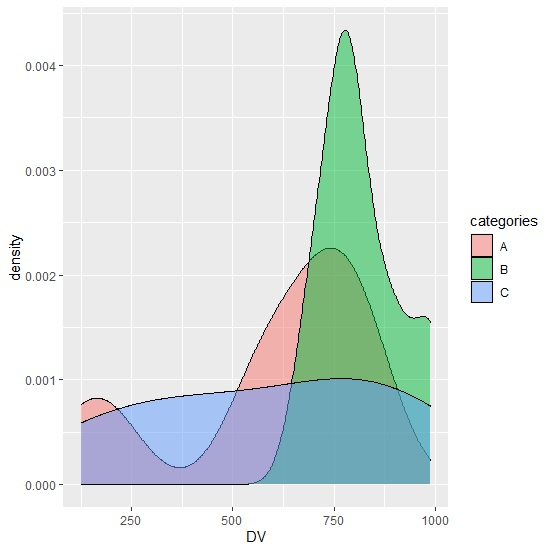
在aes中使用geom_density和fill函式建立填充不同顏色的類別密度圖:
library(ggplot2)
categories<-sample(LETTERS[1:3],20,replace=TRUE)
DV<-sample(1:1000,20)
df<-data.frame(categories,DV)
ggplot(df,aes(DV))+geom_density(aes(fill=categories),alpha=0.5)
輸出
手動設定顏色建立類別密度圖
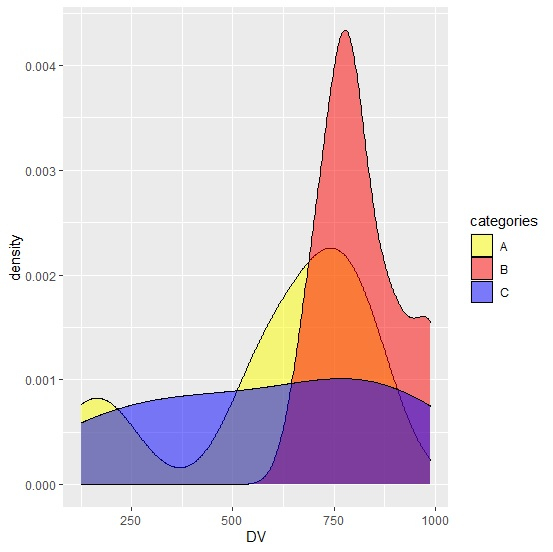
使用ggplot2包的scale_fill_manual函式建立密度圖,手動定義密度的顏色:
categories<-sample(LETTERS[1:3],20,replace=TRUE)
DV<-sample(1:1000,20)
df<-data.frame(categories,DV)
library(ggplot2)
ggplot(df,aes(DV))+geom_density(aes(fill=categories),alpha=0.5)+scale_fill_manual(val
ues=c("A"="yellow","B"="red","C"="blue"))
輸出

更新於:2021年8月14日
2K+ 次瀏覽

廣告