
 資料結構
資料結構 網路
網路 關係資料庫管理系統 (RDBMS)
 作業系統
作業系統 Java
Java MS Excel
 iOS
iOS HTML
HTML CSS
CSS Android
 Python
 C語言程式設計
 C++
C++ C#
C# MongoDB
 MySQL
MySQL Javascript
 PHP
PHP 物理
物理 化學
化學 生物
生物 數學
數學 英語
英語 經濟學
經濟學 心理學
心理學 社會學
社會學 服裝設計
服裝設計 法律研究
法律研究如何在Android對話方塊中實現View Binding?
在Android對話方塊中實現View Binding提供了一種便捷的方式來訪問和操作對話方塊佈局中的UI元素。View Binding消除了對傳統findViewById呼叫的需要,並有助於提高程式碼的可讀性和效率。透過整合View Binding,開發者可以輕鬆地直接從對話方塊程式碼中引用和修改UI元件,例如按鈕、文字檢視和影像檢視。這種方法透過降低空指標異常的風險並使UI相關操作更加直接,從而增強了開發過程。在本指南中,我們將探討在Android應用程式中在對話方塊內實現View Binding的步驟。
View Binding
View Binding是Android Jetpack庫引入的一項功能,它增強了Android應用程式的開發。它為每個XML佈局檔案生成一個繫結類,使開發者能夠輕鬆地訪問和操作UI元素,無需手動進行findViewById呼叫。這種型別安全且高效的方法允許與檢視進行無縫互動,從而提高程式碼的可讀性,減少樣板程式碼,並最大限度地減少空指標異常的風險。
方法
要在Android對話方塊中實現View Binding,您可以使用不同的方法按照以下步驟操作
使用傳統方法
使用Butter Knife庫
使用Android View Binding
使用傳統方法
在此方法中,您為對話方塊建立一個自定義佈局XML檔案,並使用對話方塊的onCreateDialog方法中的LayoutInflater手動將其填充。然後,您可以使用findViewById方法引用所需的UI元素,這需要進行強制型別轉換,並且可能容易出錯。
演算法
為您的對話方塊建立一個自定義佈局XML檔案。
使用對話方塊的onCreateDialog方法中的LayoutInflater填充佈局。
使用findViewById方法引用所需的UI元素。
示例
// dialog_custom.xml
<LinearLayout
xmlns:android="http://schemas.android.com/apk/res/android"
    android:layout_width="match_parent"
    android:layout_height="wrap_content"
    android:orientation="vertical">

    <EditText
        android:id="@+id/editText"
        android:layout_width="match_parent"
        android:layout_height="wrap_content"
        android:hint="Enter text" />

    <Button
        android:id="@+id/button"
        android:layout_width="wrap_content"
        android:layout_height="wrap_content"
        android:text="Submit" />

</LinearLayout>

// Dialog.java
import android.app.Dialog;
import android.content.Context;
import android.os.Bundle;
import android.view.View;
import android.widget.Button;
import android.widget.EditText;

public class CustomDialog extends Dialog {
    private EditText editText;
    private Button button;
    private OnSubmitClickListener onSubmitClickListener;

    public CustomDialog(Context context, OnSubmitClickListener onSubmitClickListener) {
        super(context);
        this.onSubmitClickListener = onSubmitClickListener;
    }

    @Override
    protected void onCreate(Bundle savedInstanceState) {
        super.onCreate(savedInstanceState);
        setContentView(R.layout.dialog_custom);

        editText = findViewById(R.id.editText);
        button = findViewById(R.id.button);

        button.setOnClickListener(new View.OnClickListener() {
            @Override
            public void onClick(View v) {
                String text = editText.getText().toString();
                onSubmitClickListener.onSubmitClick(text);
                dismiss();
            }
        });
    }

    public interface OnSubmitClickListener {
        void onSubmitClick(String text);
    }
}

// OnSubmitClickListener.java
public class MainActivity extends AppCompatActivity {
    private Button showDialogButton;

    @Override
    protected void onCreate(Bundle savedInstanceState) {
        super.onCreate(savedInstanceState);
        setContentView(R.layout.activity_main);

        showDialogButton = findViewById(R.id.showDialogButton);
        showDialogButton.setOnClickListener(new View.OnClickListener() {
            @Override
            public void onClick(View v) {
                showDialog();
            }
        });
    }

    private void showDialog() {
        CustomDialog customDialog = new CustomDialog(this, new CustomDialog.OnSubmitClickListener() {
            @Override
            public void onSubmitClick(String text) {
                // Handle the submitted text from the dialog
                Toast.makeText(MainActivity.this, "Hello! " + text, Toast.LENGTH_SHORT).show();
            }
        });
        customDialog.show();
    }
}
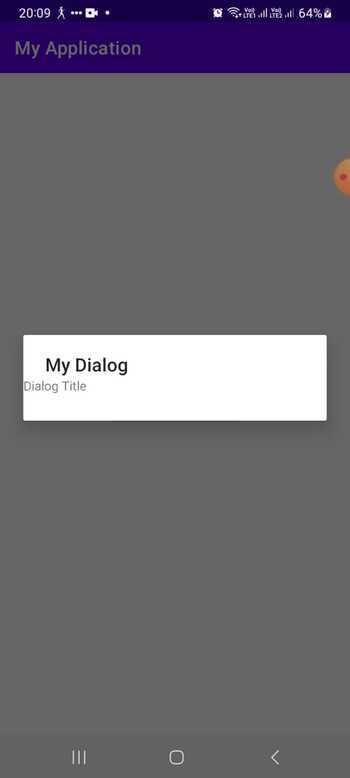
輸出
使用Butter Knife庫
透過將Butter Knife庫新增到您的專案中,您可以簡化在對話方塊內繫結檢視的過程。建立自定義佈局XML檔案後,您可以使用@BindView之類的註釋將UI元素繫結到其對應的欄位。然後使用ButterKnife.bind方法執行實際繫結,從而減少對findViewById呼叫的需求。
演算法
將Butter Knife庫依賴項新增到您的專案中。
為您的對話方塊建立一個自定義佈局XML檔案。
在對話方塊的onCreateDialog方法中,使用LayoutInflater填充佈局。
使用@BindView註釋將UI元素繫結到其各自的欄位。
呼叫ButterKnife.bind方法來繫結檢視。
示例
dependencies {
    implementation 'com.jakewharton:butterknife:10.2.3'
    annotationProcessor 'com.jakewharton:butterknife-compiler:10.2.3'
}

//Dialog.java
import android.app.Dialog;
import android.content.Context;
import android.os.Bundle;
import android.view.View;
import android.widget.Button;
import android.widget.EditText;
import android.widget.Toast;
import butterknife.BindView;
import butterknife.ButterKnife;
import butterknife.OnClick;

public class CustomDialog extends Dialog {

    @BindView(R.id.editText)
    EditText editText;

    @BindView(R.id.button)
    Button button;

    private OnSubmitClickListener onSubmitClickListener;

    public CustomDialog(Context context, OnSubmitClickListener onSubmitClickListener) {
        super(context);
        this.onSubmitClickListener = onSubmitClickListener;
    }

    @Override
    protected void onCreate(Bundle savedInstanceState) {
        super.onCreate(savedInstanceState);
        setContentView(R.layout.dialog_custom);
        ButterKnife.bind(this);
    }

    @OnClick(R.id.button)
    public void onSubmitClicked() {
        String text = editText.getText().toString();
        onSubmitClickListener.onSubmitClick(text);
        dismiss();
    }

    public interface OnSubmitClickListener {
        void onSubmitClick(String text);
    }
}

// OnSubmitClickListener.java
import butterknife.ButterKnife;

public class MainActivity extends AppCompatActivity {

    @BindView(R.id.showDialogButton)
    Button showDialogButton;

    @Override
    protected void onCreate(Bundle savedInstanceState) {
        super.onCreate(savedInstanceState);
        setContentView(R.layout.activity_main);
        ButterKnife.bind(this);

        showDialogButton.setOnClickListener(new View.OnClickListener() {
            @Override
            public void onClick(View v) {
                showDialog();
            }
        });
    }

    private void showDialog() {
        CustomDialog customDialog = new CustomDialog(this, new CustomDialog.OnSubmitClickListener() {
            @Override
            public void onSubmitClick(String text) {
                // Handle the submitted text from the dialog
                Toast.makeText(MainActivity.this, "Hello! " + text, Toast.LENGTH_SHORT).show();
            }
        });
        customDialog.show();
    }
}
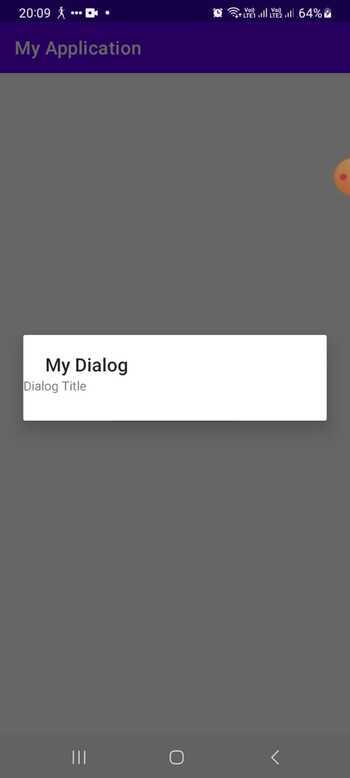
輸出
使用Android View Binding
透過在專案中啟用View Binding,開發者可以充分發揮Android View Binding的潛力。建立自定義佈局XML檔案後,Android構建系統會自動生成一個繫結類。在對話方塊的onCreateDialog方法中,此繫結類允許輕鬆填充佈局。因此,可以直接訪問UI元素,而無需進行冗長的findViewById呼叫。透過消除這些繁瑣的步驟,開發者可以獲得更易讀和型別安全的程式碼。
演算法
透過在您的app-level build.gradle檔案中新增以下行來啟用View Binding:“viewBinding.enabled = true”
為您的對話方塊建立一個自定義佈局XML檔案。
在對話方塊的onCreateDialog方法中,使用自動生成的繫結類來填充佈局。
透過其各自的ID直接訪問繫結物件中的UI元素。
示例
viewBinding {
    enabled = true
}

//Dialog.java
import android.app.Dialog;
import android.content.Context;
import android.os.Bundle;
import android.view.LayoutInflater;
import android.view.View;
import android.widget.Button;
import android.widget.EditText;
import android.widget.Toast;
import com.example.yourpackage.databinding.DialogCustomBinding;

public class CustomDialog extends Dialog {

    private DialogCustomBinding binding;
    private OnSubmitClickListener onSubmitClickListener;

    public CustomDialog(Context context, OnSubmitClickListener onSubmitClickListener) {
        super(context);
        this.onSubmitClickListener = onSubmitClickListener;
    }

    @Override
    protected void onCreate(Bundle savedInstanceState) {
        super.onCreate(savedInstanceState);
        binding = DialogCustomBinding.inflate(LayoutInflater.from(getContext()));
        setContentView(binding.getRoot());

        binding.button.setOnClickListener(new View.OnClickListener() {
            @Override
            public void onClick(View v) {
                String text = binding.editText.getText().toString();
                onSubmitClickListener.onSubmitClick(text);
                dismiss();
            }
        });
    }

    public interface OnSubmitClickListener {
        void onSubmitClick(String text);
    }
}

// OnSubmitClickListener.java
import com.example.yourpackage.databinding.ActivityMainBinding;

public class MainActivity extends AppCompatActivity {

    private ActivityMainBinding binding;

    @Override
    protected void onCreate(Bundle savedInstanceState) {
        super.onCreate(savedInstanceState);
        binding = ActivityMainBinding.inflate(getLayoutInflater());
        setContentView(binding.getRoot());

        binding.showDialogButton.setOnClickListener(new View.OnClickListener() {
            @Override
            public void onClick(View v) {
                showDialog();
            }
        });
    }

    private void showDialog() {
        CustomDialog customDialog = new CustomDialog(this, new CustomDialog.OnSubmitClickListener() {
            @Override
            public void onSubmitClick(String text) {
                // Handle the submitted text from the dialog
                Toast.makeText(MainActivity.this, "Hello! " + text, Toast.LENGTH_SHORT).show();
            }
        });
        customDialog.show();
    }
}
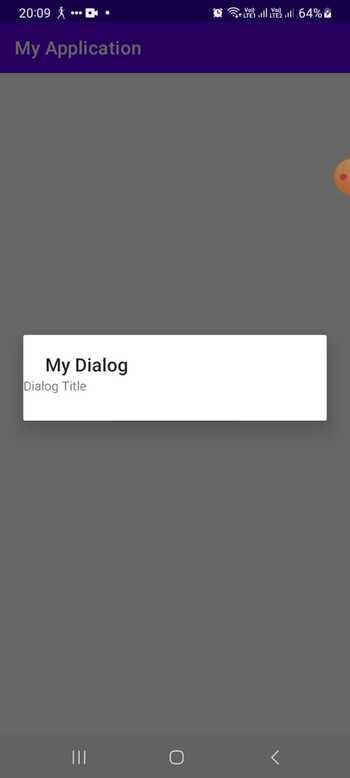
輸出
結論
在本教程中,在Android對話方塊中實現View Binding提供了一種更有效、更便捷的方式來訪問和操作UI元素。透過使用傳統方法、Butter Knife庫或Android View Binding等方法,開發者可以提高程式碼的可讀性,減少樣板程式碼,並最大限度地減少錯誤的風險。根據專案需求和偏好選擇適當的方法,可以在使用Android應用程式中的對話方塊時顯著改進開發過程。

1K+ 次瀏覽
