
 資料結構
資料結構 網路
網路 關係型資料庫管理系統
 作業系統
作業系統 Java
Java MS Excel
 iOS
iOS HTML
HTML CSS
CSS Android
 Python
 C 語言程式設計
 C++
C++ C#
C# MongoDB
 MySQL
MySQL Javascript
 PHP
PHP 物理學
物理學 化學
化學 生物學
生物學 數學
數學 英語
英語 經濟學
經濟學 心理學
心理學 社會學
社會學 時尚研究
時尚研究 法律研究
法律研究如何在 Excel 中根據發票號碼獲取小計?
計算發票的小計是發票的重要組成部分。它允許使用者在輸入發票總金額後瞭解總金額。在本文中,學習者將逐步瞭解如何生成所提供發票號碼的小計。例如,如果發票 101 有三個條目 100、200 和 300,則計算出的子總金額將變為 600。在本文中,使用者使用公式和方法實現了子總計值。
示例 1:使用公式在 Excel 中根據發票號碼獲取小計
步驟 1
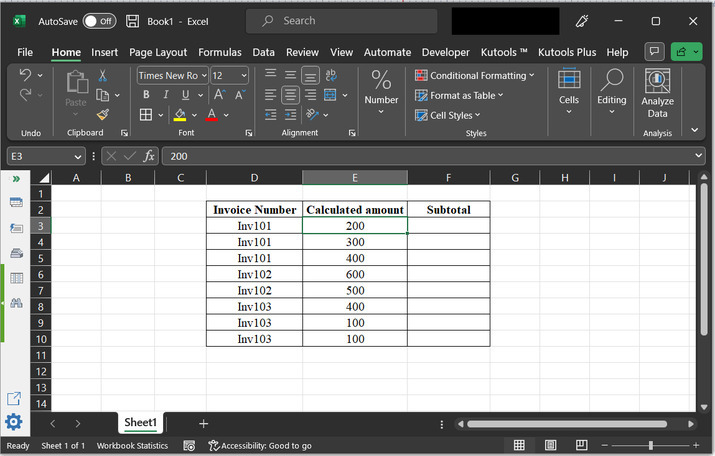
為了理解使用者需要遵循的計算基於發票號碼的小計的過程。請考慮以下給定的電子表格
步驟 2
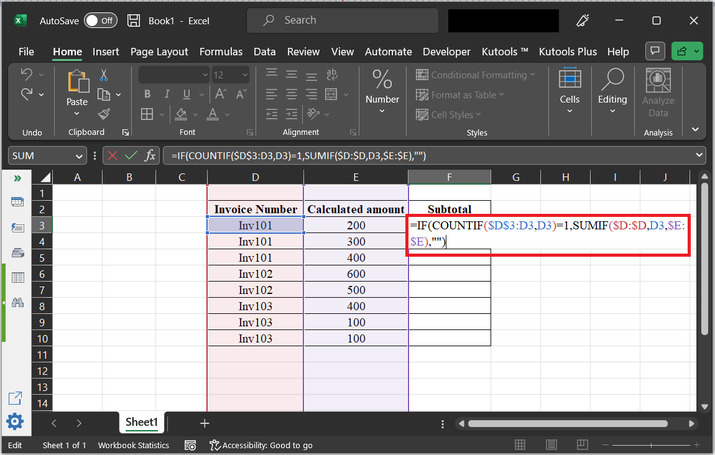
轉到使用者要放置計算出的子總金額的單元格。對於這種情況,讓我們將 Inv101 的總金額放在 F1 單元格中。
然後在 F1 單元格中輸入
“=IF(COUNTIF($D$3:D3,D3)=1,SUMIF($D:$D,D3,$E:$E),"")” 並按“Enter 鍵”。
已實現公式的快照
公式的解釋
此公式的主要目的是計算資料範圍內每個唯一發票號碼的小計,該資料範圍包含發票號碼和相應的金額。公式的輸出將是每個唯一發票號碼的小計列表。
考慮公式工作原理的細分
COUNTIF($D$3:D3,D3) - 公式的這部分計算發票號碼在從 D3 到當前行的範圍內出現的次數。如果選擇了發票號碼的第一次出現,則計數將為 1。否則,計數將大於 1。
IF 函式檢查計數是否等於 1。如果是,則這是發票號碼的第一次出現,並計算小計。如果不等於 1,則無需計算小計,單元格將為空白。
SUMIF($D:$D,D3,$E:$E) - 這部分計算當前發票號碼的金額總和。它在 D 列中搜索當前發票號碼的所有出現,並在 E 列中對相應的金額求和。如果計數等於 1,則計算小計並在當前行中顯示。如果計數不等於 1,則單元格保持空白。
步驟 3
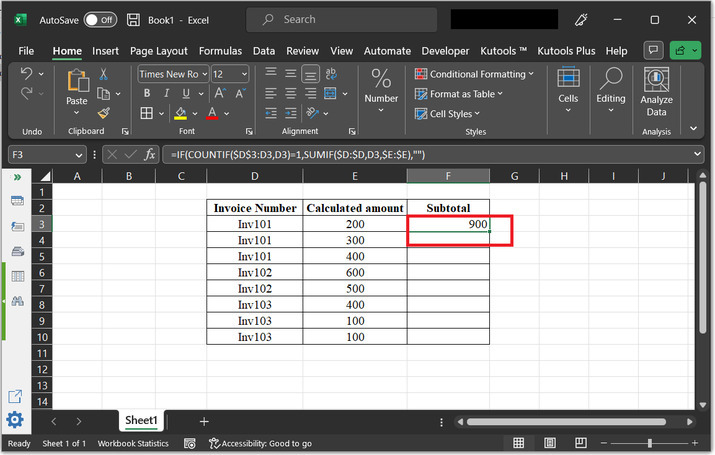
按“Enter”鍵。這會將輸出列印到 F3 單元格,如下面的影像中突出顯示的那樣
步驟 4
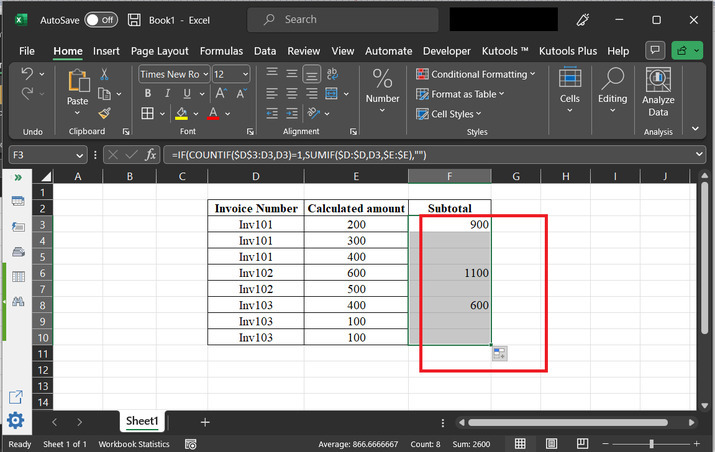
之後,單擊 F3 單元格的右下角區域,並將“+”號拖動到第 10 行。這樣做會將公式複製到第 10 行。結果如下所示
結論
完成本文的所有步驟後,學習者現在將能夠生成所提供發票條目的子總計。只需鍵入公式,然後按“Enter”鍵即可顯示結果。計算發票的小計非常重要。生成的結果準確且精確。無需手動檢查每個條目,只需確保複製到所有其他單元格的公式都能生成準確的結果。

836 次瀏覽
