
 資料結構
資料結構 網路
網路 關係資料庫管理系統 (RDBMS)
 作業系統
作業系統 Java
Java MS Excel
 iOS
iOS HTML
HTML CSS
CSS Android
 Python
 C語言程式設計
 C++
C++ C#
C# MongoDB
 MySQL
MySQL Javascript
 PHP
PHP 物理學
物理學 化學
化學 生物學
生物學 數學
數學 英語
英語 經濟學
經濟學 心理學
心理學 社會學
社會學 時尚研究
時尚研究 法律研究
法律研究如何下載和安裝Selenium WebDriver?
我們可以下載並安裝 Selenium webdriver。這可以透過以下步驟完成:
- 安裝 Java JDK。
- 安裝 Eclipse IDE。
- 安裝 Selenium 驅動程式檔案。
安裝 Java JDK
步驟1 - 訪問以下連結:
https://www.oracle.com/java/technologies/javase-downloads.html
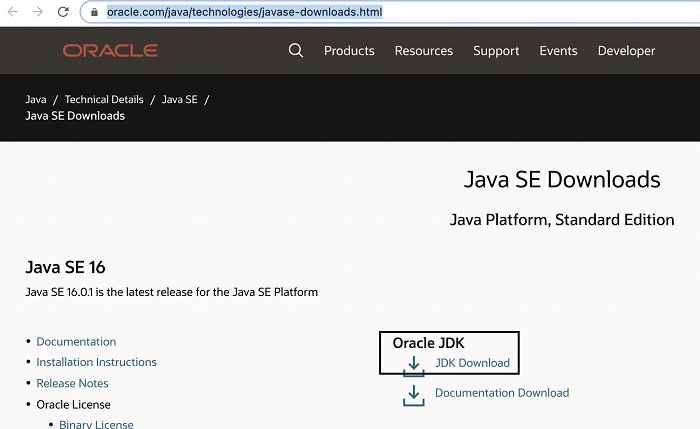
步驟2 - 點選 JDK 下載。
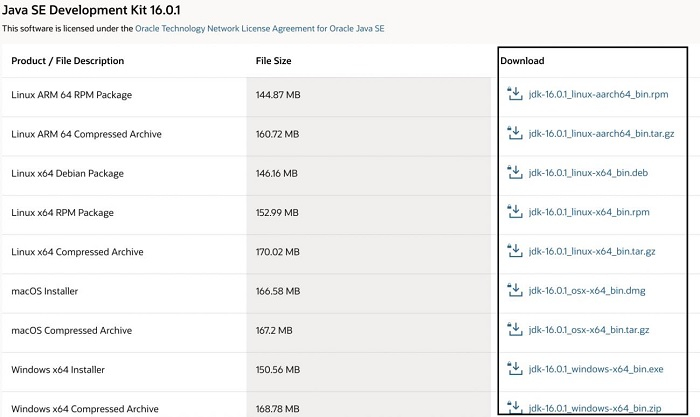
步驟3 - 根據您的作業系統,點選相應連結並完成下載。
步驟4 - 啟動高階系統設定。
步驟5 - 點選環境變數按鈕。
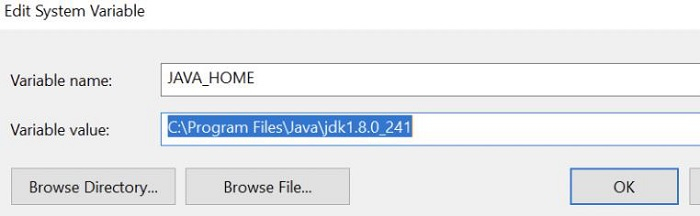
步驟6 - 在系統變數部分,點選新建,然後在變數名欄位下輸入 JAVA_HOME,在變數值欄位輸入 jdk 的路徑。
步驟7 - 向下滾動到系統變數部分的 Path 欄位。然後點選編輯,輸入 Java bin 資料夾的路徑。最後,儲存更改。

步驟8 - 要驗證 Java 是否已成功安裝和配置,可以在終端執行命令 java -version。
安裝 Eclipse IDE
步驟1 - 訪問以下連結:
https://www.eclipse.org/downloads/
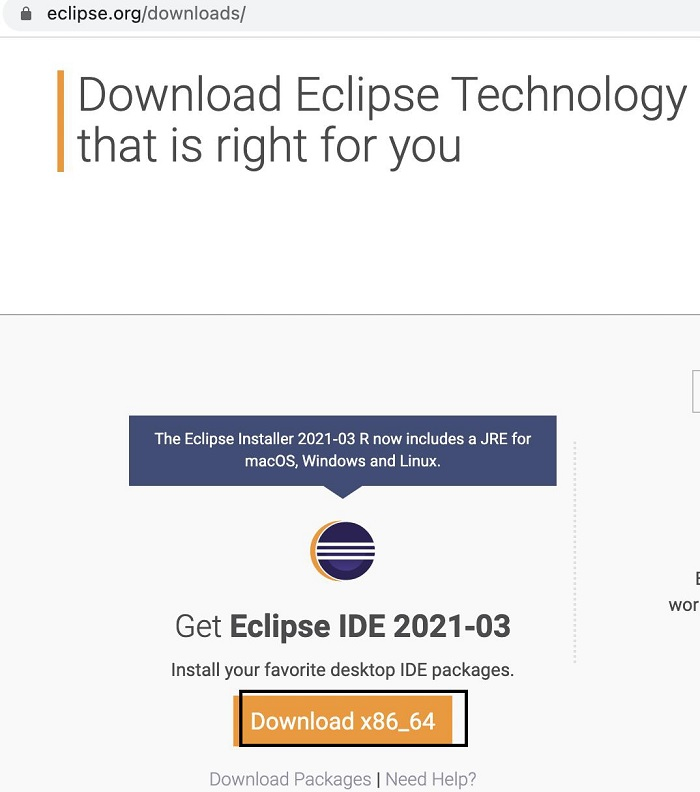
步驟2 - 點選下載按鈕。
步驟3 - 將下載一個可執行檔案。
步驟4 - 雙擊下載的可執行檔案。然後在新視窗中點選“適用於 Java 開發人員的 Eclipse IDE”選項。
步驟5 - 提供安裝資料夾路徑,然後在新視窗中點選安裝按鈕。
步驟6 - 新視窗將開啟 Eclipse 歡迎螢幕。

安裝 Selenium 驅動程式檔案
步驟1 - 訪問以下連結:
https://selenium.programming.tw/downloads/
步驟2 - 向下滾動到 Selenium Client & WebDriver 語言繫結部分,並點選 Java 的下載連結。
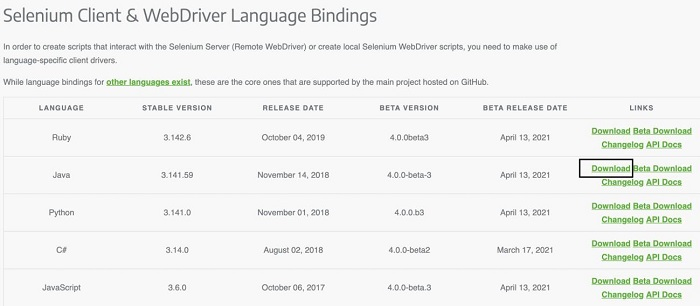
步驟3 - 下載完成後,系統中將建立一個 zip 檔案。我們必須解壓此檔案,然後將其中的 JAR 檔案匯入 Eclipse。
步驟4 - 開啟 Eclipse,點選 檔案 -> 新建 -> Java 專案。

步驟4 - 輸入專案名稱並點選完成。
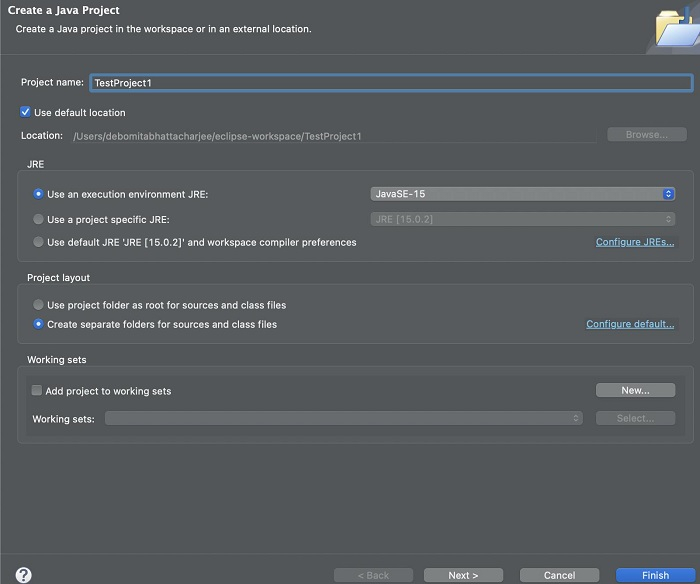
步驟5 - 右鍵點選新建立的專案,然後點選 新建 -> 包。輸入包名並點選完成。
步驟6 - 右鍵點選新建立的包,然後點選 新建 -> 類。輸入類名並點選完成。
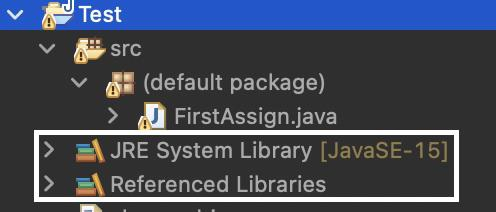
步驟7 - 專案結構應如下所示:
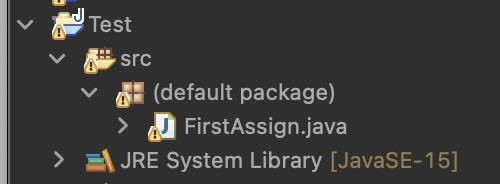
步驟8 - 右鍵點選 Java 專案,然後點選屬性。
步驟9 - 在屬性視窗中點選 Java Build Path。
步驟10 - 轉到庫選項卡。然後點選新增外部 JARs。瀏覽並新增 libs 資料夾內外的所有 JAR 檔案。
步驟11 - 下圖顯示了配置 Selenium 驅動程式檔案需要新增的 JAR 檔案列表。點選應用並關閉。
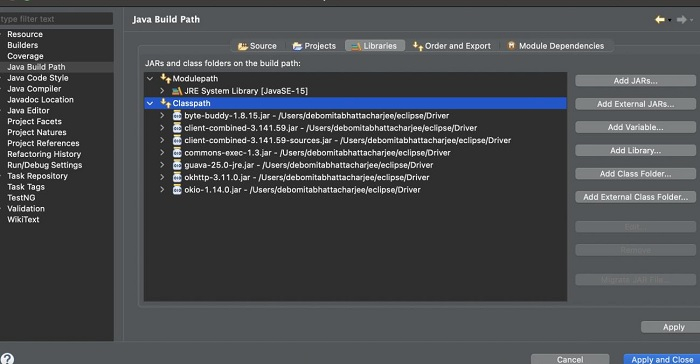
步驟12 - 包資源管理器將顯示新增到專案的所有 JAR 檔案。
步驟13 - 訪問以下連結:
https://selenium.programming.tw/downloads/www.microsoft.com/en-in/download/
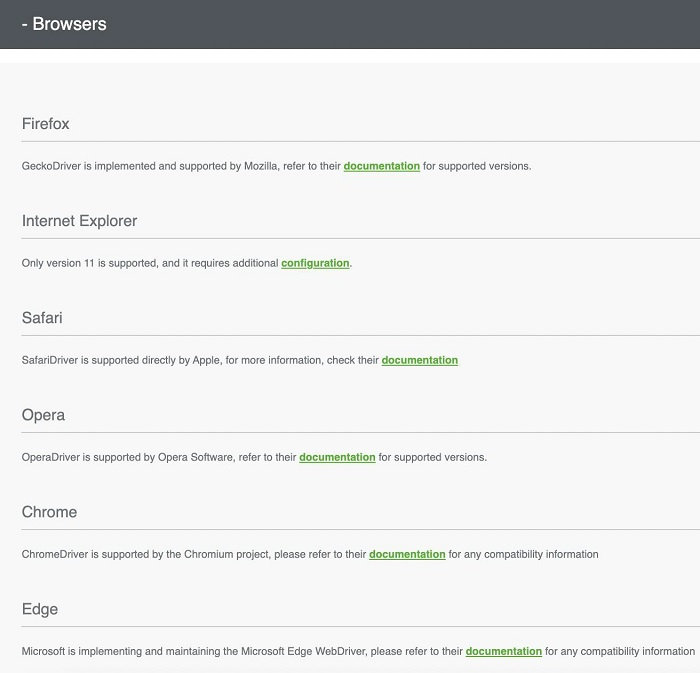
步驟14 - 向下滾動到瀏覽器部分,下載不同瀏覽器的瀏覽器驅動程式。

3K+ 次瀏覽
