
 資料結構
資料結構 網路
網路 關係資料庫管理系統
 作業系統
作業系統 Java
Java MS Excel
 iOS
iOS HTML
HTML CSS
CSS Android
 Python
 C 程式設計
 C++
C++ C#
C# MongoDB
 MySQL
MySQL Javascript
 PHP
PHP 物理學
物理學 化學
化學 生物學
生物學 數學
數學 英語
英語 經濟學
經濟學 心理學
心理學 社會學
社會學 時尚研究
時尚研究 法律研究
法律研究如何使用 Selenium 進行 UI 測試?
我們可以使用 Selenium webdriver 進行 UI 測試。為了實現這一點,我們必須遵循下面列出的步驟,這些步驟可以應用於開發的任何用於測試應用程式 UI 的指令碼 -
步驟 1 - 應建立 Webdriver 的物件。例如,
WebDriver driver = new ChromeDriver();
以上程式碼用於建立 webdriver 例項並在 Chrome 瀏覽器中啟動指令碼執行。
步驟 2 - 啟動我們要在其上執行 UI 測試的 URL。例如,
driver.get("https://tutorialspoint.tw/about/about_careers.htm");以上程式碼將啟動作為引數傳遞給 get 方法的 URL。
步驟 3 - 使用任何定位器(如 id、class、name、tagname、link text、partial link text、css 或 xpath)識別 webelement。方法 - findElement 用於使用這些定位器識別元素。例如,
WebElement elm = driver.findElement(By.tagName("h4"));以上程式碼用於使用定位器 tagname 識別元素。
步驟 4 - 定位元素後,對其執行操作,如輸入文字、點選等。例如,
elm.sendKeys("Selenium");以上程式碼用於在步驟 3 中識別的元素上輸入文字。
步驟 5 - 驗證在步驟 4 中執行操作對網頁的影響。例如,
Assert.assertEquals(s, "Selenium");
以上程式碼用於比較和驗證實際值是否等於預期值 - Selenium。
步驟 6 - 執行測試並記錄使用測試框架建立的結果。
步驟 7 - 透過退出 webdriver 會話完成測試。例如,
driver.quit();
示例
程式碼實現
import java.util.concurrent.TimeUnit;
import org.openqa.selenium.By;
import org.openqa.selenium.WebDriver;
import org.openqa.selenium.WebElement;
import org.openqa.selenium.chrome.ChromeDriver;
import org.testng.Assert;
import org.testng.annotations.Test;
public class NewTest {
   @Test
   public void f() {
      System.setProperty("webdriver.chrome.driver", "chromedriver");
      //webdriver instance
      WebDriver driver = new ChromeDriver();
      // implicit wait
      driver.manage().timeouts().implicitlyWait(5, TimeUnit.SECONDS);
      //url launch
      driver.get("https://tutorialspoint.tw/index.htm");
      //element identify
      WebElement elm = driver.findElement(By.tagName("input"));
      //perform action - input text
      elm.sendKeys("Selenium");
      String s = elm.getAttribute("value");
      //validate result with Assertion
      Assert.assertEquals(s, "Selenium");
      //quit browser
      driver.quit();
   }
}
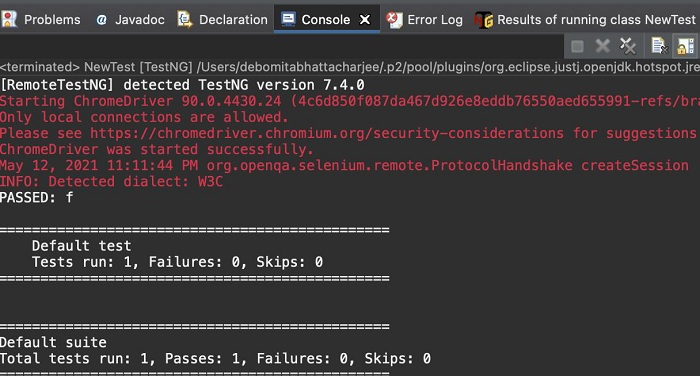
輸出

更新於: 2021 年 6 月 29 日
2K+ 瀏覽量

廣告