
 資料結構
資料結構 網路
網路 關係資料庫管理系統 (RDBMS)
 作業系統
作業系統 Java
Java MS Excel
 iOS
iOS HTML
HTML CSS
CSS Android
 Python
 C 程式設計
 C++
C++ C#
C# MongoDB
 MySQL
MySQL Javascript
 PHP
PHP 物理學
物理學 化學
化學 生物學
生物學 數學
數學 英語
英語 經濟學
經濟學 心理學
心理學 社會學
社會學 服裝學
服裝學 法學
法學如何使用 OpenCV Python 檢測人臉並在其周圍繪製邊界框?
我們使用 Haar 級聯分類器來檢測影像中的人臉。Haar 級聯分類器是一種有效的基於機器學習的物件檢測方法。我們可以針對訓練資料訓練我們自己的 Haar 級聯,但在這裡我們使用已經訓練好的 Haar 級聯進行人臉檢測。
我們將使用 **haarcascade_frontalface_alt.xml** 作為人臉檢測的“Haar 級聯”XML 檔案。
如何下載 Haar 級聯?
您可以訪問以下 GitHub 網站地址找到不同的 Haar 級聯:
https://github.com/opencv/opencv/tree/master/data/haarcascades要下載用於人臉檢測的 Haar 級聯,請點選 **haarcascade_frontalface_alt.xml** 檔案。以原始格式開啟它,右鍵單擊並儲存。
**注意** - 將所有 Haar 級聯 XML 檔案儲存在 **haarcascades** 資料夾中。
步驟
我們可以按照以下步驟檢測影像中的人臉並在其周圍繪製邊界框:
匯入所需的庫。在以下所有示例中,所需的 Python 庫是 **OpenCV**。確保您已經安裝了它。
使用 **cv2.imread()** 讀取輸入影像。指定完整的影像路徑。
為進行人臉檢測,初始化 Haar 級聯分類器物件 **face_cascade = cv2.CascadeClassifier()**。傳遞 Haar 級聯 xml 檔案的完整路徑。您可以使用 Haar 級聯檔案 **haarcascade_frontalface_alt.xml** 來檢測影像中的人臉。
使用 **face_cascade.detectMultiScale()** 檢測輸入影像中的人臉。它返回以 **(x,y,w,h)** 格式檢測到的人臉的座標。
使用 **cv2.rectangle()** 在原始影像中繪製檢測到的人臉周圍的邊界矩形。
顯示帶有繪製在人臉周圍的邊界矩形的影像。
讓我們來看一些示例,以便更好地理解。
示例
在這個 Python 程式中,我們檢測人臉並在檢測到的人臉周圍繪製邊界框。
# import required library
import cv2

# read the input image
img = cv2.imread('people.jpg')

# convert to grayscale of each frames
gray = cv2.cvtColor(img, cv2.COLOR_BGR2GRAY)

# read haacascade to detect faces in input image
face_cascade = cv2.CascadeClassifier('haarcascades\haarcascade_frontalface_alt.xml')

# detects faces in the input image
faces = face_cascade.detectMultiScale(gray, 1.1, 2)
print('Number of detected faces:', len(faces))\

# loop over all the detected faces
for (x,y,w,h) in faces:

   # To draw a rectangle around the detected face
   cv2.rectangle(img,(x,y),(x+w,y+h),(0,255,255),2)

# Display an image in a window
cv2.imshow('Face Detection',img)
cv2.waitKey(0)
cv2.destroyAllWindows()
將以下影像視為該程式的 **輸入檔案**:

輸出
執行上述 Python 程式後,它將生成以下 **輸出** 視窗:
Number of detected faces: 1
我們將得到以下 **輸出** 視窗:
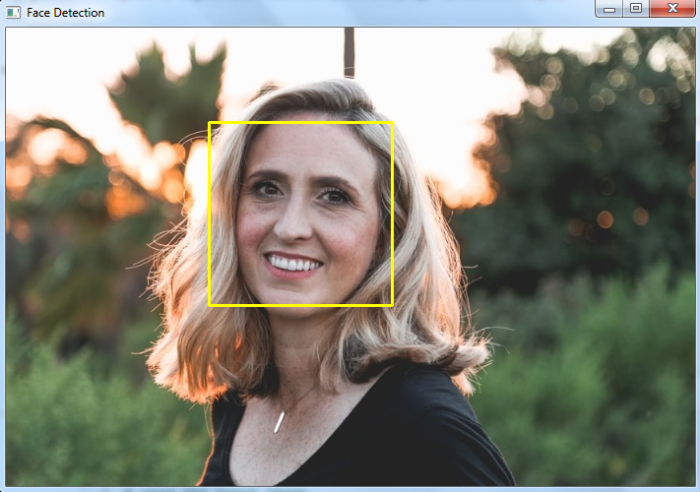
人臉周圍的邊界框以黃色繪製。
示例
在這個 Python 程式中,我們檢測人臉並在輸入影像中檢測到的人臉周圍繪製邊界框。
import cv2
img = cv2.imread('window1.jpg')
img1 =cv2.cvtColor(img, cv2.COLOR_BGR2GRAY)
ret,thresh = cv2.threshold(img1,170,255,0)

# draw different shapes of ellipses
img = cv2.ellipse(img,(368,250),(100,40),30,0,180,(0,255,255),-1)
img = cv2.ellipse(img,(150,170),(86,45),-30,0,360,(0,255,0),-1)
img = cv2.ellipse(img,(578,250),(60,130),0,0,340,(0,0,255),-1)

# display the image with drawn ellipses
cv2.imshow("Ellipses", img)
cv2.waitKey(0)
cv2.destroyAllWindows()
我們將使用此影像作為該程式的 **輸入檔案**:

輸出
執行上述 Python 程式後,它將生成以下 **輸出** 視窗:
Number of detected faces: 15
我們將得到以下輸出視窗:
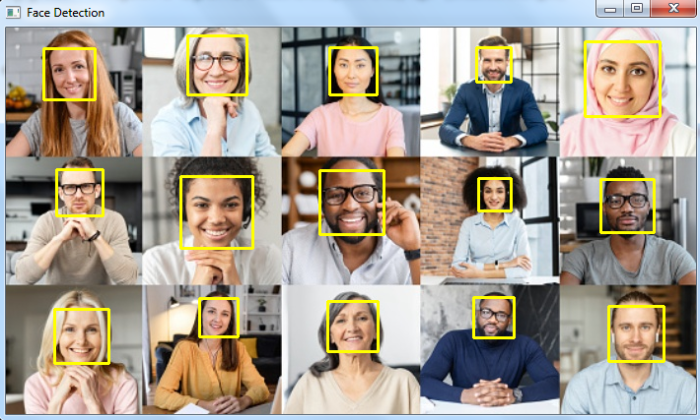
人臉周圍的邊界框以黃色繪製。

5K+ 次瀏覽
