
 資料結構
資料結構 網路
網路 關係資料庫管理系統
 作業系統
作業系統 Java
Java MS Excel
 iOS
iOS HTML
HTML CSS
CSS Android
 Python
 C 程式設計
 C++
C++ C#
C# MongoDB
 MySQL
MySQL Javascript
 PHP
PHP 物理學
物理學 化學
化學 生物學
生物學 數學
數學 英語
英語 經濟學
經濟學 心理學
心理學 社會學
社會學 服裝設計
服裝設計 法律研究
法律研究如何在 Excel 中基於單元格值建立二維碼
為了快速有效地傳達資訊,二維碼正變得越來越受歡迎。無論您是想為產品標籤、活動門票還是其他任何原因生成二維碼,Excel 都提供了強大的基礎來自動化此過程。在本教程中,我們將瞭解詳細的方法,以根據 Excel 單元格值生成二維碼。
在本教程結束時,您將全面瞭解生成基於 Excel 電子表格中資訊的動態二維碼所需的工具和方法。我們將介紹從新增適當的載入項到建立必要的公式,您需要輕鬆生成二維碼的所有內容。讓我們從揭示 Excel 使建立二維碼更簡單,從而節省您的時間和精力,同時簡化您的工作流程開始。
基於單元格值建立二維碼
在這裡,我們將首先檢查 Microsoft 條形碼控制元件 16.0,然後插入 VBA 模組,然後將程式碼新增到按鈕以完成任務。因此,讓我們看看一個簡單的過程,學習如何基於 Excel 中的單元格值建立二維碼。
步驟 1
考慮一個 Excel 表格。
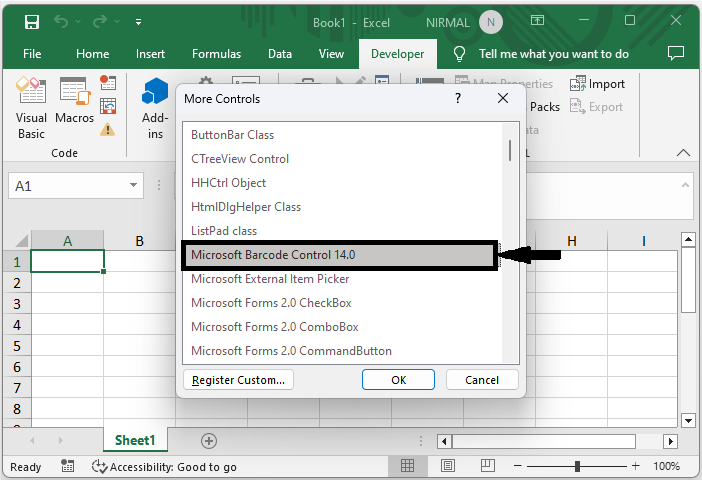
首先,點選“開發工具”和“更多控制元件”,並驗證您是否擁有 Microsoft 條形碼控制元件 16.0。如果您已安裝,請繼續執行此過程,否則請先安裝該控制元件。
開發工具 > 插入 > 更多控制元件。
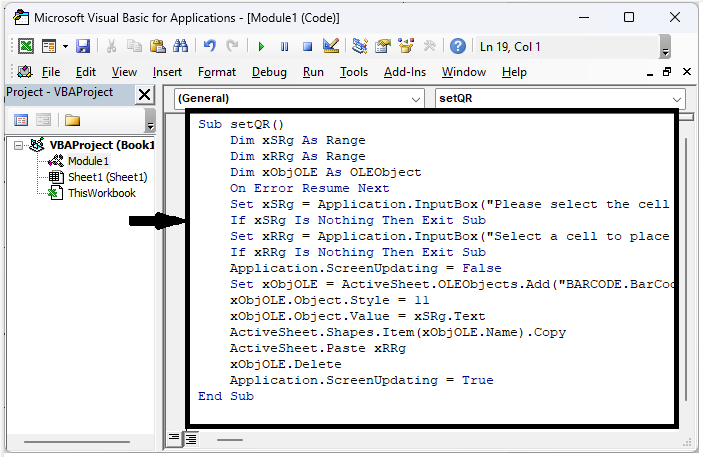
然後,右鍵點選工作表名稱並選擇“檢視程式碼”以開啟 VBA 應用程式。
右鍵點選 > 檢視程式碼。
步驟 2
然後點選插入,選擇模組,並將以下程式碼複製到文字框中。
插入 > 模組 > 複製。
示例
Sub setQR()
    Dim xSRg As Range
    Dim xRRg As Range
    Dim xObjOLE As OLEObject
    On Error Resume Next
    Set xSRg = Application.InputBox("Please select the cell you will create QR code based on", "Create Qr Code", , , , , , 8)
    If xSRg Is Nothing Then Exit Sub
    Set xRRg = Application.InputBox("Select a cell to place the QR code", "Create Qr Code", , , , , , 8)
    If xRRg Is Nothing Then Exit Sub
    Application.ScreenUpdating = False
    Set xObjOLE = ActiveSheet.OLEObjects.Add("BARCODE.BarCodeCtrl.1")
    xObjOLE.Object.Style = 11
    xObjOLE.Object.Value = xSRg.Text
    ActiveSheet.Shapes.Item(xObjOLE.Name).Copy
    ActiveSheet.Paste xRRg
    xObjOLE.Delete
    Application.ScreenUpdating = True
End Sub
步驟 3
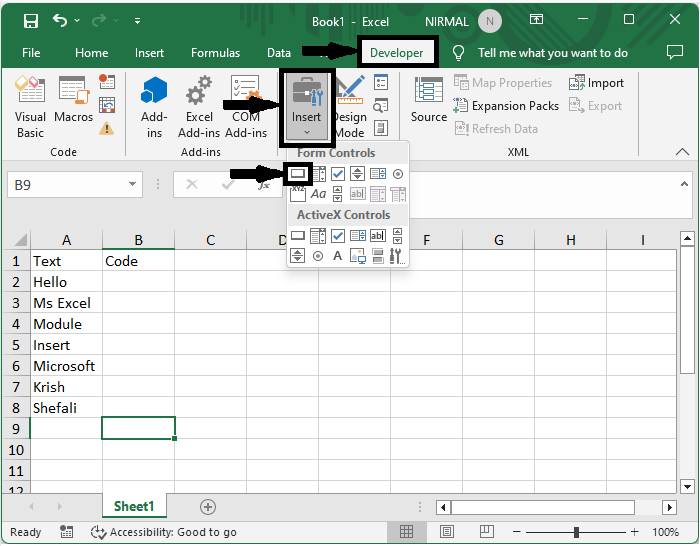
然後使用 Alt + Q 關閉 VBA。現在插入一個窗體控制元件按鈕。為此,請點選開發工具,然後點選插入,選擇窗體控制元件按鈕,然後繪製。
Alt + Q > 開發工具 > 插入 > 按鈕 > 繪製。
步驟 4
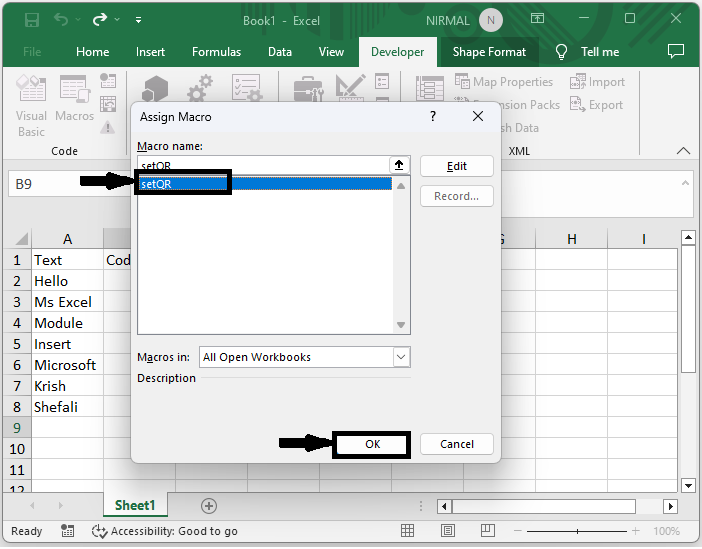
在彈出的視窗中,點選“設定 QR”並點選“確定”。
設定 QR > 確定。
步驟 5
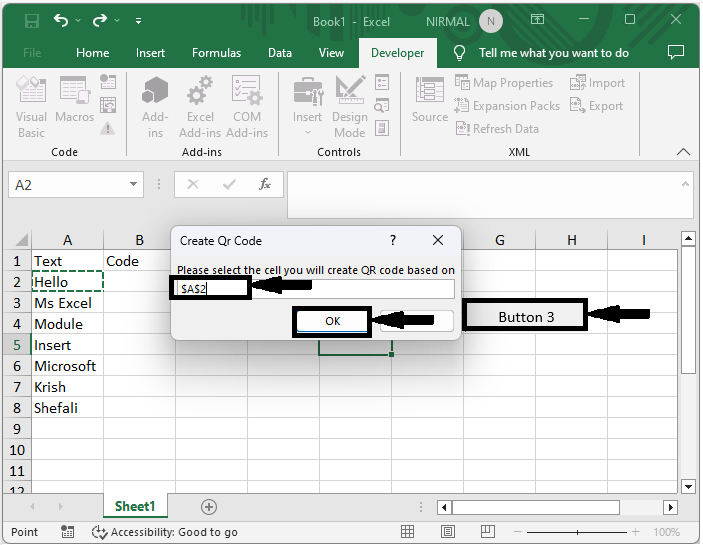
然後退出設計模式,點選按鈕,選擇包含文字的單元格,然後點選確定。
設計 > 選擇單元格 > 確定。
步驟 6
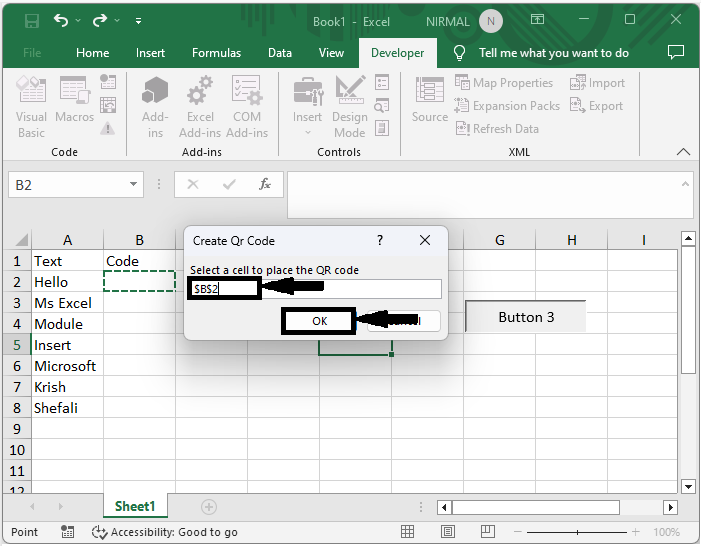
然後點選單元格以插入二維碼,然後點選確定以完成任務。
選擇單元格 > 確定。
結論
在本教程中,我們使用了一個簡單的示例來演示如何基於 Excel 中的單元格值建立二維碼,以突出顯示特定資料集。

1K+ 瀏覽量
