
 資料結構
資料結構 網路
網路 RDBMS
RDBMS 作業系統
作業系統 Java
Java MS Excel
 iOS
iOS HTML
HTML CSS
CSS Android
 Python
 C 程式設計
 C++
C++ C#
C# MongoDB
 MySQL
MySQL Javascript
 PHP
PHP 物理
物理 化學
化學 生物
生物 數學
數學 英語
英語 經濟學
經濟學 心理學
心理學 社會研究
社會研究 時裝研究
時裝研究 法律研究
法律研究如何在 JavaFX 中建立一個切換按鈕?
按鈕是一個元件,在按壓時執行一個操作(如提交、登入等)。它通常用文字或影像標記,指定相應的操作。
切換按鈕指示它是否被選中,使用切換按鈕,您可以在多個狀態之間切換。通常,多個切換按鈕被組合在一起,您一次只能選擇一個。
您可以透過例項化javafx.scene.control.ToggleButton 類來在 JavaFX 中建立一個切換按鈕。可以使用 setToggleGroup() 方法將切換按鈕分配給一個組。
在切換組中只會選中一個按鈕,不同於單選按鈕,如果您單擊已選中的切換按鈕,它將被取消選擇。
示例
import javafx.application.Application;
import javafx.geometry.Insets;
import javafx.scene.Scene;
import javafx.scene.control.ToggleButton;
import javafx.scene.control.ToggleGroup;
import javafx.scene.layout.VBox;
import javafx.scene.paint.Color;
import javafx.stage.Stage;
public class ToggledButtonExample extends Application {
   @Override
   public void start(Stage stage) {
      //Creating toggle buttons
      ToggleButton button1 = new ToggleButton("Java");
      ToggleButton button2 = new ToggleButton("Python");
      ToggleButton button3 = new ToggleButton("C++");
      //Toggle button group
      ToggleGroup group = new ToggleGroup();
      button1.setToggleGroup(group);
      button2.setToggleGroup(group);
      button3.setToggleGroup(group);
      //Adding the toggle button to the pane
      VBox box = new VBox(5);
      box.setFillWidth(false);
      box.setPadding(new Insets(5, 5, 5, 50));
      box.getChildren().addAll(button1, button2, button3);
      //Setting the stage
      Scene scene = new Scene(box, 595, 150, Color.BEIGE);
      stage.setTitle("Toggled Button Example");
      stage.setScene(scene);
      stage.show();
   }
   public static void main(String args[]){
      launch(args);
   }
}
輸出
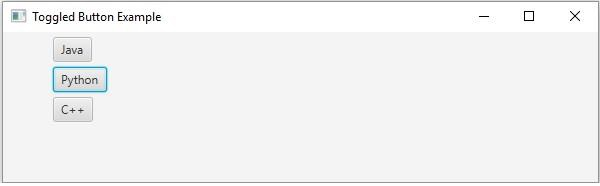

更新於: 16-5-2020
1 千次瀏覽

廣告